
Сценарий
Потребителите изпращат имейли от споделена пощенска кутия, но биха искали да могат да прилагат личен подпис към някои имейли.
Решение
При внедряване от страна на клиента можете да приложите личен подпис, използвайки Exclaimer Outlook добавката. При внедряване от страна на сървъра можете да приложите личен подпис чрез Exchange Online.
Вашият имейл адрес и имейл адресът на споделената пощенска кутия трябва да са част от една и съща Microsoft 365 среда, за да имате достъп до лични подписи при изпращане от споделена пощенска кутия.
Изберете опция по-долу, за да видите свързаните инструкции:
За да приложите личен подпис чрез клиентската страна:
- Отворете Outlook и изберете Нов имейл.
-
Изберете полето От, за да отворите падащото меню, след което изберете Друг имейл адрес...
ЗАБЕЛЕЖКА: Ако не виждате полето От, изберете Опции от лентата с менюта, след което отметнете полето Показване на От, за да го активирате.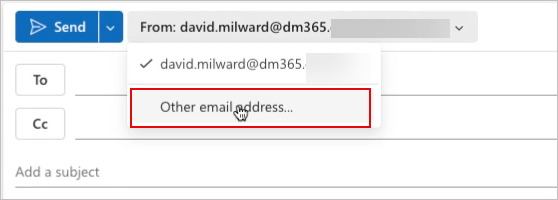
Изберете полето От, след което изберете Друг имейл адрес...
- Въведете имейл адреса на споделената пощенска кутия.
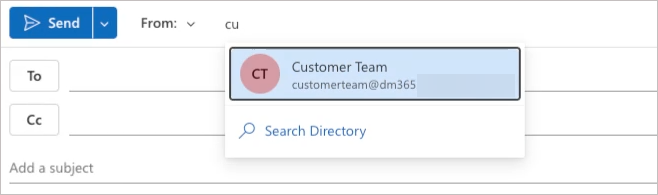
Въведете имейл адреса на споделената пощенска кутия.
- В полето До въведете имейл адреса на получателя. Това филтрира наличните подписи, като проверява правилата за подпис, които може да влияят кои могат да се използват.
- Изберете лентата с инструменти Съобщение и отворете добавката Exclaimer за Outlook, като изберете иконата или бутона с логото на Exclaimer. Това може да варира в зависимост от вашия Outlook (например Outlook Web или Desktop). За повече информация вижте Използване на добавката Exclaimer за Outlook.
Влезте в своя Microsoft 365 акаунт, ако бъдете подканени.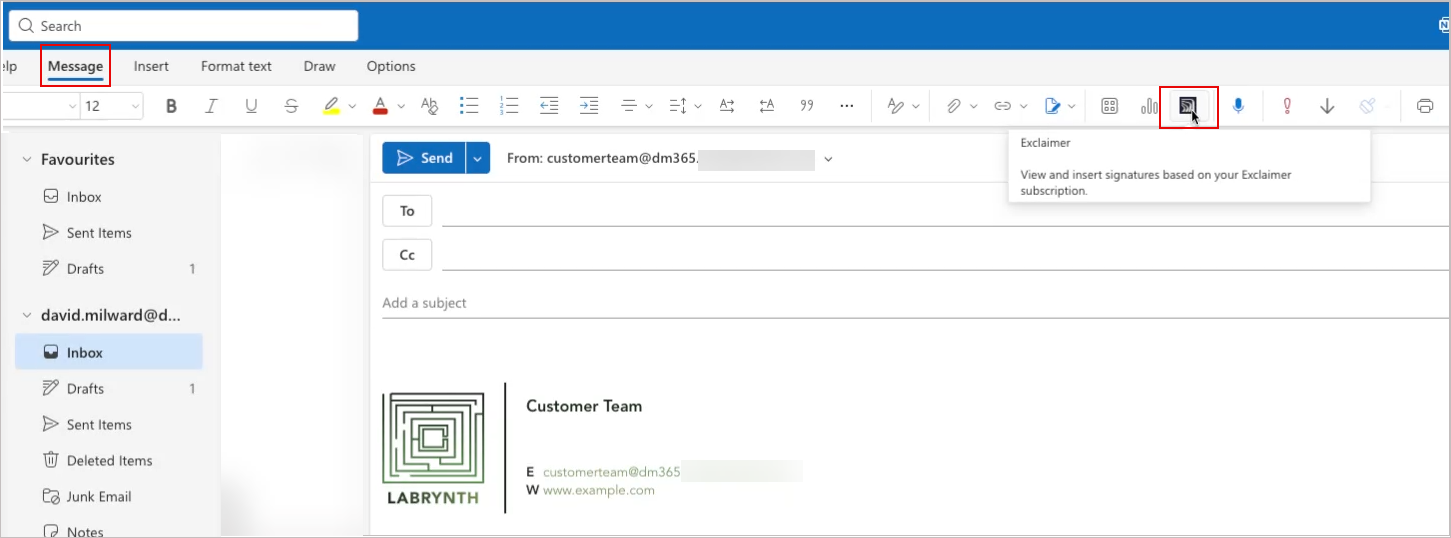
Пример, показващ иконата на Exclaimer в лентата с инструменти Съобщение. Това може да се появи като бутон с надпис Exclaimer.
-
В панела на добавката изберете падащото меню, след което изберете своя личен имейл адрес. Това показва наличните ви лични подписи.
ЗАБЕЛЕЖКА: Ако не виждате падащото меню, уверете се, че сте изпълнили Стъпка 3.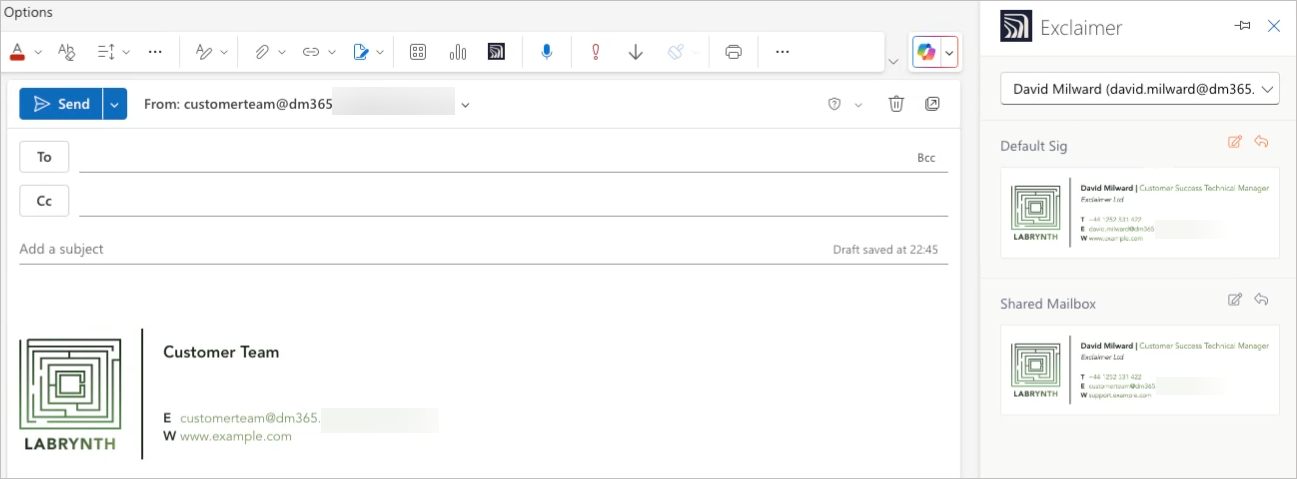
Изберете своя имейл, за да видите личните си подписи вместо подписите на споделената пощенска кутия.
- [По избор] За да зададете личния си подпис като подразбиращ се, който се прилага автоматично, изберете иконите над подписа. Иконата с молив задава този подпис като подразбиращ се за нови съобщения, а иконата със стрелка - за отговори/препращания. За повече информация вижте Как да зададете подразбиращи се и отговорни подписи за клиентска страна с абонаменти за Microsoft 365.
ЗАБЕЛЕЖКА: Може да се наложи да премахнете и отново да изберете иконите, за да сте сигурни, че подразбиращото се е зададено. За да проверите, задръжте курсора върху иконата(ите) след задаването. Ако се появи текстова подсказка, започваща с „Премахване като подразбиращ се за потребителя“, вашите подразбиращи се стойности са зададени.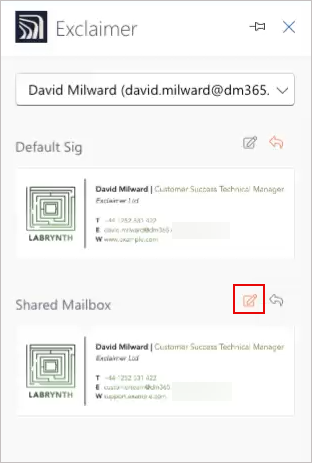
Бутоните с икони ви позволяват да зададете подпис като подразбиращ се.
- Изберете подпис от панела. Това го прилага към вашия имейл. Когато изпратите имейла, избраният от вас личен подпис ще се използва вместо подпис от споделената пощенска кутия.
За да приложите личен подпис чрез сървърна страна:
- Влезте в центъра за администриране на Exchange с идентификационни данни на Глобален администратор.
- От страничното меню изберете Получател, след това изберете Пощенска кутия.
- Изберете споделената пощенска кутия от списъка.
- В панела с детайли изберете Изпращане от името на, за да позволите на потребителите да изпращат имейли от споделената пощенска кутия от името на личния си акаунт.
- Влезте в Exclaimer.
- От лентата с инструменти изберете иконата на зъбно колело, за да отворите менюто Настройки, след това изберете Пощенски поток.

Менюто Настройки се намира под иконата на зъбно колело.
- В секцията Изпращане от името на премахнете отметката от квадратчето Използвай подател „изпращане от името на“, след което изберете Запази.

Секцията Изпращане от името на.