
Сценарий
Използвате Exclaimer и искате да включите конкретни данни за потребителя в подписа си, като например добавяне на квалификации или местоимения. Въпреки това, наличните атрибути {Fields} нямат полета, които да съответстват на необходимите ви данни.
Решение
За да използвате персонализирани полета, можете да добавите данни за всеки потребителски акаунт към персонализиран атрибут чрез Active Directory, Microsoft 365, Microsoft Entra ID (преди Azure AD), Google Workspace или чрез качване на CSV с функцията за качване на потребителски данни на Exclaimer. Това добавя ново поле с вашите персонализирани данни, което след това е налично за използване в подписите за всеки потребител.
Изберете опция по-долу, за да видите свързаните инструкции:
За да добавите персонализиран атрибут към Exclaimer:
- Отворете Active Directory Users and Computers.
- Отидете на View и изберете Enable Advanced Features.
- Намерете потребителския акаунт в организационните единици.
-
Щракнете два пъти върху потребителя, за да отворите свойствата на акаунта, след което изберете раздела Attribute Editor.
ЗАБЕЛЕЖКА: Трябва да активирате разширените функции, за да видите Attribute Editor в Active Directory Users and Computers, който се намира в View > Advanced Features. - Намерете атрибут extensionAttribute с колона Value, в която е записано not set. Щракнете два пъти върху not set, за да се отвори String Attribute Editor, и въведете данните за вашето персонализирано поле. Изберете OK, за да запишете данните в атрибута.
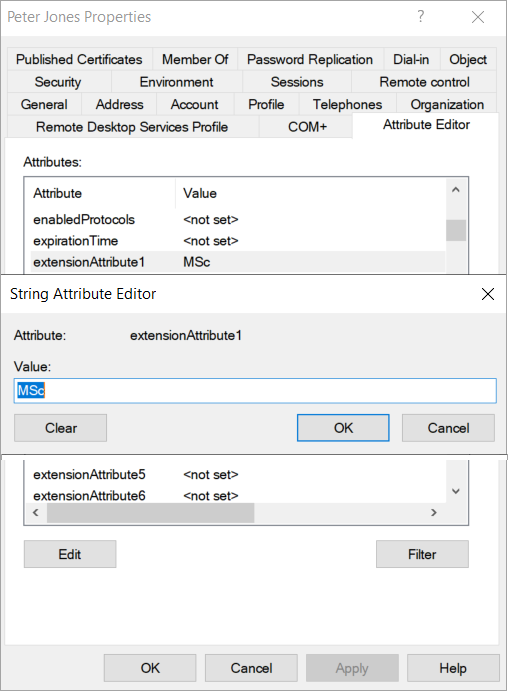
Въведете нова стойност за атрибута, за да го именувате.
- В Exclaimer използвайте функцията Enable Additional Attributes, която се намира в Manage User Data, за да синхронизирате вашите персонализирани атрибути.
За повече информация вижте Enable Additional Attributes.
-
В Microsoft Entra Connect (преди Azure AD Connect) активирайте функцията, наречена Directory Extensions и изберете необходимите атрибути.
За повече информация вижте Enable and configure Directory Extensions in Microsoft Entra Connect.ПРЕДУПРЕЖДЕНИЕ! Трябва да изпълните напълно процесите в Стъпки 6 и 7, за да гарантирате, че вашите атрибути ще станат достъпни. Ако не конфигурирате Enable Additional Attributes и Entra Directory Extensions, вашите атрибути няма да се появят. -
Добавете елемент {Fields} към вашия шаблон в Дизайнера на подписи. Вашите персонализирани полета вече са налични за избор от списъка с полета.
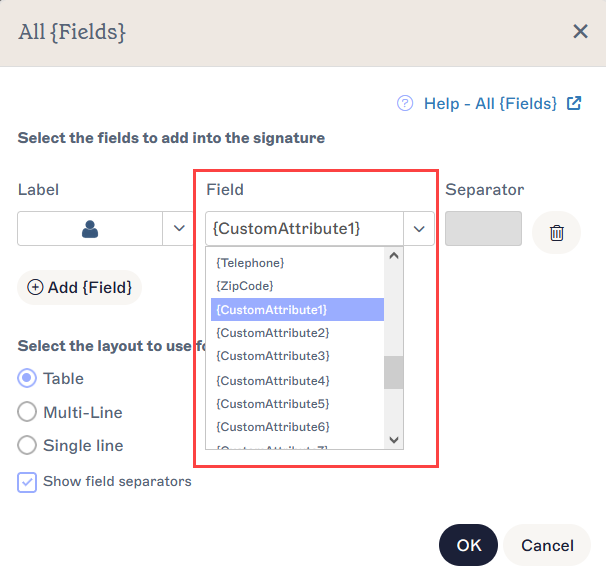
Изберете вашето персонализирано поле от падащото меню Field.Съвет! За повече информация относно добавянето на елементи, базирани на полета, в Дизайнера на подписи, вижте нашите статии в базата знания за работа с Всички {Fields}, Контактни {Fields}, Лични {Fields} и Адресни {Fields} елементи.ЗАБЕЛЕЖКА: Има 15 разширителни атрибута за всеки AD акаунт. За да създадете нови персонализирани атрибути, вижте Как да създадете допълнителни персонализирани AD атрибути.
За да добавите персонализиран атрибут в Exclaimer:
- Влезте в административния портал на Exchange Online (https://admin.exchange.microsoft.com) като администратор.
Показва се център за администриране на Exchange.
- От страничното меню изберете Получатели, след това изберете Пощенски кутии.
- Изберете пощенска кутия. Това отваря панела с подробности за пощенската кутия.
- Изберете раздела Други, след това изберете Персонализирани атрибути.
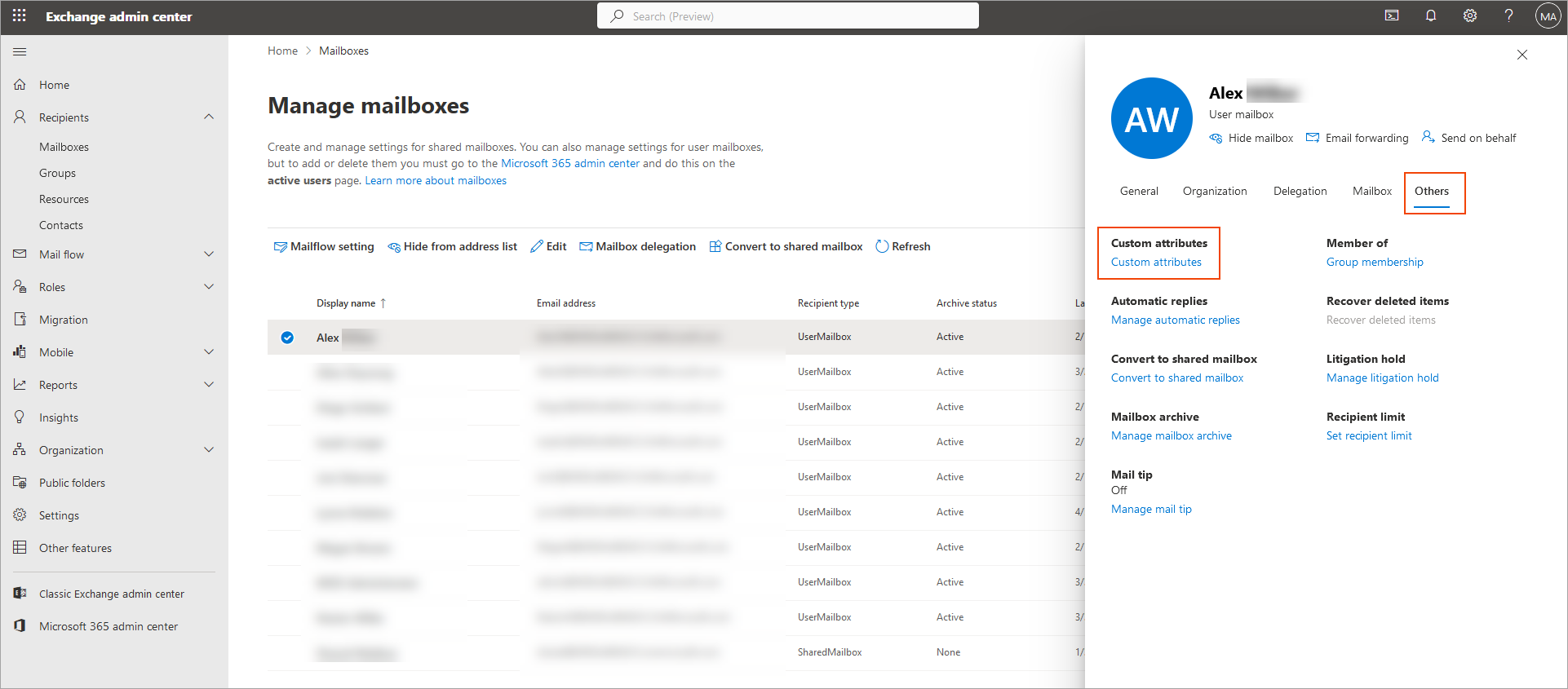
Персонализираните атрибути се намират в раздел Други в панела с подробности за пощенската кутия.
Показва се прозорецът Управление на персонализирани атрибути.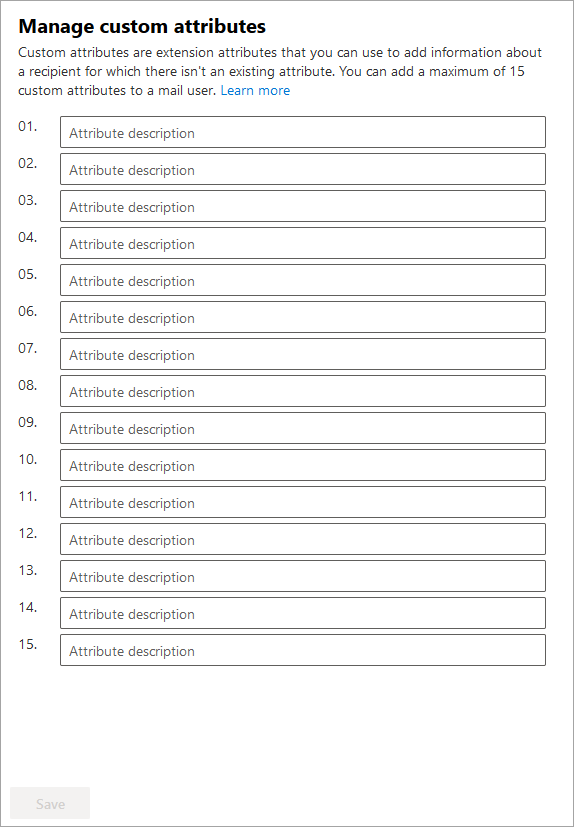
Прозорецът Управление на персонализирани атрибути.
- Въведете данните си в едно от 15-те полета за персонализирани атрибути, след което изберете Запази.
-
Добавете елемент {Fields} към вашия шаблон в Signature Designer. Вашите персонализирани полета вече са налични за избор от списъка с полета.
Изберете вашето персонализирано поле от падащото меню Field.
Съвет! За повече информация относно добавянето на елементи, базирани на полета, в Signature Designer, вижте нашите статии в базата знания за работа с елементите All {Fields}, Contact {Fields}, Personal {Fields} и Address {Fields}.ЗАБЕЛЕЖКА: Разширените атрибути 1-15 винаги ще се показват като CustomAttribute в Exclaimer.
Другите полета от On-Premise AD ще се наричат AAD.<FieldName>.
За да добавите персонализиран атрибут към Exclaimer:
- Влезте в Google Admin Console с помощта на администраторските данни за Google.
- В менюто изберете Directory, след това изберете Users.
- Отворете падащото меню More options в секцията Users, след което изберете Manage custom attributes.
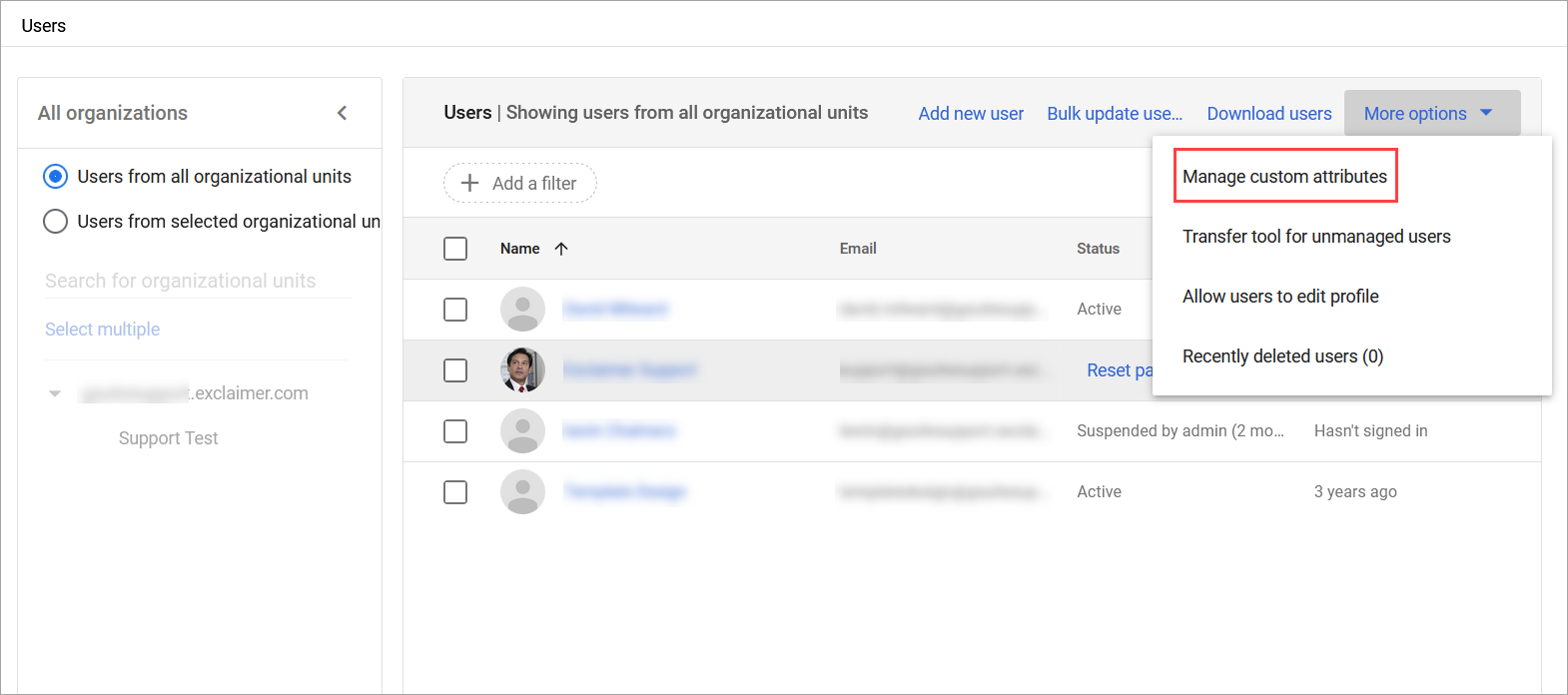
Изберете иконата със стрелка, за да разширите падащото меню More options.
- Изберете ADD CUSTOM ATTRIBUTE. Това отваря прозореца Add custom fields.
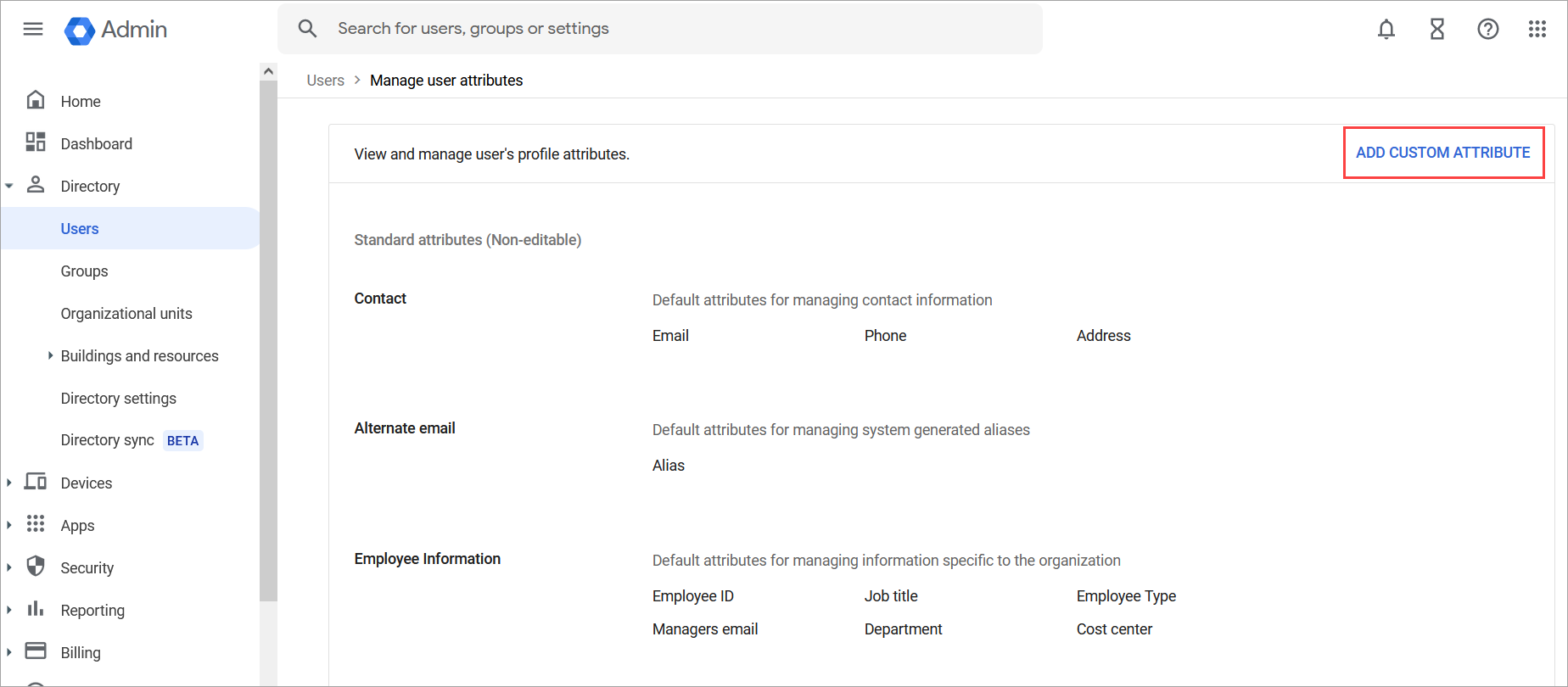
ADD CUSTOM ATTRIBUTE се намира в заглавието на секцията.
- Въведете име на категория Category, например Custom attributes. Вашите нови атрибути ще се съхраняват в тази категория в потребителските акаунти.
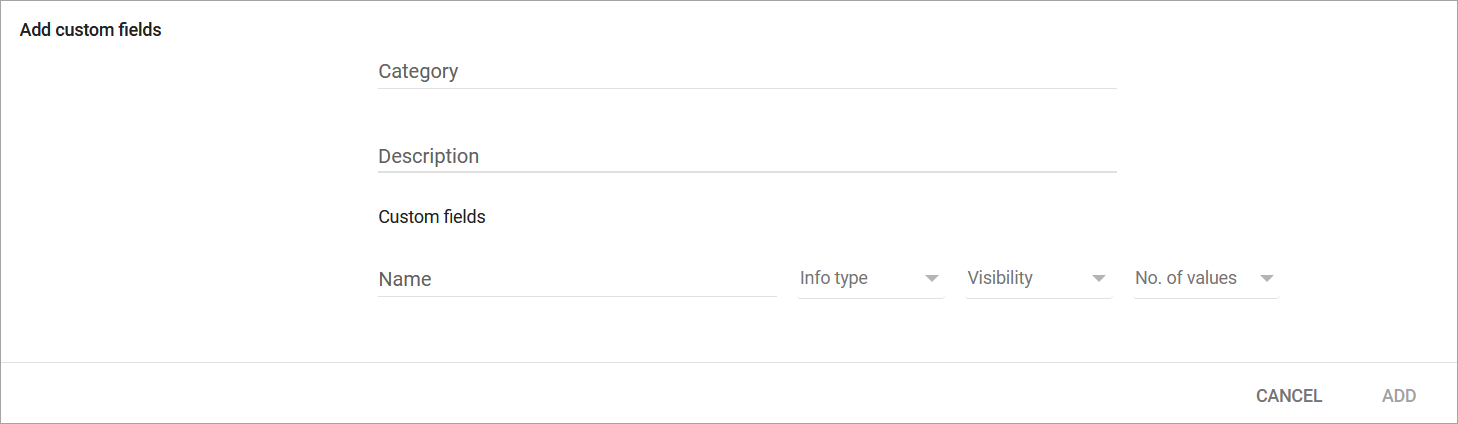
Прозорецът Add custom fields съдържа полетата за въвеждане на информация за категорията и атрибута.
- Можете да въведете описание на категорията в полето Description.
-
Въведете име за вашия атрибут в полето Name.
ЗАБЕЛЕЖКА: В името на атрибута могат да се използват само буквено-цифрови символи, тирета и долни черти.Това е с цел да се избегнат конфликти с данни при интегриране на атрибути от Google с Exclaimer чрез нашия API процес.
-
В падащото меню Info type задайте формата на данните за вашето поле. Наличните типове информация са: Текст, Цяло число, Да или Не, Десетично число, Телефон, Имейл или Дата.
ЗАБЕЛЕЖКА: Типът информация не може да бъде променян след създаването на атрибута.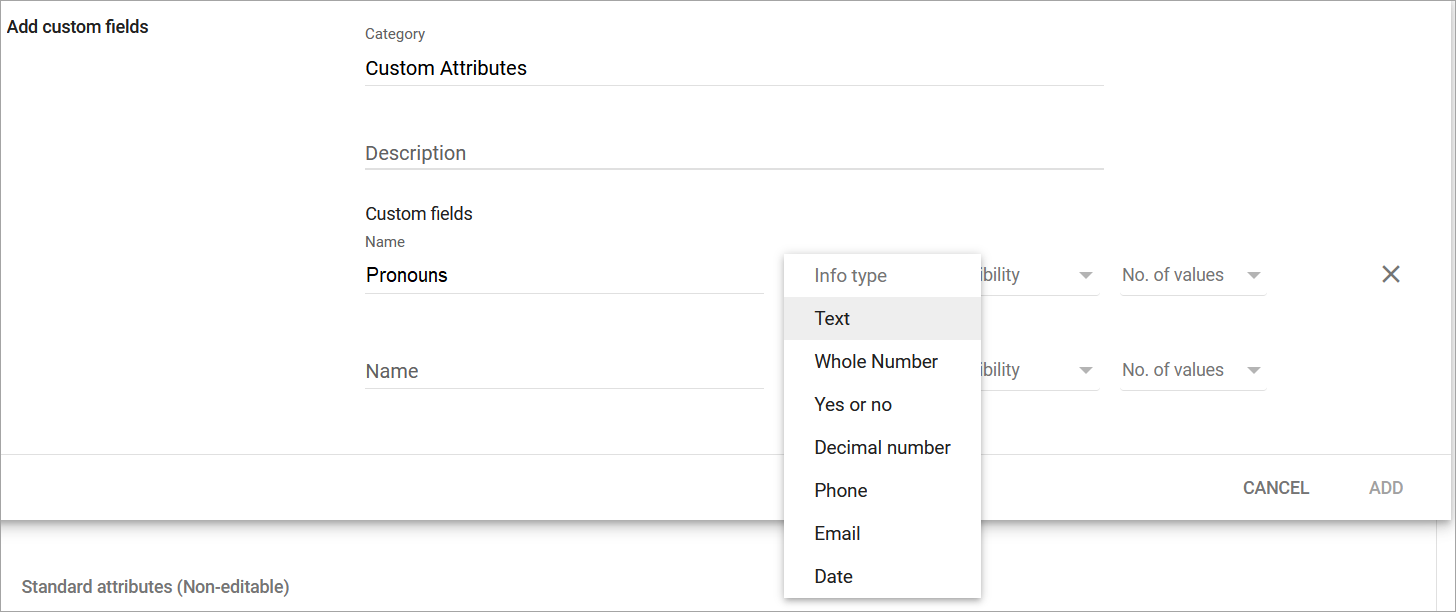
Изберете дали вашите персонализирани данни да са под формата на текст, числа, Да или Не, десетични числа, телефонен номер, имейл адрес или дата.
- В падащото меню Visibility задайте видимостта на полето на Visible to organization.
-
В падащото меню No. of values задайте стойността на Single Value.
ЗАБЕЛЕЖКА: Броят на стойностите не може да бъде променян след създаването на атрибута. -
Изберете ADD, за да запазите вашите атрибути. Новите атрибути и категорията на атрибутите се показват на страницата Manage user attributes.
ЗАБЕЛЕЖКА: Google workspace поддържа максимум 1500 атрибута за всички приложения.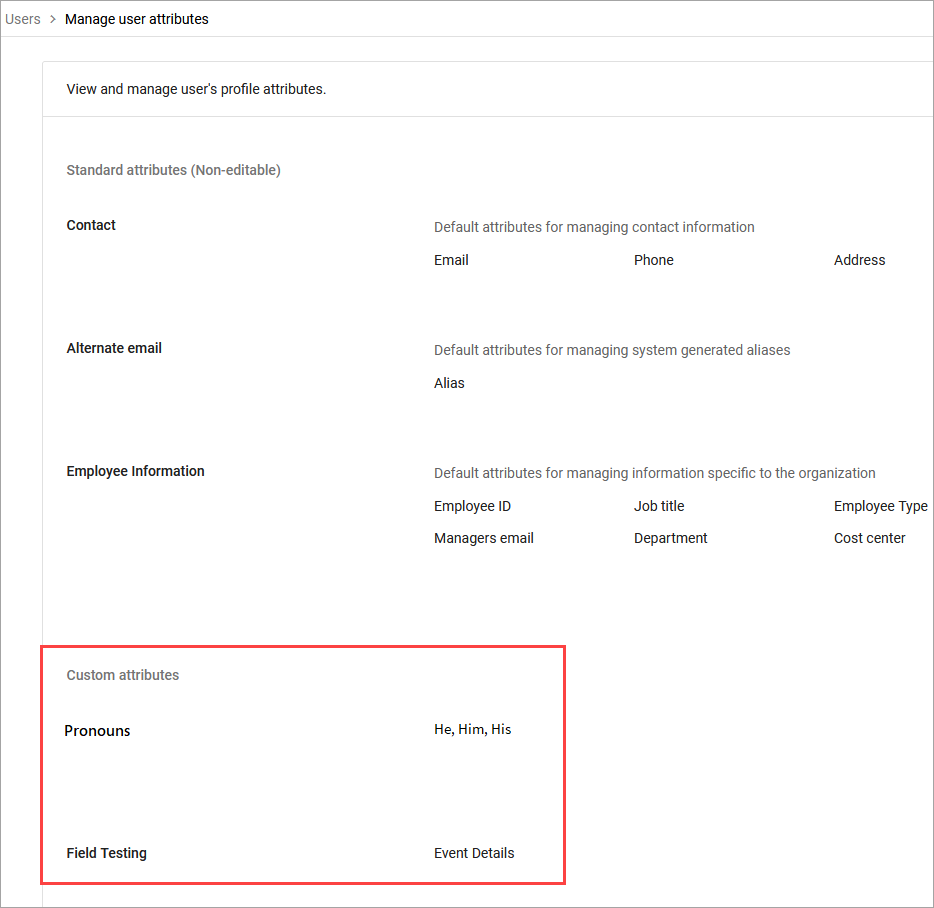
Секцията Custom attributes показва създадените от вас атрибути и техните данни.
- Върнете се на страницата Users и изберете потребител от списъка, за да отворите страницата на потребителския акаунт.
- Разгънете Потребителска информация.
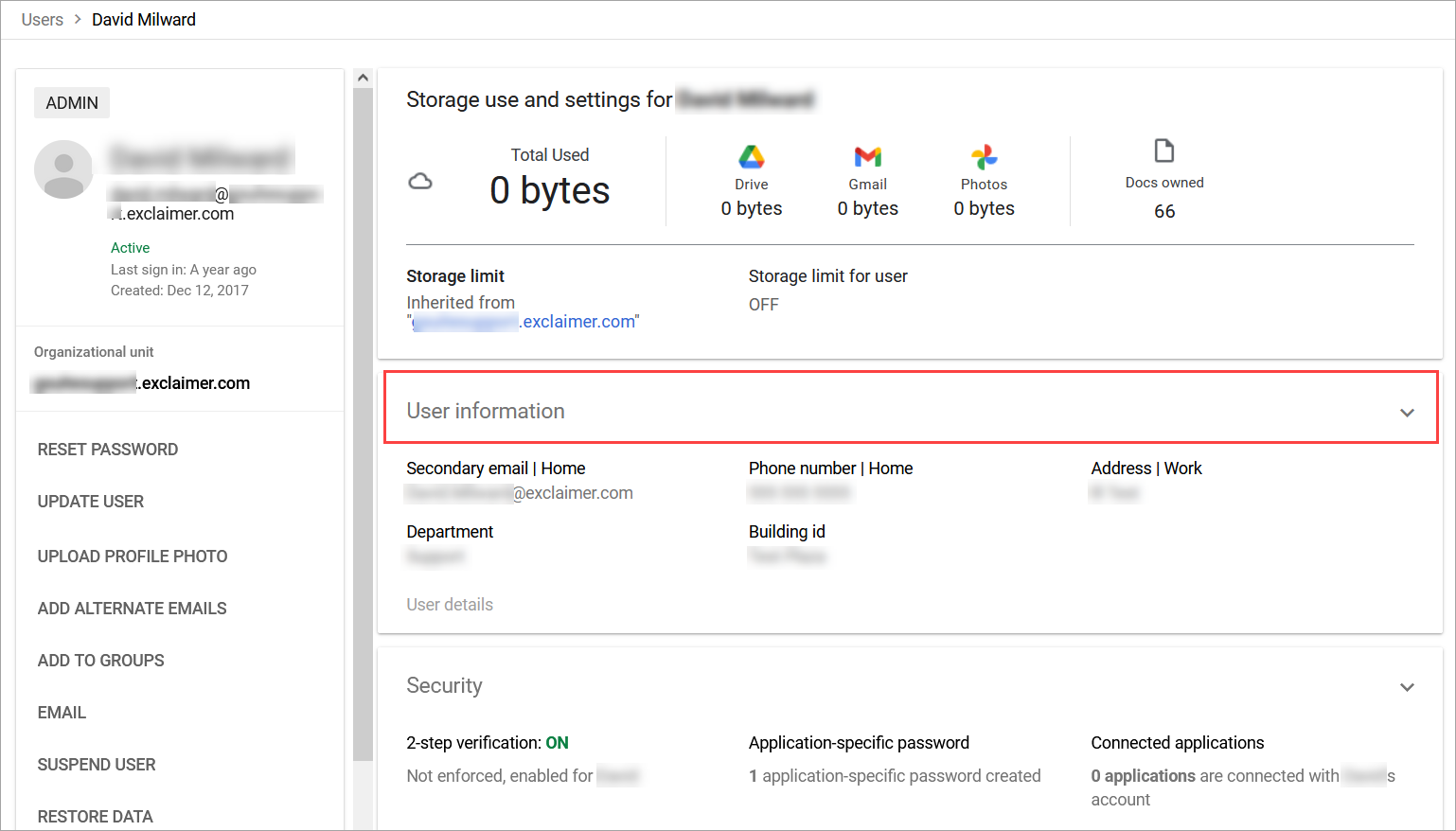
Изберете стрелката в заглавието Потребителска информация, за да разгънете падащото меню.
- Намерете персонализиран атрибут под вашето персонализирано име на категория и изберете иконата с молив, за да въведете данните си.
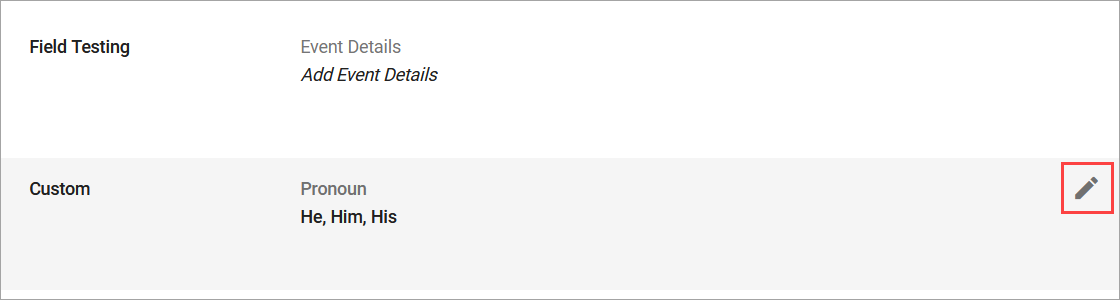
Изберете иконата с молив и след това въведете данните за атрибута.
- Изберете Запази.
- След като данните се синхронизират, добавете елемент {Fields} към вашия шаблон в Дизайнера на подписи. Вашите персонализирани полета вече са налични за избор от списъка с полета.
Изберете вашето персонализирано поле от падащото меню Поле.
Този метод позволява на администратор на Exclaimer да качи CSV файл, съдържащ новия атрибут. За повече информация вижте Качване на потребителски данни.
- От лентата с инструменти изберете иконата на зъбно колело, за да отворите менюто Настройки, след което изберете Управление на податели.

Менюто Настройки се намира под иконата на зъбно колело.
- Намерете секцията Качване на потребителски данни и изберете Експортиране на съществуващи, за да експортирате CSV файл с вашите съществуващи потребители и техните текущи данни за презапис.

Секцията Качване на потребителски данни се намира на страницата за Управление на податели. Може да се наложи да превъртите.
- Отворете CSV файла в подходяща програма, като Microsoft Excel.
-
В първата празна колона въведете текст в най-горната клетка, който да служи като заглавие на колоната. Това ще бъде името на вашето поле за съхранение на данните.
ЗАБЕЛЕЖКА: Заглавията трябва да започват с буква. Точките (.) и долните черти (_) са единствените разрешени специални символи; всички останали символи трябва да са буквено-цифрови.
Всички несъответстващи имена на заглавия ще се третират като нови колони.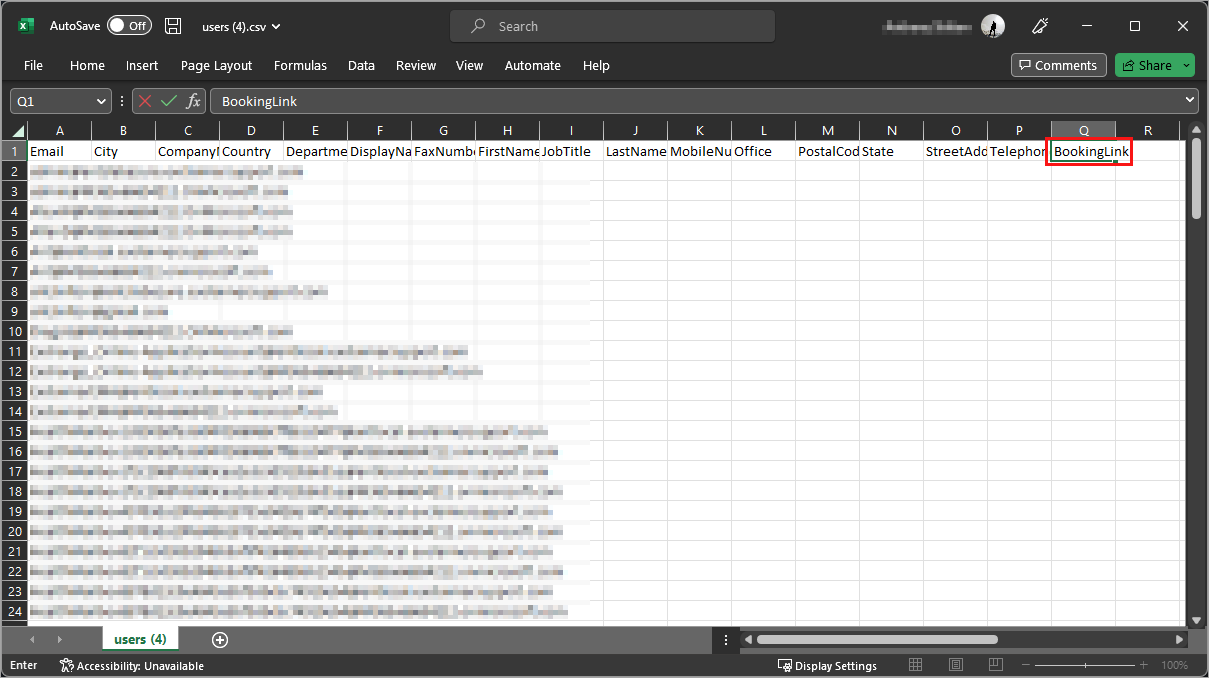
CSV файл, отворен в Microsoft Excel. Добавено е ново заглавие на колона, например за връзки за резервации.
- Попълнете клетките в колоната с персонализираните данни за всеки потребител, според нуждите.
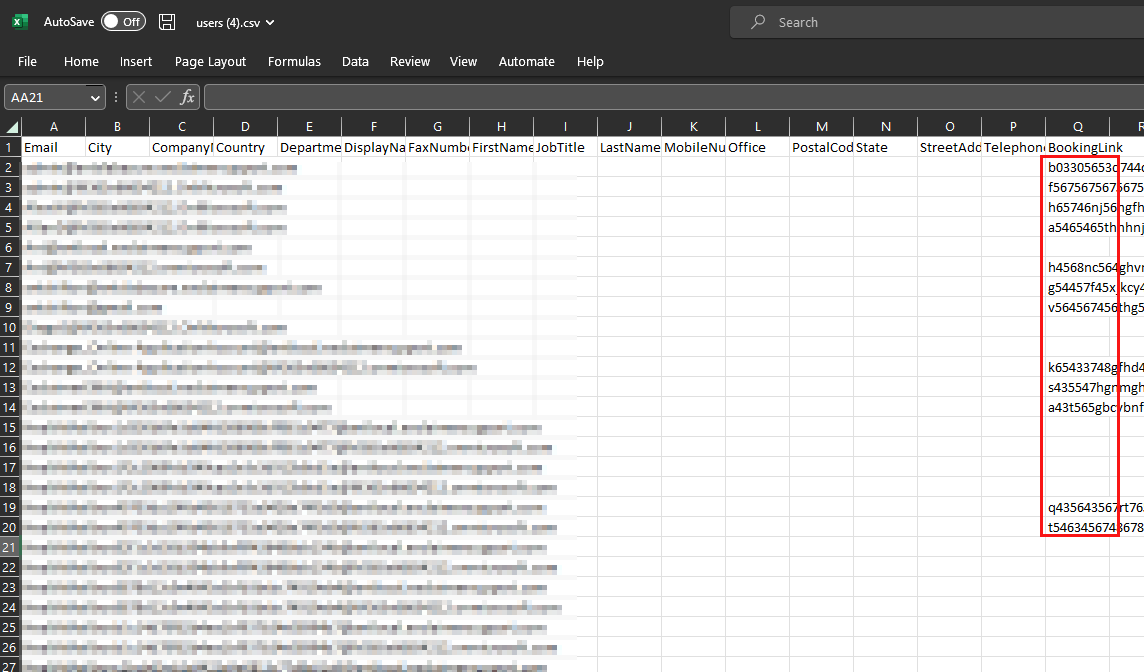
Добавете персонализираните данни за новия атрибут в колоната за всеки съответен ред с потребител.
- Запазете CSV файла.
- Върнете се на страницата Управление на податели в Exclaimer. Под Качване на потребителски данни изберете Актуализиране на съществуващи, след което изберете и отворете обновения CSV файл, за да импортирате данните.

Бутонът Актуализиране на съществуващи се намира в секцията Качване на потребителски данни.
-
Добавете елемент {Fields} към вашия шаблон в Дизайнера на подписи. Вашите персонализирани полета вече са налични за избор от списъка с полета.
Изберете вашето персонализирано поле от падащото меню Field.Съвет! За повече информация относно добавянето на елементи, базирани на полета, в Дизайнера на подписи, вижте нашите статии в базата знания за работа с Всички {Fields}, Контактни {Fields}, Лични {Fields} и Адресни {Fields} елементи.
Можете да добавите новите си персонализирани атрибути към подписа си, като използвате някой от елементите {Fields}: Адресни {Fields}, Контактни {Fields}, Лични {Fields} и Всички {Fields}. Вижте нашите ресурси в базата знания за Редактиране на дизайн на подпис за повече информация относно добавянето на елементи към шаблона на подписа ви.