
Сценарий
Използвате Exclaimer с Microsoft 365 и клиентска инсталация и искате да зададете определени подписи да се прилагат по подразбиране, например при съставяне на нова имейл кореспонденция или при изпращане на отговор или препратен имейл.
ЗАБЕЛЕЖКА: За потребители на Google Workspace или сървърна инсталация, вижте Как да приложите подпис за отговор, използвайки сървърни правила.
Решение
Можете да използвате правила за подписи в екрана за управление или панела на добавката Exclaimer за Outlook, за да зададете конкретна подпис да се прилага по подразбиране по два начина: по подразбиране за нови имейли и по подразбиране за отговори и препратени имейли. Вашите настройки по подразбиране след това се прилагат с помощта на добавката Exclaimer за Outlook.
За да зададете клиентска подпис като по подразбиране:
Изберете опция по-долу, за да видите свързаните инструкции:
Опция 1: Задайте подпис като по подразбиране в портала на Exclaimer
- От страничното меню изберете Подписи, след това намерете подписа, който искате да зададете като по подразбиране, и изберете Управление на правила.
- Изберете таба Активиране. Опциите по подразбиране се намират в секцията Клиентска под Прилагане като по подразбиране за.
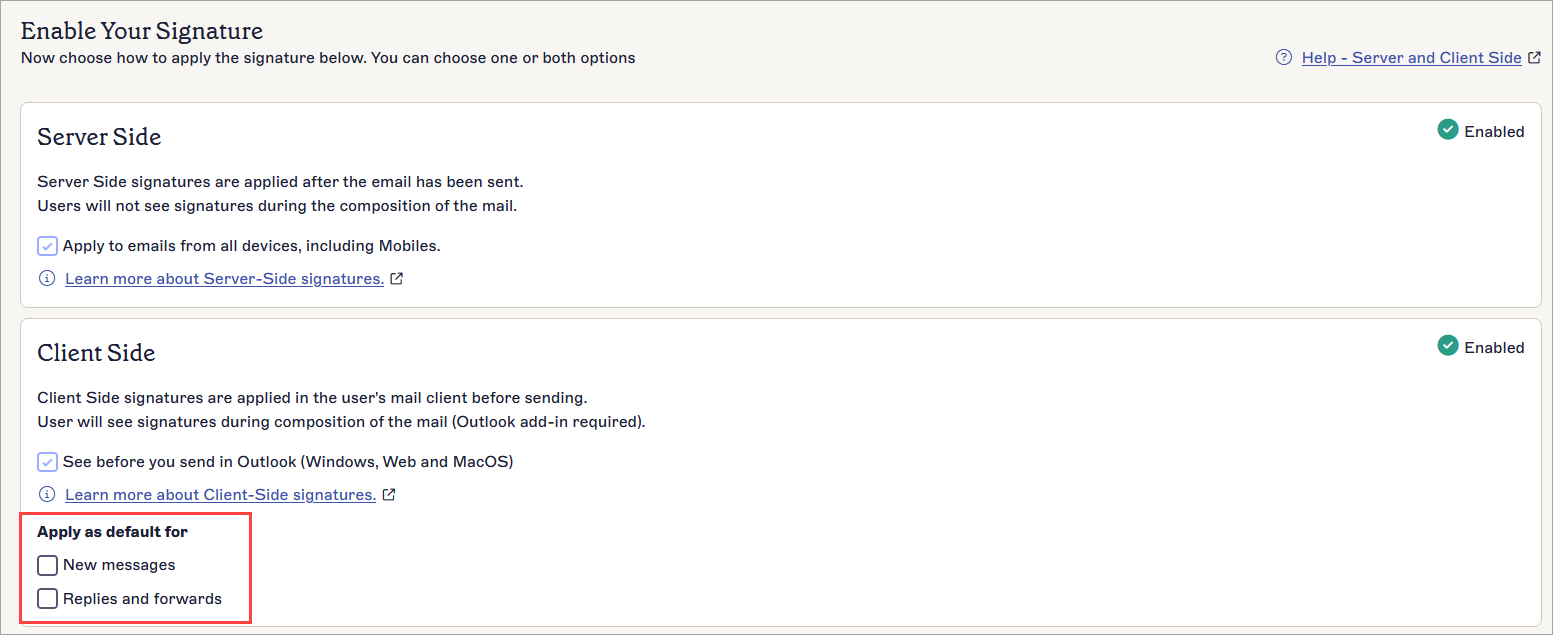
Чекбоксите за прилагане като по подразбиране задават този подпис като по подразбиране.
- Изберете чекбокс, за да изберете тип по подразбиране за този подпис:
Изберете Нови съобщения, за да приложите този подпис като по подразбиране за нови имейли.
Изберете Отговори и препратки, за да приложите този подпис като по подразбиране за отговори на имейли и препратени имейли.
Съвет! Можете да зададете подпис като по подразбиране за двата типа приложение. Този подпис ще се прилага за всички имейли като по подразбиране.ЗАБЕЛЕЖКА: Ако зададете повече от един подпис като по подразбиране, този, който е по-висок в списъка Всички подписи, ще има приоритет. Преорганизирайте вашите подписи, за да промените приоритета. - За да премахнете настройка по подразбиране, отменете избора на чекбокса.
- В банера за несъхранени промени изберете Запази.
- Изпълнете ръчна синхронизация на данни, за да синхронизирате вашите подписи с Outlook.
-
Инсталирайте добавката Exclaimer за Outlook. Вашите подписи по подразбиране сега се прилагат, когато изпращате имейл, използвайки клиентска инсталация.
- За да видите вашите подписи по подразбиране, отворете имейл клиента си и вижте панела с подписи на добавката. Иконите се показват над подписите - ако подписът е зададен като по подразбиране, съответстващата икона е подчертанa.
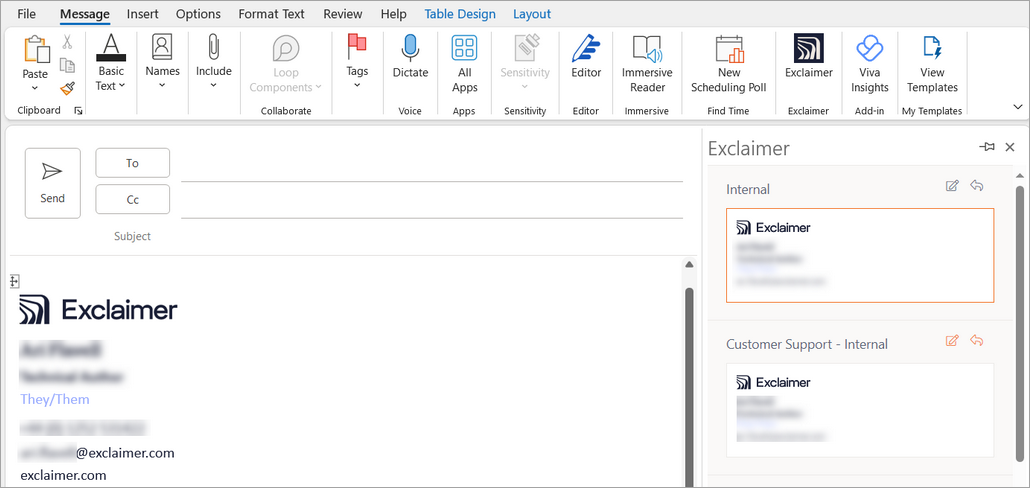
Подписи в добавката Exclaimer за Outlook. Има икони над всеки подпис. Иконите са подчертане, когато подписът е зададен като по подразбиране.
Иконата на молив показва подпис, зададен като по подразбиране за нови имейли. Иконата на стрелка
  показва подпис, зададен като по подразбиране за отговори и препратки.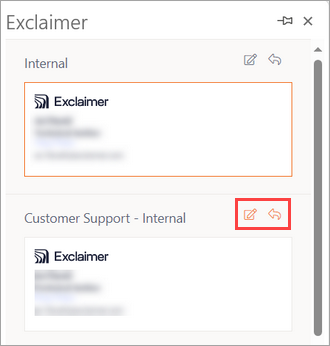
Съответстващата икона се появява в оранжево, когато подписът е зададен като по подразбиране.
Подписите, зададени като по подразбиране за двата типа, показват и двете икони.
ЗАБЕЛЕЖКА: Подписите не могат да бъдат видяни с помощта на добавката на мобилни устройства - подписът, зададен като по подразбиране, се прилага автоматично.
Опция 2: Задайте подпис като по подразбиране, използвайки добавката за Outlook
ЗАБЕЛЕЖКА: Това решение не е подходящо за мобилни устройства. Не можете да преглеждате подписи или да задавате по подразбиране, използвайки добавката на мобилни устройства. Подписът по подразбиране, приложен за мобилни устройства, ще бъде само по подразбиране, определен с Опция 1.
- Инсталирайте добавката Exclaimer Outlook. За повече информация вижте как да инсталиратедобавката Outlook.
Препоръчваме: Ако използвате версия на Outlook по-стара от 2019 или локална поща, инсталирайте Exclaimer Signature Update Agent. За повече информация вижте как да инсталирате Exclaimer Signature Update Agent (Windows). Можете да получите последната версия за разгръщане оттук: Exclaimer Signature.
- Стартирайте ръчна синхронизация на данни, за да синхронизирате подписите си с Outlook.
- Отворете имейл клиента си и прегледайте панела с подписи на добавката. Иконите за по подразбиране се показват над подписите.
Подписи в добавката Exclaimer Outlook. Има икони над всеки подпис. Иконите са подчертавани, когато подписът е зададен като по подразбиране.
- Изберете иконата на молив за да зададете подписа като по подразбиране за нови имейли. Иконата е оранжева за подписи, които са зададени като по подразбиране.
- Изберете иконата на стрелка която показва подпис, зададен като по подразбиране за отговори и препращания. Иконата е оранжева за подписи, които са зададени като по подразбиране.
Съответстващата икона става оранжева, когато подписът е зададен като по подразбиране.
ЗАБЕЛЕЖКИ:
- Ако шаблонът по подразбиране бъде премахнат или вече не съществува, оригиналният подпис, определен от администратора, ще се счита за подпис по подразбиране.
- Ако са зададени настройки на получателя от страна на клиента, те ще имат предимство пред зададените по подразбиране.
- Всички избрани по подразбиране се съхраняват в роуминг настройките на потребителя. Ако се използват задължителни или временни профили, настройките по подразбиране няма да се прилагат.