
Описание
Когато създавате акаунт в Exclaimer, можете да настроите нов пробен абонамент или да бъдете добавени към съществуващ абонамент.
Можете да се регистрирате чрез Microsoft 365, Google или вашия имейл адрес.
Пробните абонаменти предоставят опит с Pro ниво на Exclaimer, с пълен достъп до функциите. За повече информация относно функциите, налични в Pro абонаментите, вижте нашите ценови планове.
Как да получите достъп
- Отидете на https://registration.exclaimer.com.
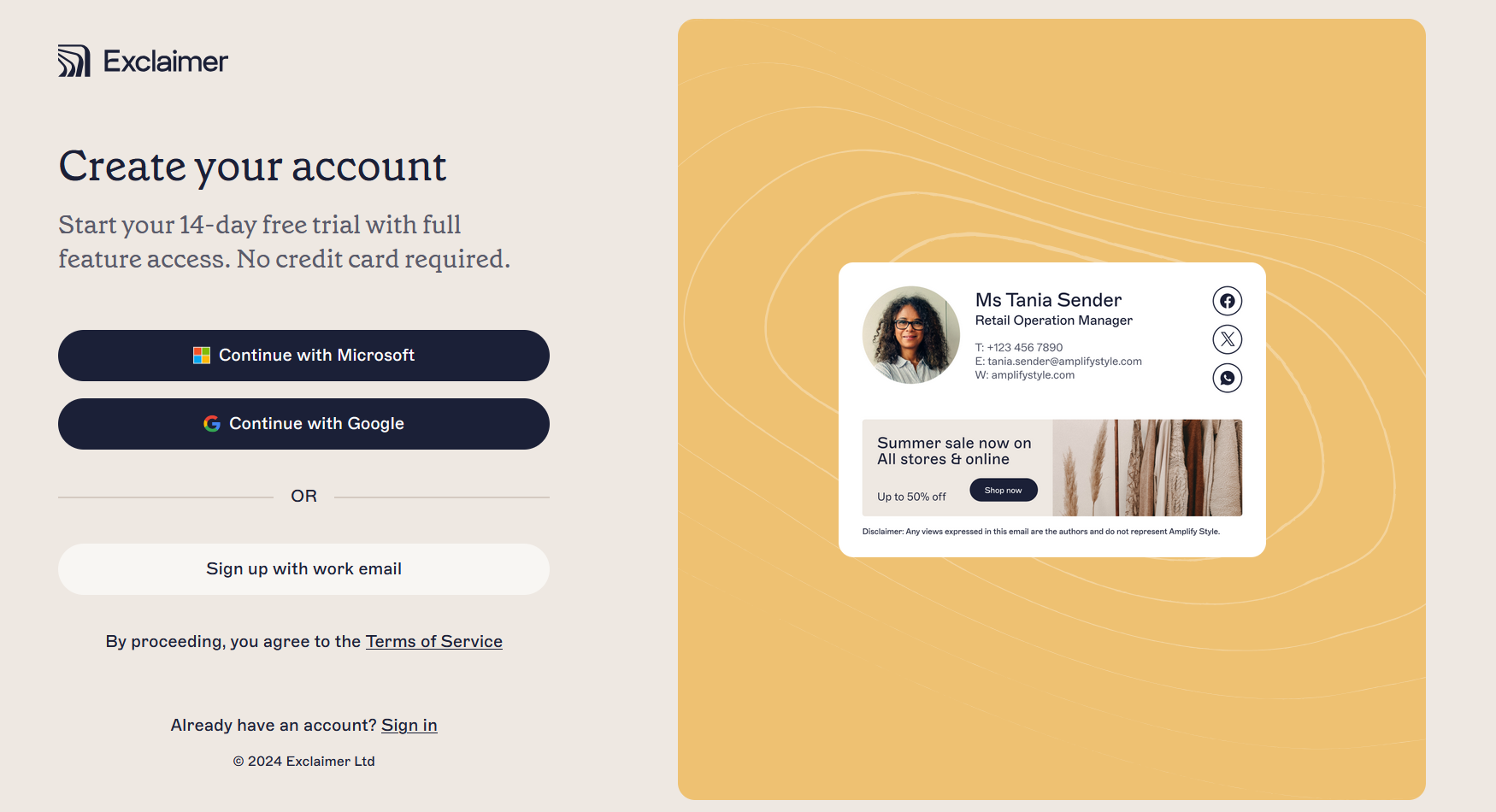
Изберете опция за регистрация, за да настроите нов пробен абонамент в Exclaimer.
За да се регистрирате в Exclaimer:
- Изберете метода си за регистрация.
ИЛИ:
Изберете Продължи с Microsoft или Продължи с Google.
ИЛИ
Изберете Регистрация с работен имейл.
- Ако сте се регистрирали с Microsoft или Google, ще бъдете пренасочени към съответната страница за вход на вашата услуга. Влезте с вашия Microsoft или Google акаунт и изберете Напред.
- Може да получите заявка за предоставяне на многофакторна автентикация. Ако сте се регистрирали с имейл адрес, може да се наложи да копирате и поставите еднократен код за сигурност. Следвайте инструкциите, за да завършите процеса на влизане.
- Приемете разрешенията от Exclaimer, ако бъдете подканени.
- В екрана Нека се запознаем въведете вашето Име, Фамилия, Телефонен номер и Роля (по избор). Прегледът на подписа до полетата се обновява автоматично, за да ви покаже как ще изглеждат вашите данни в примерен имейл подпис от Exclaimer.
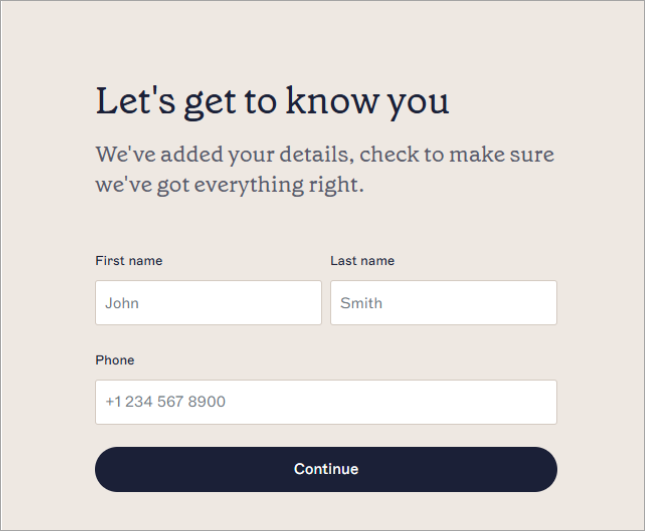
Екранът Нека се запознаем. Полетата са попълнени с примерни данни, за да се покаже попълнен преглед на подписа.
- Изберете Продължи.
-
В екрана За вашата компания въведете името на вашата Компания, изберете броя потребители за вашия абонамент от падащото меню Размер на компанията и изберете вашата държава от падащото меню Държава.
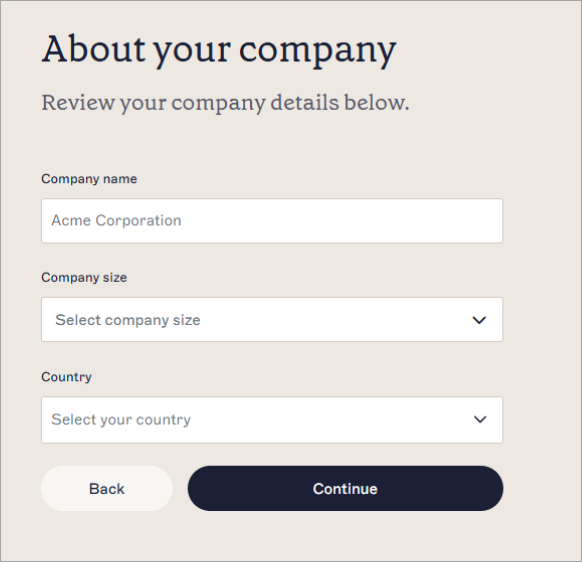
Екранът За вашата компания. Полетата са попълнени с примерни данни, за да се покаже попълнен преглед на подписа.ЗАБЕЛЕЖКА: Минималният брой потребители е 10. - [По избор] За да видите как изображението на вашата марка би изглеждало в подпис, изберете Качване на лого. Регулирайте изображението си в инструмента за преоразмеряване, след което изберете Запази. Прегледът на подписа се обновява автоматично, за да ви покаже пример на вашето изображение в подпис на Exclaimer.
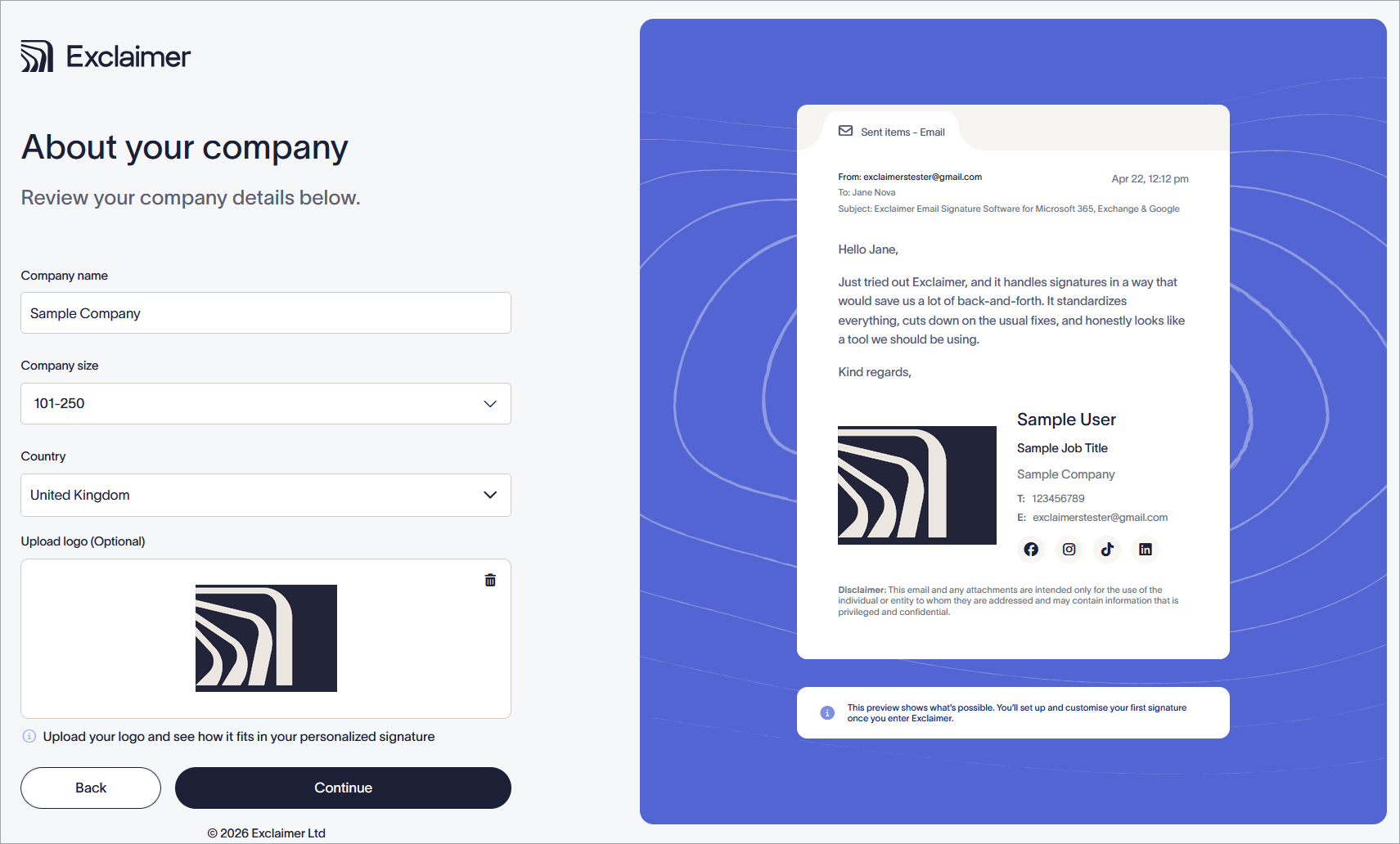
Пример за качено лого, показано в прегледа на подписа.
- Изберете Продължи.
-
ИЛИ:
За да настроите нов пробен абонамент, изберете вашата имейл платформа и изберете Продължи.
ИЛИ
За да създадете акаунт без да създавате нов абонамент, изберете Пропусни създаването на абонамент.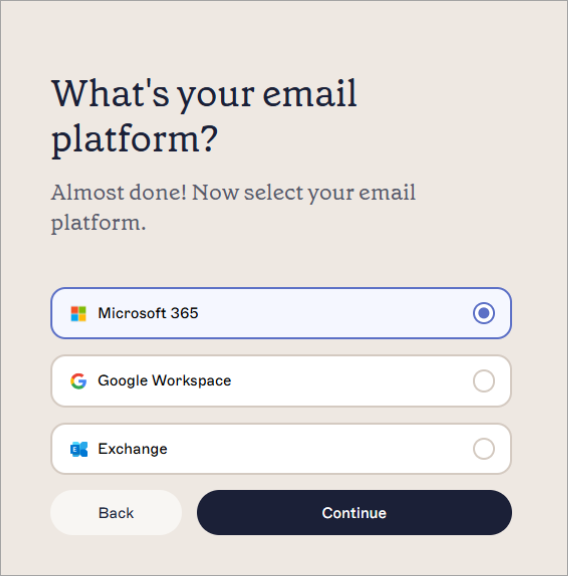
Изберете вашата имейл платформа, за да създадете абонамент, или изберете Пропусни създаването на абонамент, ако ви добавят към съществуващ абонамент.ЗАБЕЛЕЖКА: Потребителите, които пропуснат създаването на абонамент, трябва или да бъдат добавени към съществуващ абонамент от собственика, или да създадат абонамент по-късно. За тези потребители процесът приключва тук. Вашият акаунт вече е създаден и не е необходимо да правите нищо друго, след като абонаментът стане наличен за вас. - Ако продължавате със създаването на абонамент, ИЛИ:
Изберете съответните квадратчета на страниците Каква е основната ви цел? и Кое е вашето отделение?, за да помогнете на Exclaimer да ви насочи най-добре как да използвате абонамента си. След като приключите, изберете Продължи.
ИЛИ
Изберете Пропусни, за да продължите без да отговаряте.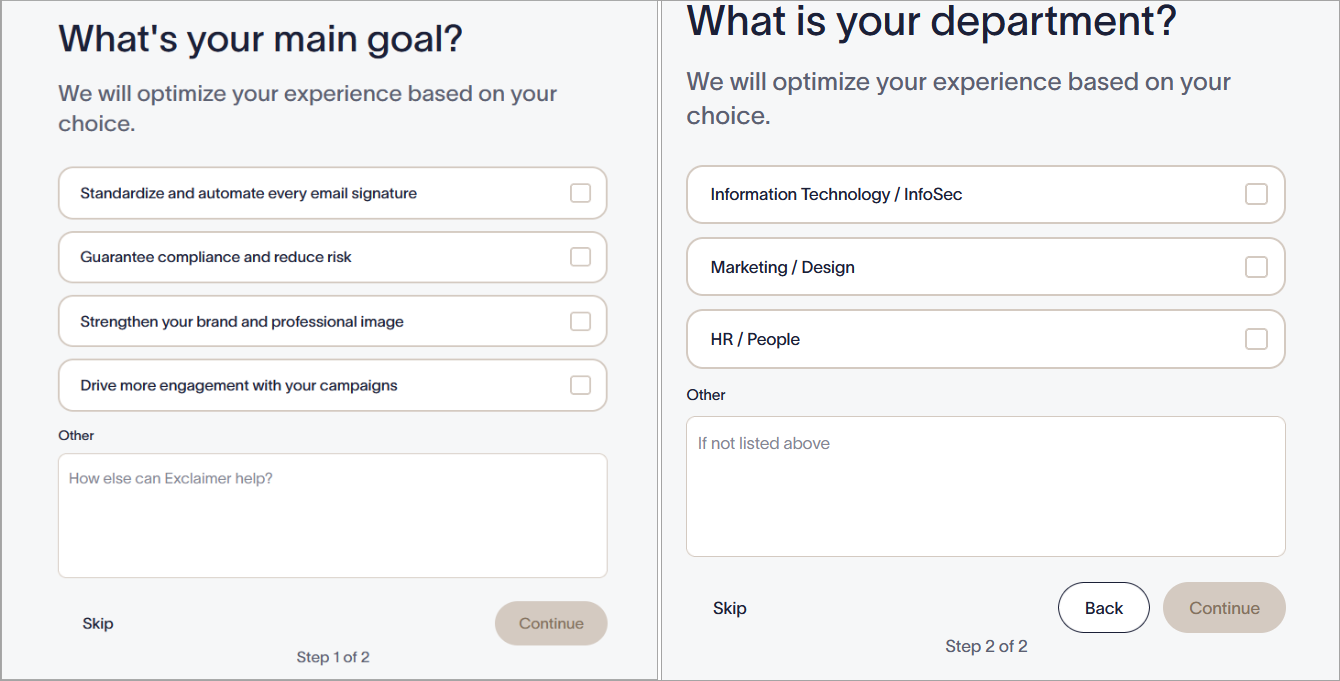
Попълнете вашите работни цели, за да оптимизирате опита си.
-
Вашият нов абонамент е създаден и стартиран. Следвайте инструкциите на екрана, за да завършите настройката на новия абонамент.
ЗАБЕЛЕЖКА: Абонаментите за Exclaimer не могат да бъдат конфигурирани едновременно за Microsoft и Google. Можете да имате абонамент само за една от двете платформи. Ако желаете да използвате и двете, ще ви трябват отделни абонаменти.