
Описание
Функцията Exclaimer Outlook Add-in ви позволява да изберете най-подходящия имейл подпис, докато съставяте имейл в Outlook, от списъка с всички ваши шаблони за подпис. Шаблоните за подпис могат да се използват за различни съобщения, например за представяне на различни маркетингови брандове.
Тази статия ви води през процеса как да инсталирате Exclaimer Outlook Add-in за един потребител или да го разположите във вашия Microsoft 365 абонамент.
Предварителни изисквания
Преди да инсталирате Exclaimer Outlook Add-in, уверете се, че имате:
Тип пощенска кутия:
- Само пощенски кутии в Microsoft 365
Windows
- Outlook за Windows (Microsoft 365 абонамент) [версия 2409 (Build 18025.20000)]
- Outlook за Windows (Retail Perpetual) [версия 2501 (Build 18429.20132)]
- Outlook 2024 за Windows (Volume-licensed perpetual) [версия 2408 (Build 17932.20222)]
- Microsoft Outlook Web Access
- Microsoft Windows 10, Windows Server 2016 или по-нова версия
Mac
- Outlook за Mac [версия 16.89 (24090815) или по-нова]
ЗАБЕЛЕЖКА: Поддържа се само новият интерфейс на Outlook. Отидете на Outlook > New Outlook , за да го активирате.
Мобилни устройства:
- Android: Outlook версия 4.2433.0 или по-нова
- iOS: Outlook версия 4.2433.0 или по-нова
Microsoft 365 план
- Вашият Microsoft 365 план трябва да позволява достъп за разполагане на Microsoft 365 приложения чрез Microsoft AppSource. Някои планове, като Office 365 E2, не поддържат това.
ЗАБЕЛЕЖКИ:
- Не използвайте добавката заедно с Exclaimer Signature Update Agent за Windows, тъй като това може да причини непоследователно поведение.
- Абонамент с лиценз E1 за Microsoft 365 не се поддържа.
Моля, кликнете върху необходимите опции по-долу, за да преминете през подробното описание:
За да разберете коя версия на Microsoft Outlook използвате:
- Влезте в настолното приложение Outlook.
- Изберете Файл от лентата с инструменти.
- Изберете Акаунт на Office, след това изберете Относно Outlook.
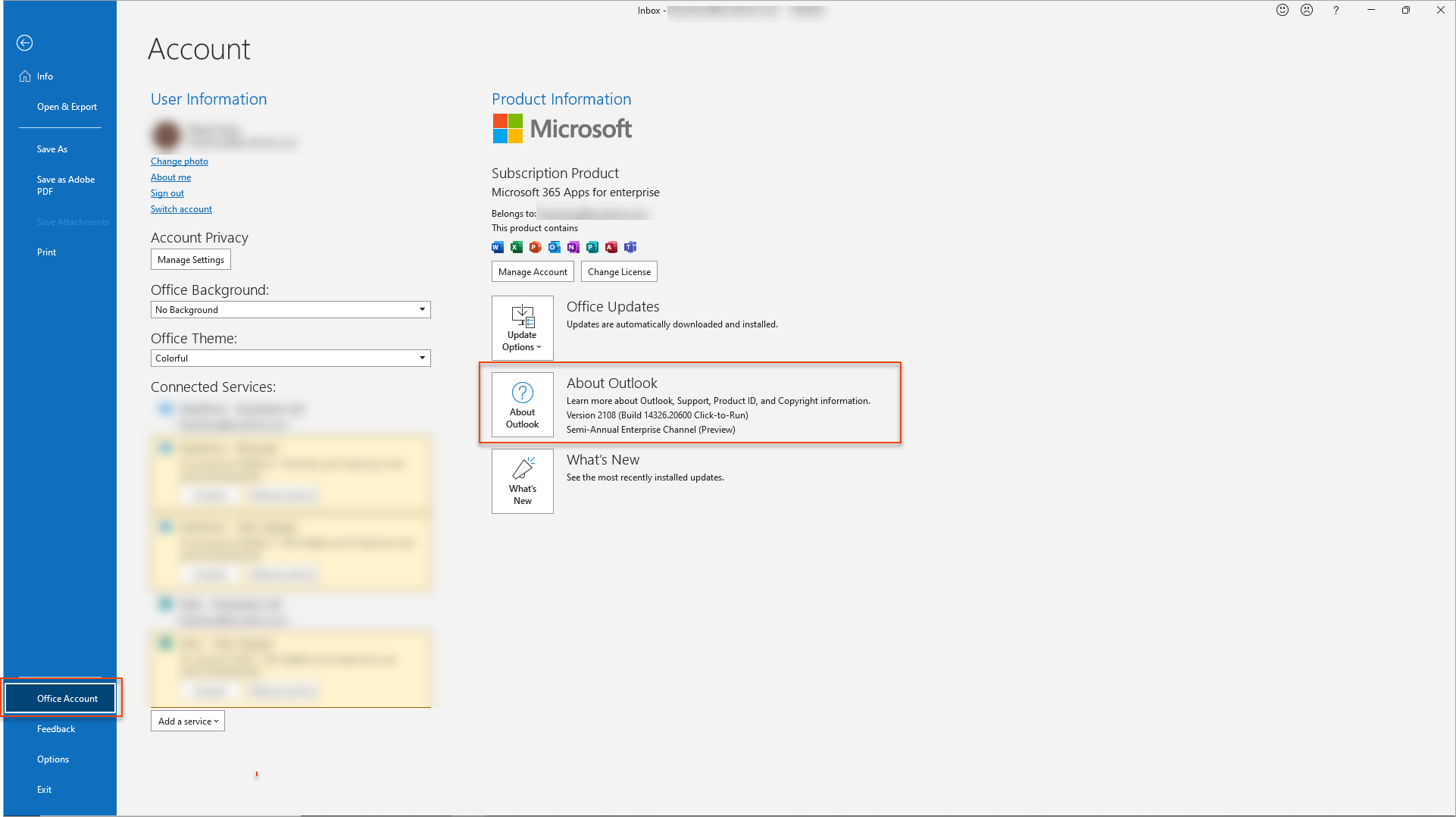
Настолно приложение Outlook. Изберете Относно Outlook.
Версията на Microsoft Outlook се показва в горната част.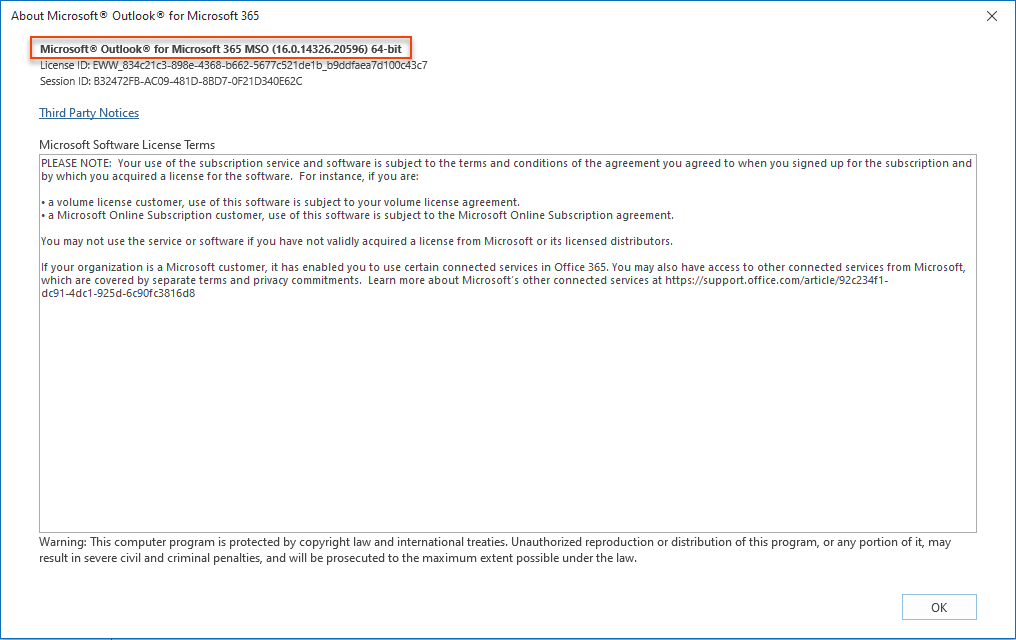
Версията на Microsoft Outlook се показва в горната част.
Като член на ИТ екипа, можете лесно да разпределите подписи на всички служители (крайни потребители) във вашата организация, независимо от тяхното местоположение. Крайният потребител не трябва да е свързан към мрежата и няма нужда да се разпределя това чрез Груповата политика, тъй като няма отделно приложение за управление.
Следвайте тези стъпки, за да разпределите добавката Exclaimer Outlook към вашия Microsoft 365 наемател:
Удостоверения за глобален администратор на Microsoft 365
- Влезте в Портала на Microsoft 365 като Глобален администратор.
- Отворете центъра за администриране.
- От страничното меню изберете Настройки, след това изберете Интегрирани приложения.
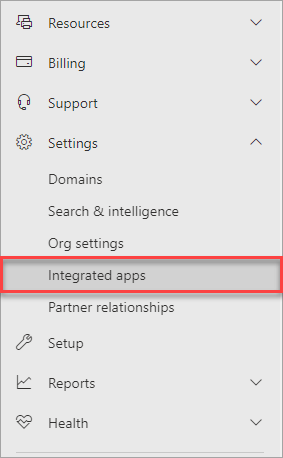
От лентата с менюта изберете Настройки, след това изберете Интегрирани приложения.
- Изберете Добавки.
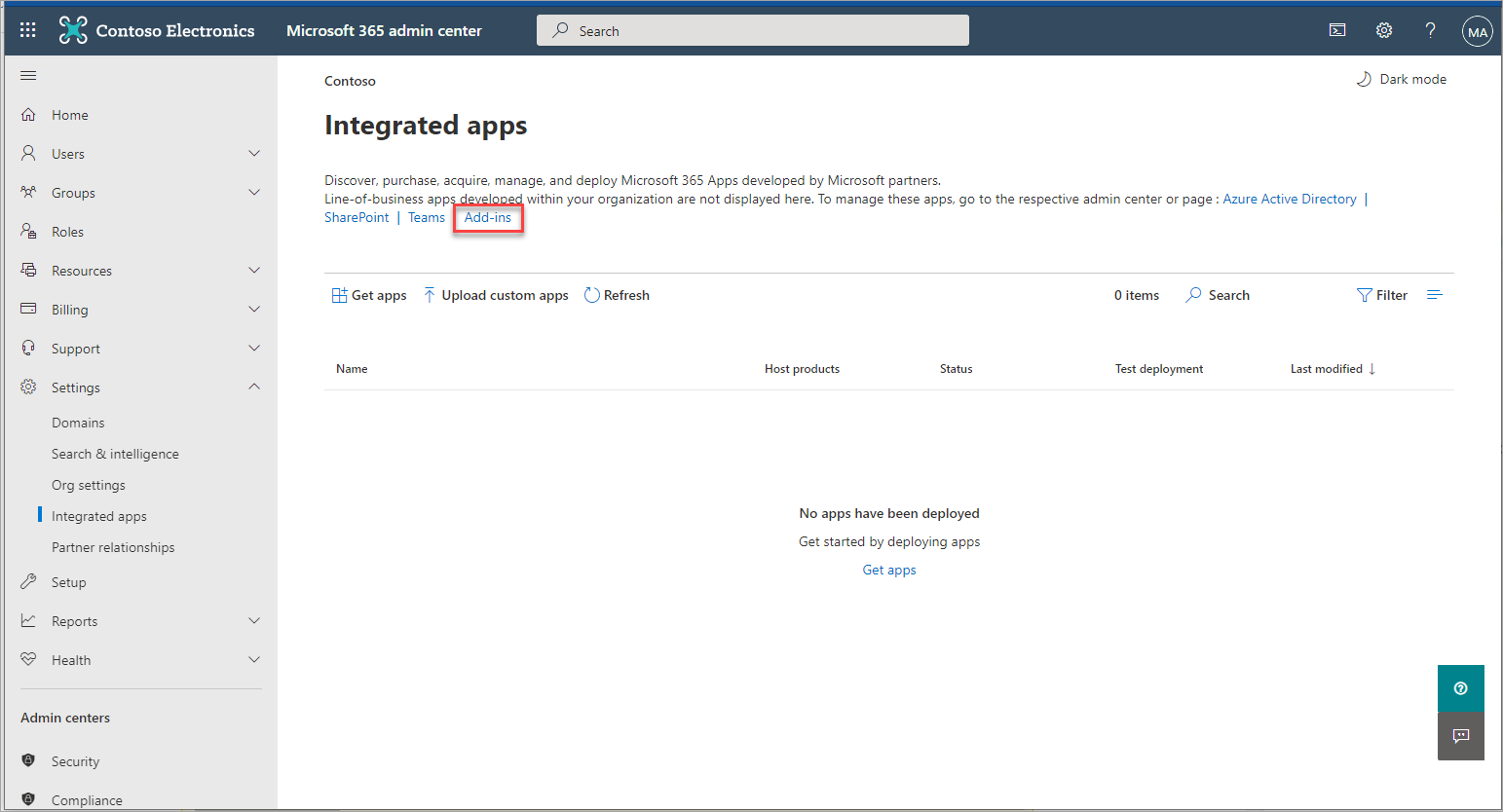
Изберете Добавки.
- Изберете Разгръщане на добавка.
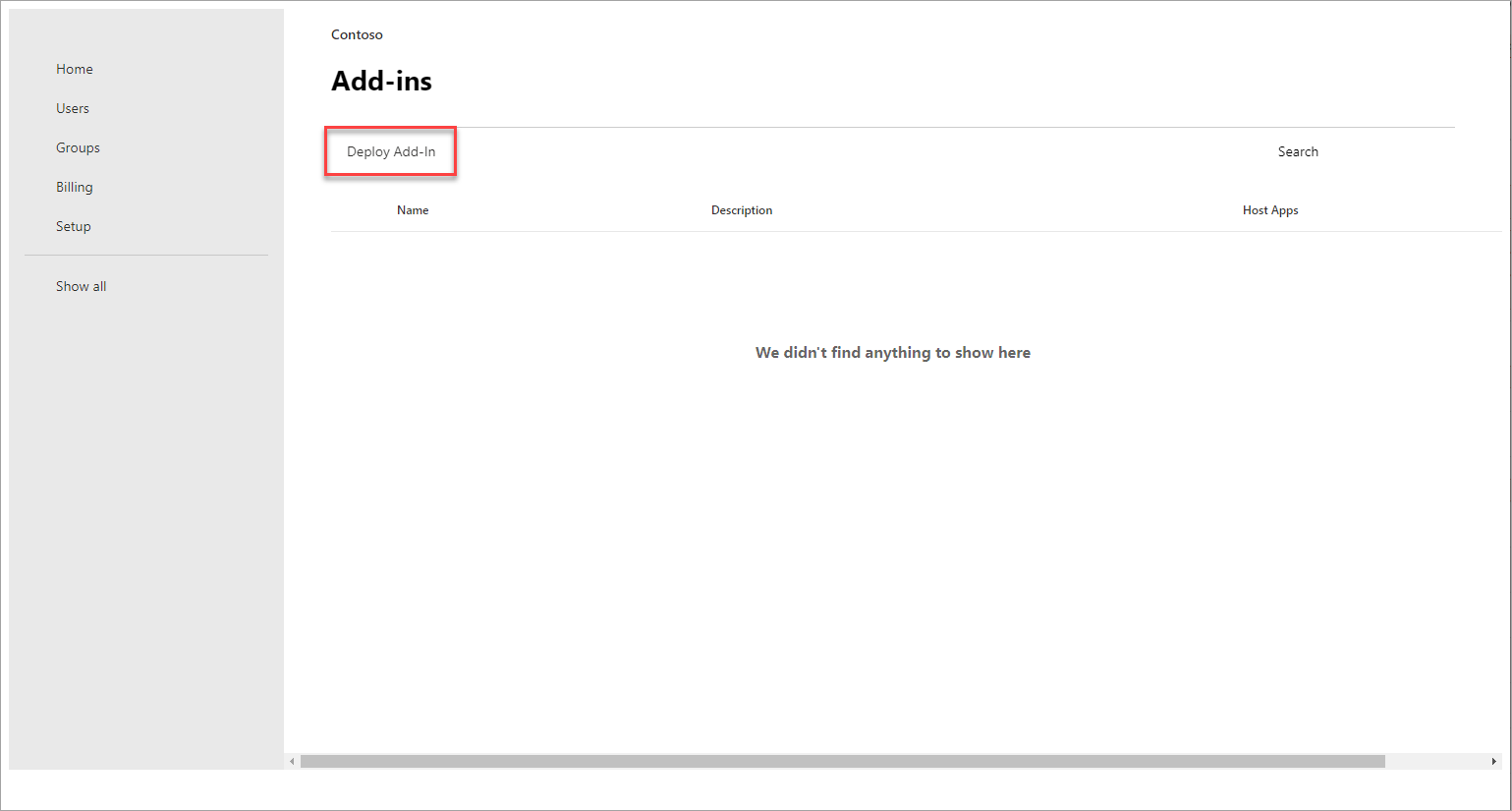
Изберете Разгръщане на добавка.
- Изберете Напред.
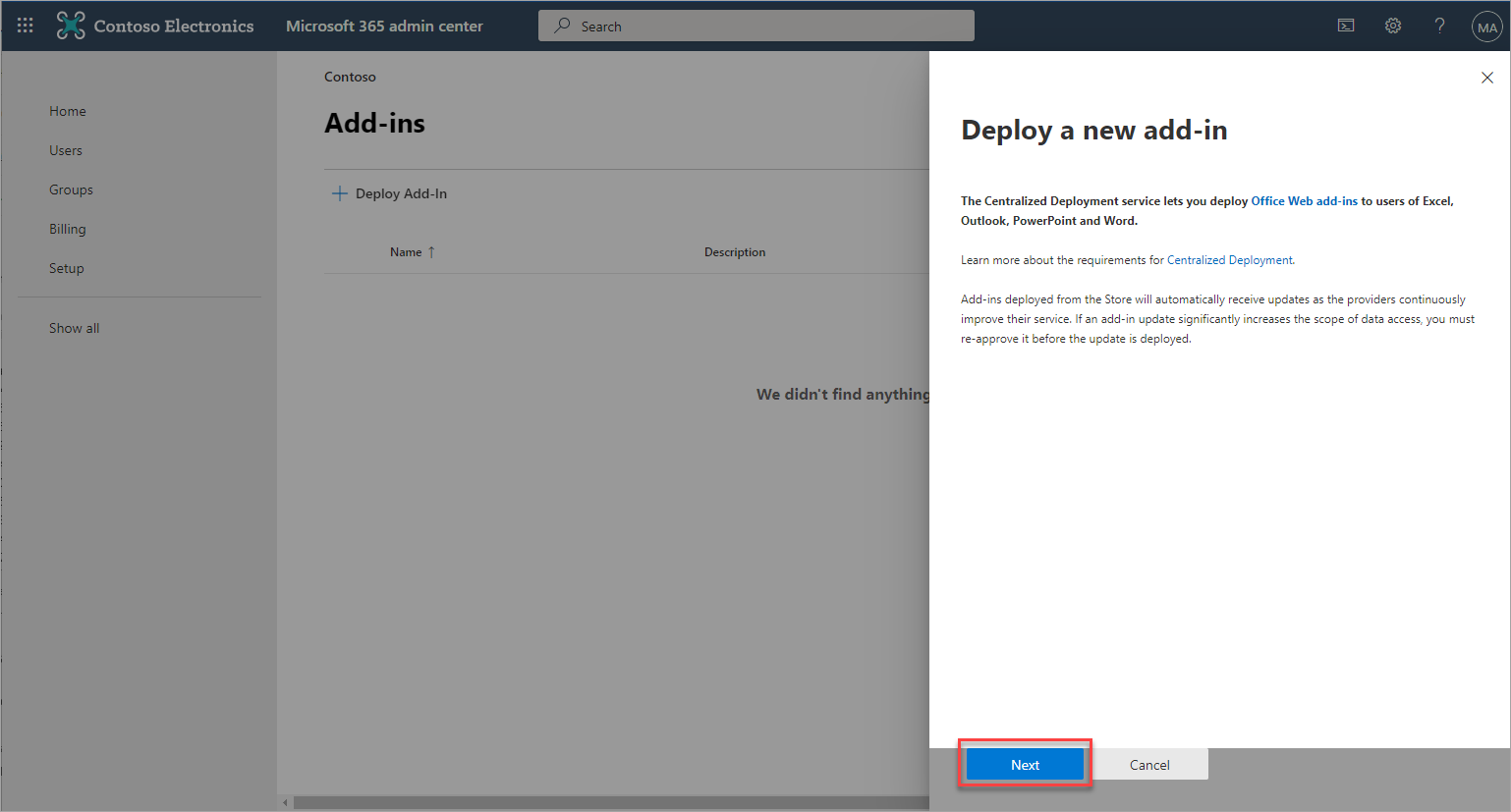
Изберете Напред.
- Изберете Качване на персонализирани приложения.
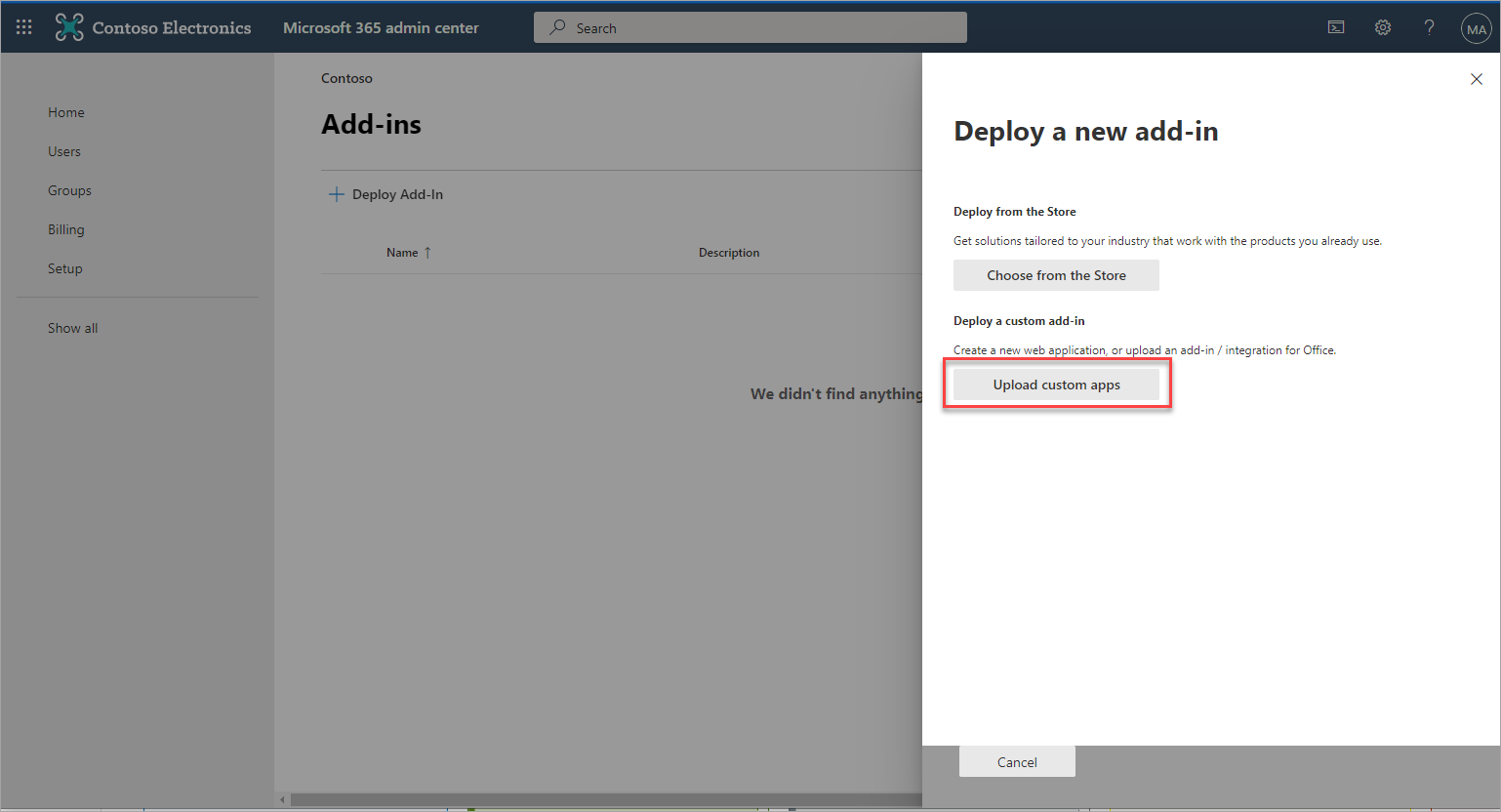
Изберете Качване на персонализирани приложения.
- Изберете опцията Имам URL адрес за манифестния файл.
-
В предоставеното поле въведете URL адреса на манифеста на добавката: https://outlookclient.exclaimer.net/ecosa/preview/manifest.preview.xml
ВНИМАНИЕ! Когато въвеждате URL адреса, НЕ изтривайте 'https://'.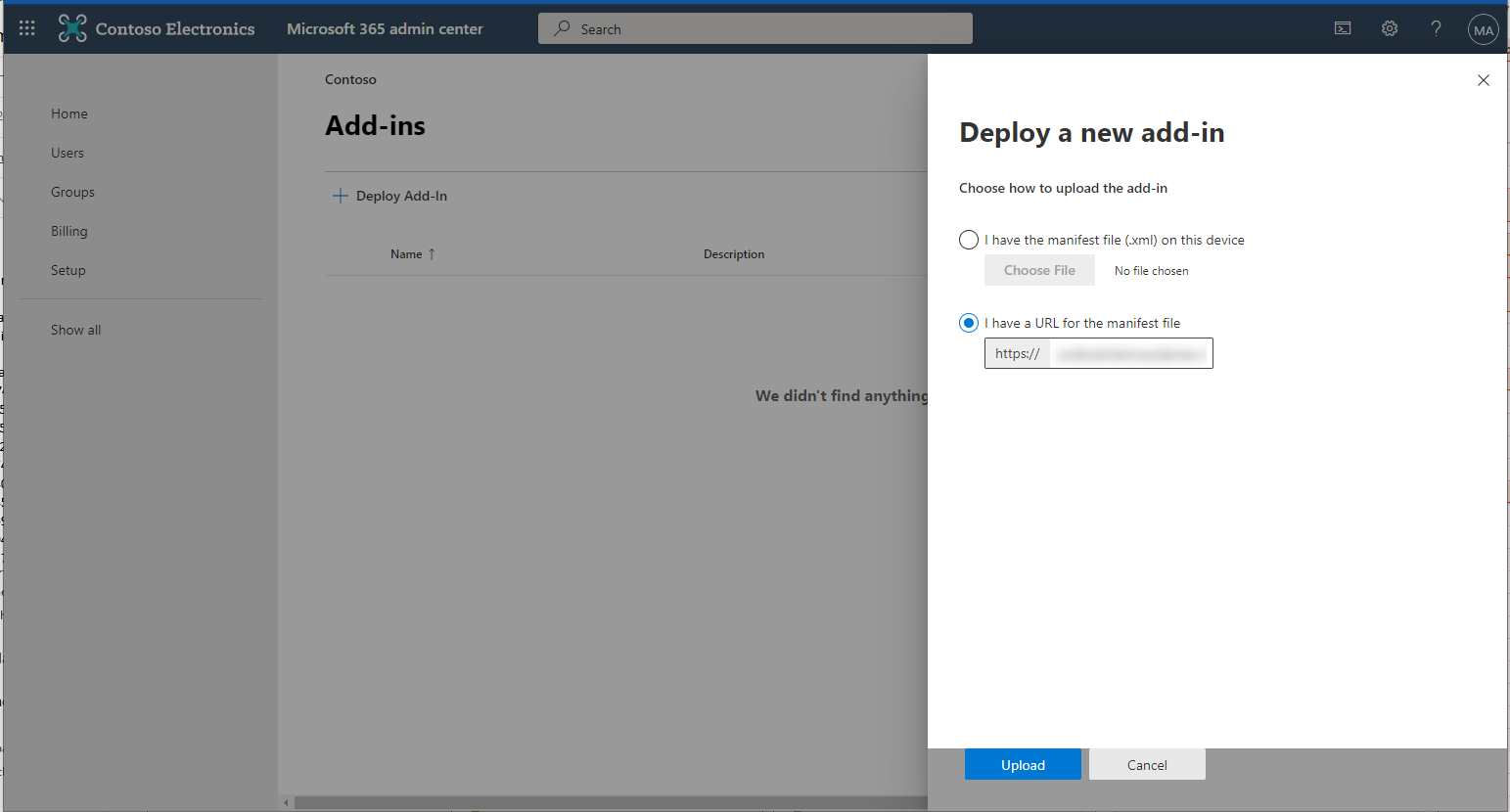
Въведете URL адреса на манифеста на добавката.
- Изберете Качване.
Появява се прозорец Конфигуриране на добавката.
- Според нуждите изберете кои потребители да имат достъп до Exclaimer Cloud:
- Всички: Изберете, за да предоставите достъп до Exclaimer Cloud на всички във вашата организация.
- Определени потребители/групи: Изберете, за да предоставите достъп до Exclaimer Cloud Outlook добавката на конкретни потребители или групи във вашата организация. Въведете име на потребител или група; това е поле с предсказващ текст, така че съвпадащите потребители или групи ще се показват, докато започнете да пишете.
- Само аз: Изберете, за да предоставите достъп до Exclaimer Cloud само на себе си във вашата организация.
- Изберете как желаете да разположите добавката за Outlook:
- Фиксирана (по подразбиране): Изберете, за да разположите автоматично добавката за Outlook на зададените потребители. Потребителите не могат да премахнат добавката от лентата си.
- Налична: Изберете, за да разположите и направите добавката достъпна за зададените потребители, които да я инсталират сами.
- По избор: Изберете, за да разположите автоматично добавката за Outlook на зададените потребители. Потребителите могат да премахнат добавката от лентата си.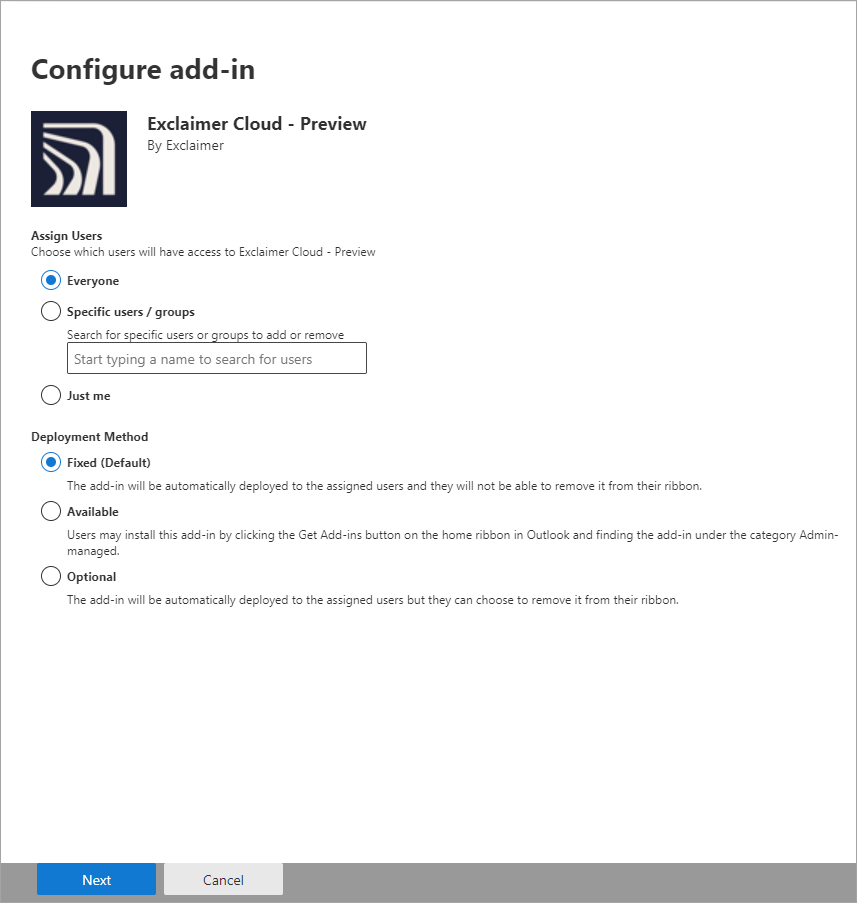
Изберете кои потребители ще имат достъп до предварителния преглед на Exclaimer Cloud и как желаете да го разположите.
- Изберете Напред, за да продължите.
Показва се прозорец за разрешения.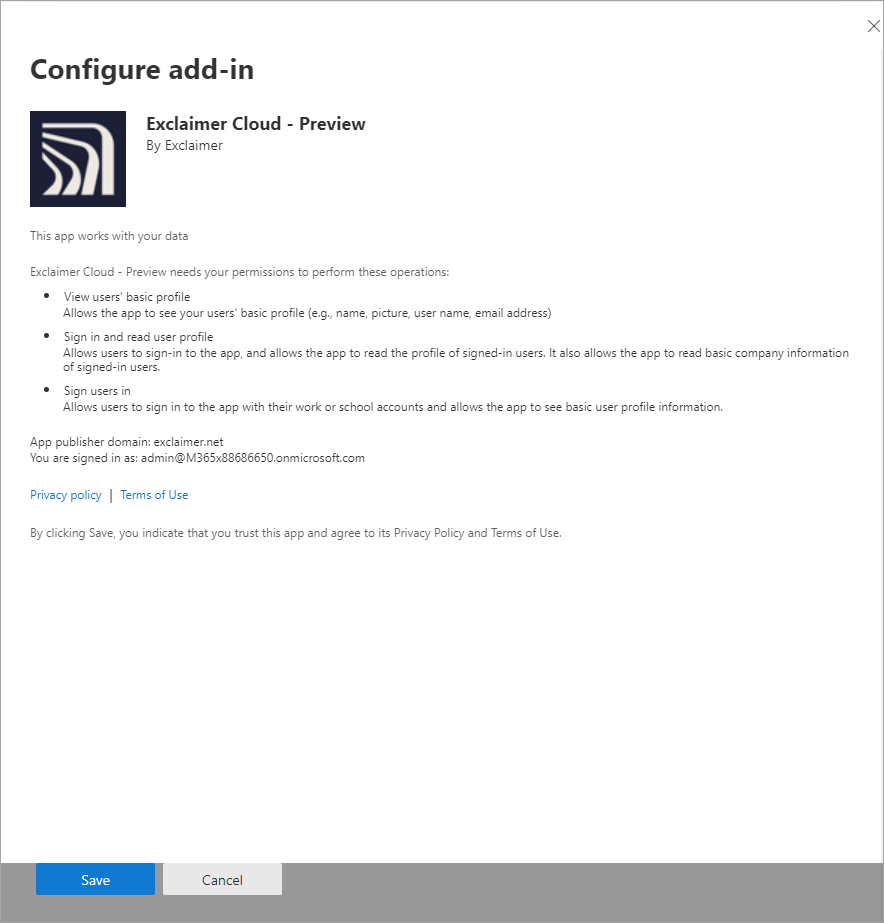
Прозорец за разрешения.
-
Изберете Запази, за да продължите.
Показва се прозорецът Разполагане на Exclaimer Cloud - Преглед.ВНИМАНИЕ! Може да отнеме приблизително 72 часа, за да се разположи добавката Exclaimer Cloud за Outlook на всички потребители във вашата организация.
Потребителите ще трябва да рестартират Microsoft Office, за да влезе в сила това действие.
Показва се съобщение за потвърждение, когато добавката за Outlook е успешно разположена.
- Изберете Напред, за да продължите.
След като добавката Exclaimer Cloud за Outlook бъде успешно разположена, потребителите могат да започнат да използват клиентски подписи за имейли. Потребителите могат да намерят иконата на Exclaimer в долната лента с инструменти или като опция в многоточие ( ) в приложението им Outlook за настолни компютри.
За повече информация вижте Как да използвате добавката Exclaimer Cloud за Outlook.
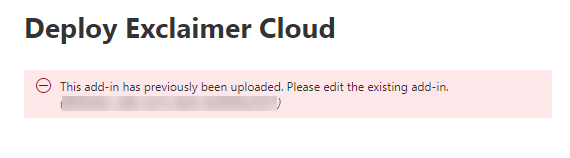
Съобщение, което указва, че добавката вече е била инсталирана.