
Описание
Елементът Отказ от отговорност ви позволява да добавите текст с отказ от отговорност или ограничение на отговорността към вашия подпис. Елементите за отказ от отговорност използват текст, който сте определили в екрана за Бранд комплекти.
Как да получите достъп
- Отворете вашия подпис в Дизайнера на подписи.
За повече информация вижте как да изберете подпис за редактиране.
- От кутията с инструменти разширете секцията Правни и съответствие.
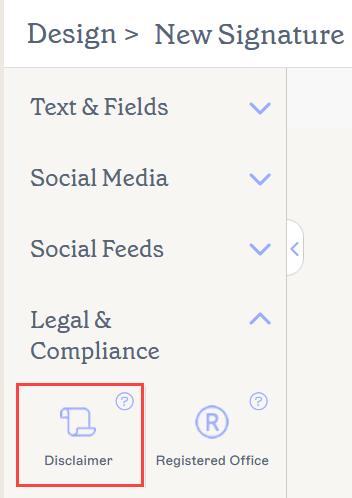
Елементът Отказ от отговорност се намира в секцията Правни и съответствие на кутията с инструменти.
Изберете опция по-долу, за да видите свързаните инструкции:
За да добавите елемент Отказ от отговорност към вашия подпис:
- Плъзнете и пуснете елемента Отказ от отговорност върху вашия платно.
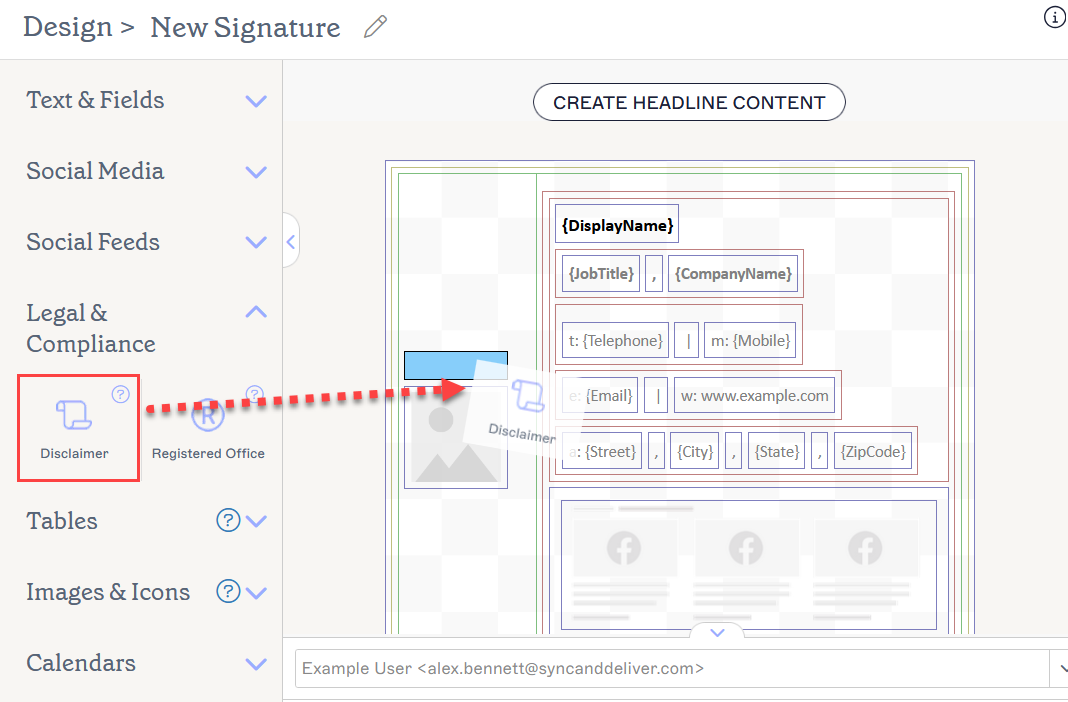
Плъзнете елемента до мястото, където искате да бъде на платното.
-
Ако преди това сте определили текст за отказ от отговорност в екрана за Бранд комплекти, вашият текст се попълва в елемента. Ако все още не сте определили текст, на платното се използва текст на Lorem Ipsum като заместител. За да редактирате текста, изберете или Отидете на Брандиране от панела Свойства, или изберете Бранд комплекти от менюто Настройки под иконата на зъбно колело.
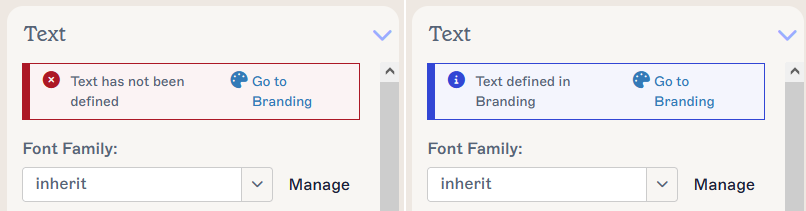
Известията в панела Свойства дали сте определили текст или не. Използвайте връзката Отидете на Брандиране, за да редактирате текста.ЗАБЕЛЕЖКИ: Текстът на Lorem Ipsum като заместител в елемента Отказ от отговорност няма да се появи в панела за визуализация. За да видите отказ от отговорност във визуализацията на подписа, определете вашия текст за отказ от отговорност в Бранд комплекти.
Текстът на активите в Бранд комплекта е само обикновен текст. Той не може да поддържа хипервръзки. Ако искате да добавите хипервръзка към текст в подписа си, използвайте елемента Текст.
За да премахнете елемент Отказ от отговорност:
- Изберете елемента върху платното.
- Изберете Изтриване от панела Свойства.
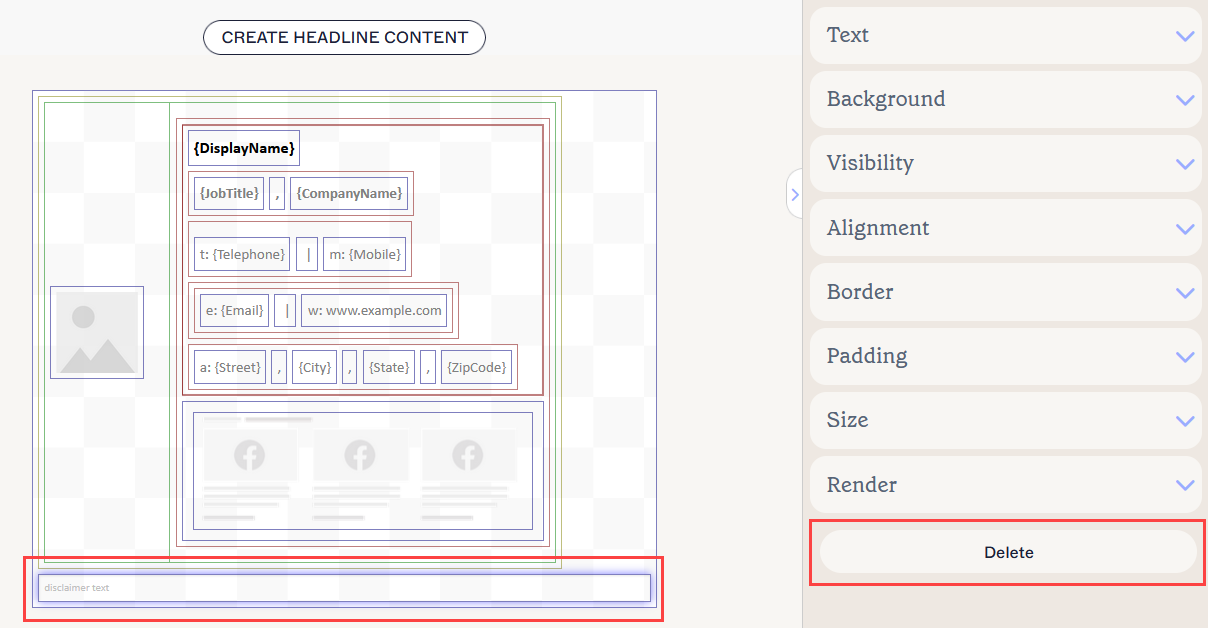
Бутонът Изтриване се намира в панела Свойства.
Свойствата на текста се задават за избрания елемент, а не за отделните символи.
Можете да редактирате следните свойства на елемента в панела Свойства:
Свойства на текста
Свойствата на текста се използват за определяне на външния вид на текста на елемента.
| Шрифт |
Изберете шрифт от падащото меню. Разделът Brand Kit Fonts в падащото меню съдържа избор на шрифтове, зададени на екрана Brand Kits. Ако промените шрифтовете, зададени като Brand Font 1 или Brand Font 2 на екрана Brand Kits, вашите елементи, настроени да използват шрифтове от Brand Kit, автоматично ще се актуализират с новия избор на шрифт. |
|---|---|
| Управление | Изберете, за да изберете персонализирани шрифтове. Изберете Качване на шрифт, за да качите персонализирани шрифтове. |
| Размер на шрифта |
Изберете или въведете размер на шрифта в пиксели (px) или точки (pt). За повече информация вижте Как да използваме стойности в пиксели и точки при задаване на размер на шрифта и Конвертиране от пиксели в точки.
|
| Цвят на преден план |
Въведете или изберете цвета на текста. Brand Color 1 и Brand Color 2 се появяват в избора на цветове и съдържат цветови опции, зададени на екрана Brand Kits. Ако промените тези цветове на екрана Brand Kits, вашите елементи, настроени да използват Brand Colors, автоматично ще се актуализират с новия избор на цвят. |
| Височина на реда | Изберете или въведете стойност в пиксели (px) или точки (pt), за да зададете височината на реда. По подразбиране стойността е Наследяване - изберете тази стойност, за да позволите на текста ви да наследи стойност за височина на реда от родителския елемент. |
| Пренасяне на текста | Изберете Пренасяне или Без пренасяне, за да разрешите или забраните пренасянето на текста. ЗАБЕЛЕЖКА: Когато подписът се изобразява като растерно изображение, текстът ще се пренася само ако има фиксирана ширина. |
Свойства на фона
Свойствата на фона се използват за определяне на фона на елемента.
За повече информация вижте разликата между фоново изображение и фонова боя.
| Няма | Изберете Няма, за да премахнете всякакъв фон от текстовото поле. |
|---|---|
| Цвят |
Изберете Цвят, за да изберете фонова боя за текстовото поле. Можете да въведете цветен код или да изберете желания цвят с помощта на цветния селектор. Цвят на марката 1 и Цвят на марката 2 се появяват в цветния селектор и съдържат цветови опции, зададени на екрана за комплекти на марката. Ако промените тези цветове на екрана за комплекти на марката, вашите елементи, зададени с цветове от комплекта на марката, автоматично ще се актуализират с новия избор на цвят. |
| Изображение | Изберете Изображение, за да зададете изображение като фон на текстовото поле. |
| Качване на изображение | Изберете, за да качите фоново изображение за текстовото поле. ЗАБЕЛЕЖКА: Когато зададете фоново изображение, подписът ще бъде изобразен като растерно изображение вместо HTML. |
Свойства на видимостта
Свойствата на видимостта се използват за настройване кога елементът да се появява.
| Винаги видим | Изберете, за да гарантирате, че елементът винаги е видим в подписа. |
|---|---|
| Автоматично скриващ се разделител | Изберете, за да направите елемента видим само когато преди и след него в същата група има други видими елементи, които не са разделители. |
| Видим когато | Изберете, за да зададете условия, при които елементът става видим. |
Свойства на подравняването
Свойствата на подравняването се използват за определяне на хоризонталното и вертикалното подравняване на елемента.
| Хоризонтално | Изберете Ляво, Център или Дясно, за да зададете хоризонталното подравняване. |
|---|---|
| Вертикално | Изберете Горе, Център или Долу, за да зададете вертикалното подравняване. |
Свойства на рамката
Свойствата на рамката се използват за задаване на рамки на елемента.
| Всички |
Отметнете Всички еднакви, за да активирате свойствата на границата за Всички. Изберете стил на линия, ширина на линия и цвят на линия, които да се приложат към всички страни на елемента. Цвят на марката 1 и Цвят на марката 2 се появяват в избора на цвят и съдържат цветови опции, зададени на екрана за Брандиране. Ако промените тези цветове на екрана за Брандиране, вашите елементи, зададени с Цветове на марката, автоматично ще се актуализират с новия избор на цвят. |
|---|---|
| Ляво / Дясно / Горна / Долна | Премахнете отметката от Всички еднакви, за да активирате индивидуални свойства на границата за Ляво, Дясно, Горна и Долна. Изберете стил на линия, ширина на линия и цвят на линия, които да се приложат към всяка страна на елемента. |
Свойства на отстоянията
Отстоянията се използват за определяне на разстоянието около елемента.
| Всички | Отметнете Всички еднакви, за да активирате свойствата на отстоянията за Всички. Въведете стойност в пиксели (px) или точки (pt), за да приложите отстояния към всички страни на елемента. |
|---|---|
| Ляво / Дясно / Горна / Долна | Премахнете отметката от Всички еднакви, за да активирате индивидуални стойности на отстоянията за Ляво, Дясно, Горна и Долна. Въведете стойност в пиксели или точки, за да приложите отстояния към всяка страна на елемента. |
Свойства на размера
Размерът се използва за определяне на размера на избраното поле.
| Ширина | Въведете стойност в пиксели (px) или точки (pt), за да зададете ширината на елемента. Задайте на автоматично, за да позволите на елемента да се настройва автоматично според размера на зрителя. |
|---|---|
| Височина | Въведете стойност в пиксели (px) или точки (pt), за да зададете височината на елемента. Задайте на автоматично, за да позволите на елемента да се настройва автоматично според размера на зрителя. |
Свойства на рендиране
Свойствата на рендиране се използват за определяне как подписът се визуализира в съобщенията.
| Нормален | Изберете, за да се визуализира подписът в HTML. |
|---|---|
| Битова карта | Изберете, за да се визуализира подписът като изображение в битова карта. ЗАБЕЛЕЖКА: При подписите в битова карта, всички външно свързани изображения ще бъдат вградени в подписа, а текстът няма да се пренася, ако размерът на полето е зададен на автоматичен. |