
Описание
Правилата за податели са условия, които ви позволяват да контролирате дали подписът трябва да бъде приложен или не към имейл въз основа на подателя. Подписът се прилага или за всички податели, или за определени податели. Когато управлявате подпис, разделът Податели е мястото, където прилагате правила, за да зададете потребители като податели на този подпис, като например потребители с определени домейни или потребителски атрибути, индивидуално избрани потребители или групи.
Как да получите достъп
За да получите достъп до раздела Податели:
- Влезте в своя абонамент за Exclaimer и изберете Подписи от страничното меню.
- Намерете своя подпис и изберете Управление на правила.
Това отваря екрана за управление.
- Изберете раздела Податели.

Разделът Податели съдържа опции за контролиране на това кой може да изпраща вашия подпис.
Дефиниране на подателя, за когото важи този подпис
За да дефинирате конкретни податели за вашия подпис, използвайте опциите за конфигурация в раздела Податели.
Ако са конфигурирани няколко опции, всяко условие за подател ще бъде добавено към списъка с приложими податели, действайки като логически оператор ИЛИ. Всички приложими правила за податели ще бъдат приложени.
Изберете опция по-долу, за да видите свързаните инструкции:
За да приложите същия подпис за всички потребители във вашата организация:
- Изберете радио бутона Всички в моята организация.

Когато е избрано „Всички в моята организация“, не се прилагат други правила за податели.
Когато този бутон е избран, другите опции за податели са деактивирани. - За да получите достъп до конкретни опции за податели, изберете радио бутона Конкретни податели или групи в моята организация.
Тази опция прилага подписа към членовете на група, която сте конфигурирали с помощта на вашия Microsoft или Google Directory.
За да приложите подписа към група:
- Изберете
 Добави група, за да активирате падащия списък.
-
Под Членове на тази група въведете името на групата. Полето с предсказващ текст показва имена, докато пишете.
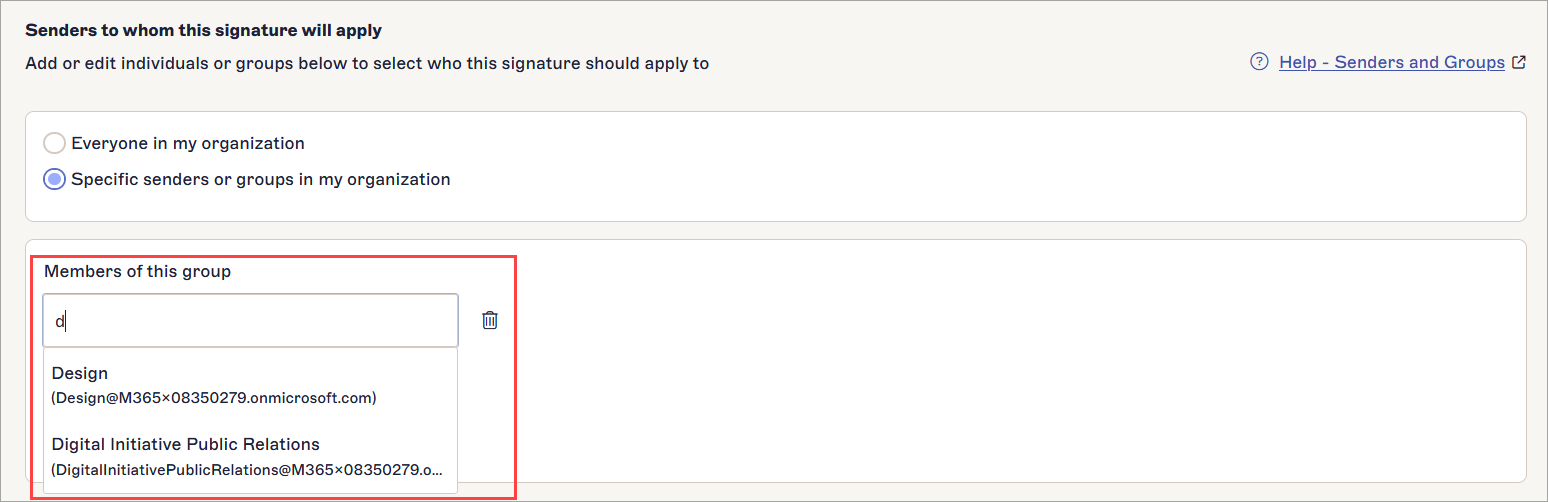
Въведете вашия текст.ЗАБЕЛЕЖКА: Само контактните данни на пощенски активирани защитни групи и разпределителни групи, синхронизирани с Exclaimer са налични за избор. За информация относно създаването на групи вижте Как да създадете пощенски активирана защитна група. - За да добавите друга група, изберете Добави група. За да изтриете група, изберете иконата на кошчето
 .
.
- В банера за незапазени промени изберете Запази, за да приложите правилата си, или изберете Отказ, за да върнете всички промени.
Тази опция прилага подписа само към ръчно избрани потребители или домейни. Използването на @ домейн прилага подписа към всички потребители с този домейн в техния имейл адрес.
За да приложите подписа към конкретен подател, имейл адрес или @ домейн:
- Изберете Добавяне на подател за да активирате падащия списък.
-
Въведете конкретното име на подателя, имейл адрес или домейн. Полето за предсказващ текст показва имена докато пишете.
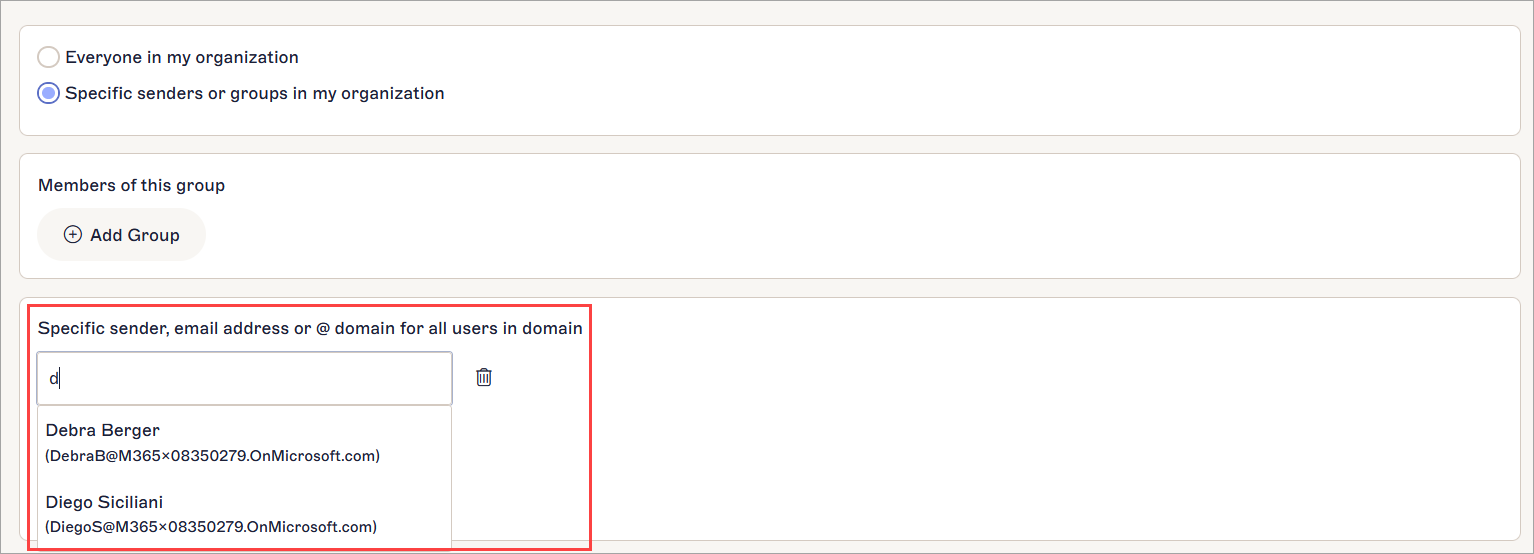
Въведете вашия текст.Съвет! Можете също да използвате заместващ символ (*) при въвеждане на имейл адрес или име на домейн. Заместващият символ представлява всякакви налични знаци, прикрепени към пълния текст. Exclaimer позволява заместване на всякакъв брой знаци за заместващия символ.
Някои примери с използване на заместващ символ са:
*@greenorg.net - това ще включва всички имейл адреси, които завършват на '@greenorg.net'.
@exclaimer.* - това ще включва всички домейни, прикрепени към имейл адреси на Exclaimer.
@*.de - това ще включва всички домейни, които завършват на .de. - За да добавите друг подател, изберете Добавяне на подател. За да изтриете подател, изберете иконата на кошче .
- В банера за незапазени промени изберете Запази за да приложите вашите правила, или изберете Отказ за да върнете всички промени.
Тази опция прилага подписа към подателите въз основа на потребителски атрибути, които са зададени на вашите потребители в директорията на Microsoft или Google.
За да приложите подписа към податели с конкретни потребителски атрибути:
- Изберете Добавяне на разширена заявка.
Това отваря прозореца Разширена заявка.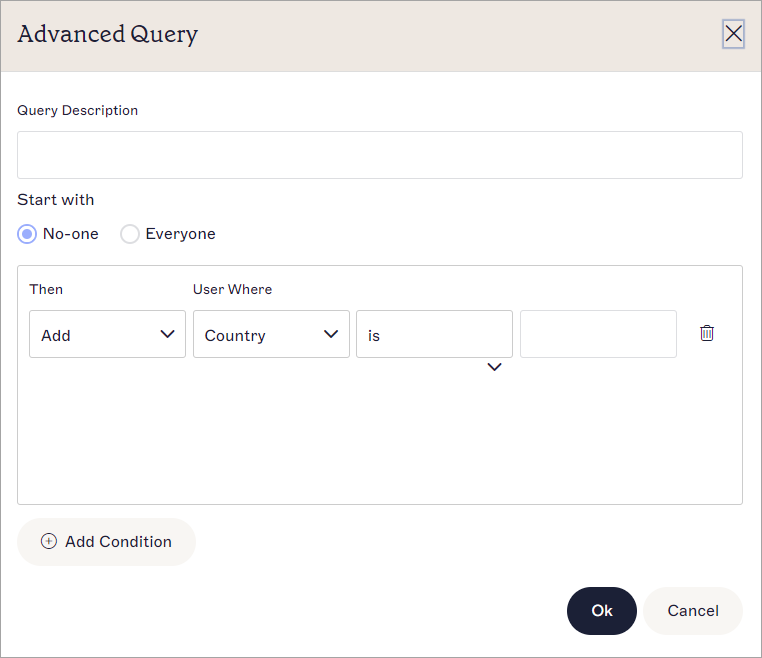
Прозорецът Разширена заявка.
- В Описание на заявката въведете текст, с който да наименувате вашата заявка. Това описание се показва в раздела Ви Изпращачи, за да идентифицирате зададените от вас разширени заявки.
- Под Започнете с изберете едно от следните:
Никой, за да започнете заявката без потребители и да добавяте съвпадащи потребители
или
Всички, за да започнете заявката с всички потребители и да премахвате съвпадащите потребители.
- От падащото меню След това изберете Добавяне или Премахване, за да изберете дали включвате потребители, които отговарят на условията, или ги изключвате.
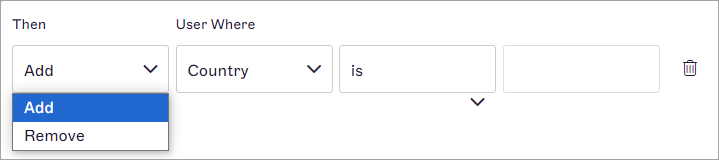
Падащото меню След това избира дали да добавите или премахнете потребители, които отговарят на заявката за атрибутни данни.
- От падащото меню Потребител, където изберете поле с атрибут на потребителя, за да проверите данните.
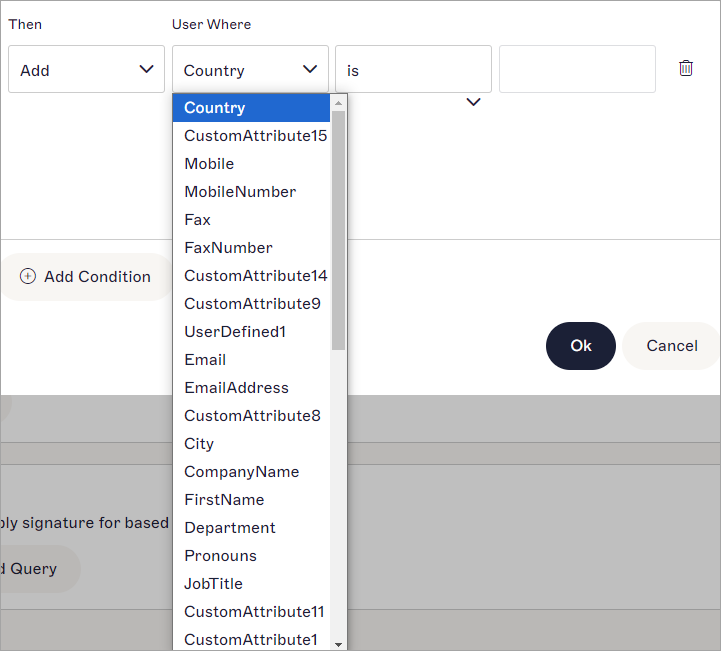
Падащото меню Потребител, където съдържа атрибутите на потребителя за заявка.
- От падащото меню с условия изберете една от следните опции, за да зададете как се проверяват вашите атрибутни данни:
е - атрибутните данни трябва да съвпадат напълно с следния текст.
съдържа - атрибутните данни трябва да съдържат следния текст някъде в тях.
започва с - атрибутните данни трябва да започват със следния текст.
завършва с - атрибутните данни трябва да завършват със следния текст.
не е - атрибутните данни не трябва да са същите като следния текст.
не съдържа - атрибутните данни не трябва да съдържат следния текст никъде в тях.
не започва с - атрибутните данни не трябва да започват със следния текст.
не завършва с - атрибутните данни не трябва да завършват със следния текст.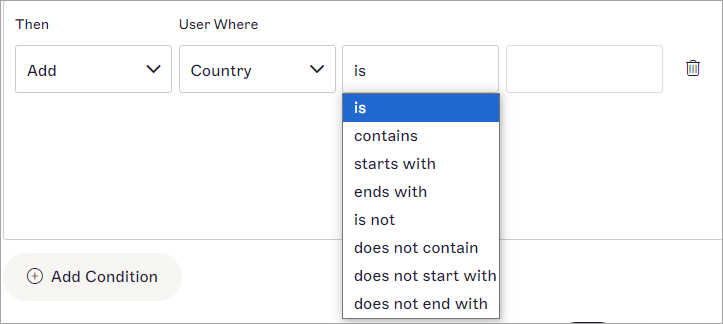
Това падащо меню съдържа опции за задаване на начина, по който се проверяват вашите атрибутни данни.
-
В празното текстово поле въведете своя текст. Това поле не е чувствително към главни и малки букви.
ЗАБЕЛЕЖКА: Вашето запитване използва опциите и текста, за да търси потребители, които отговарят на критериите и или ги задава, или ги изключва като податели.
Някои примери за запитвания са:
Започнете с: Никой, След това: Добави > Потребител Където: Длъжност > включва > Продажби ще добави само потребители с термина Продажби навсякъде в тяхната длъжност като податели.
Започнете с: Всички, След това: Премахни > Потребител Където: Имейл адрес > завършва с > example.com ще добави всички като податели, с изключение на потребители, чиито имейл адреси завършват на example.com.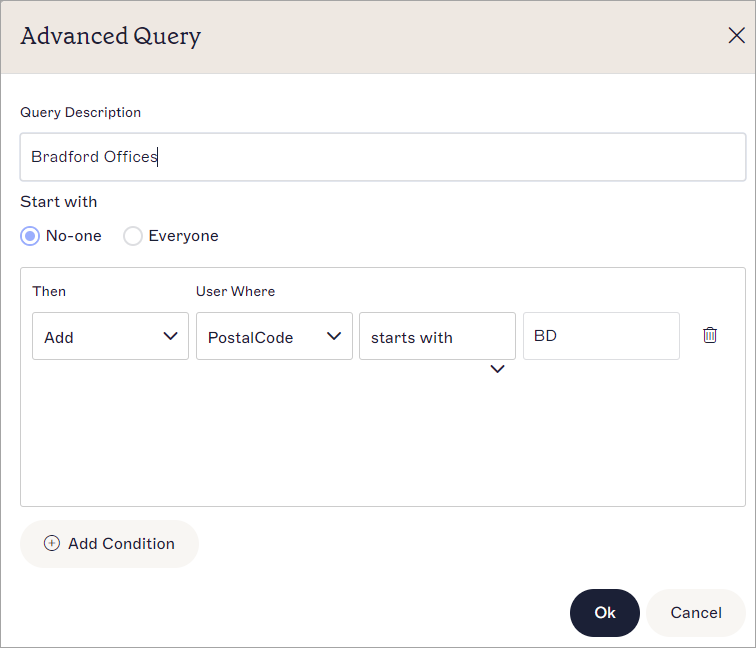
Завършено запитване. Като пример, това запитване добавя само потребители, чиито пощенски код започва с BD.
-
За да добавите още един ред с условие, изберете Добави условие. Можете да имате максимум десет условия.
ЗАБЕЛЕЖКА: Подредените условия ще се обработват по ред. Ако условията са в конфликт, условието, което е по-горе в списъка, ще има приоритет. - За да премахнете ред с условие, изберете иконата на кошче .
-
Изберете ОК, за да запазите запитването си и да се върнете в раздела Податели. Вашето запитване се показва с неговото описание на запитването.
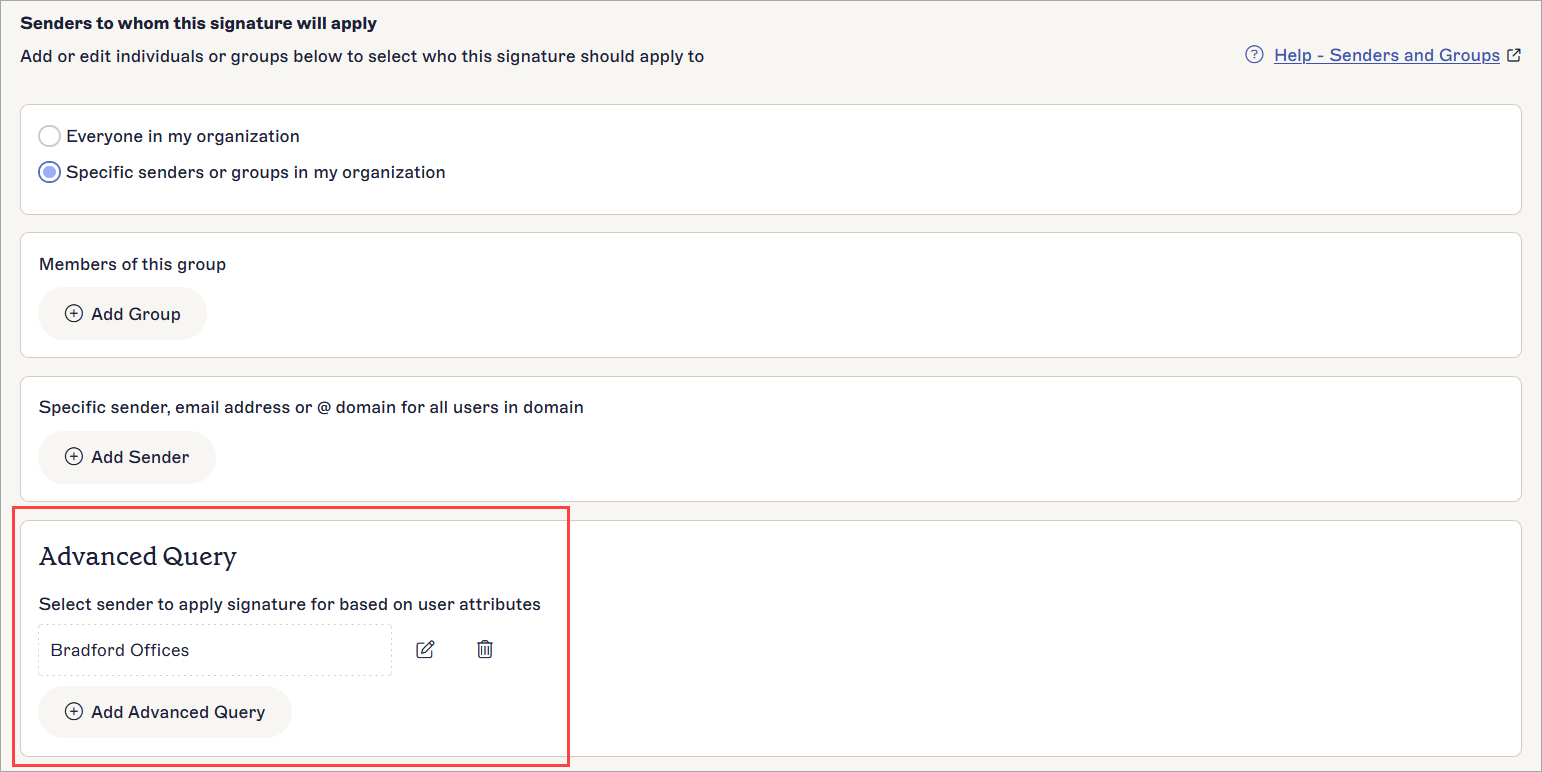
Активно разширено запитване.ЗАБЕЛЕЖКА: Изберете иконата на молив за редактиране на разширеното запитване. Изберете иконата на кошче за изтриване на разширеното запитване.
 - В банера за незапазени промени изберете Запази , за да приложите правилата си, или изберете Отказ, за да върнете всички промени.
Правилата за подателя се обработват след конфигурацията (от страна на сървъра и от страна на клиента) и тип получател (вътрешен, външен или всички).
Ако правила за подателя са зададени за папка и за отделен подпис, първо се оценяват правилата за папката. Ако правилата за папката не могат да бъдат обработени, правилата за подписа не се оценяват.