
Описание
Редактиране на дизайн ви позволява да редактирате избрания дизайн на имейл подпис според вашите изисквания.
ВАЖНО! Всички подписи на Exclaimer се създават и редактират в Дизайнера на подписи. Дизайнерът на подписи не предоставя достъп до HTML кода на подписа, така че не можете да преглеждате или редактирате HTML директно.
Как да получите достъп
Можете да получите достъп до Редактиране на дизайн по някой от следните начини:
- От лявата странична лента изберете Подписи. По подразбиране е избран разделът Всички подписи.
- От списъка с подписи изберете Редактиране на дизайн до подписа, чиито дизайн искате да редактирате.
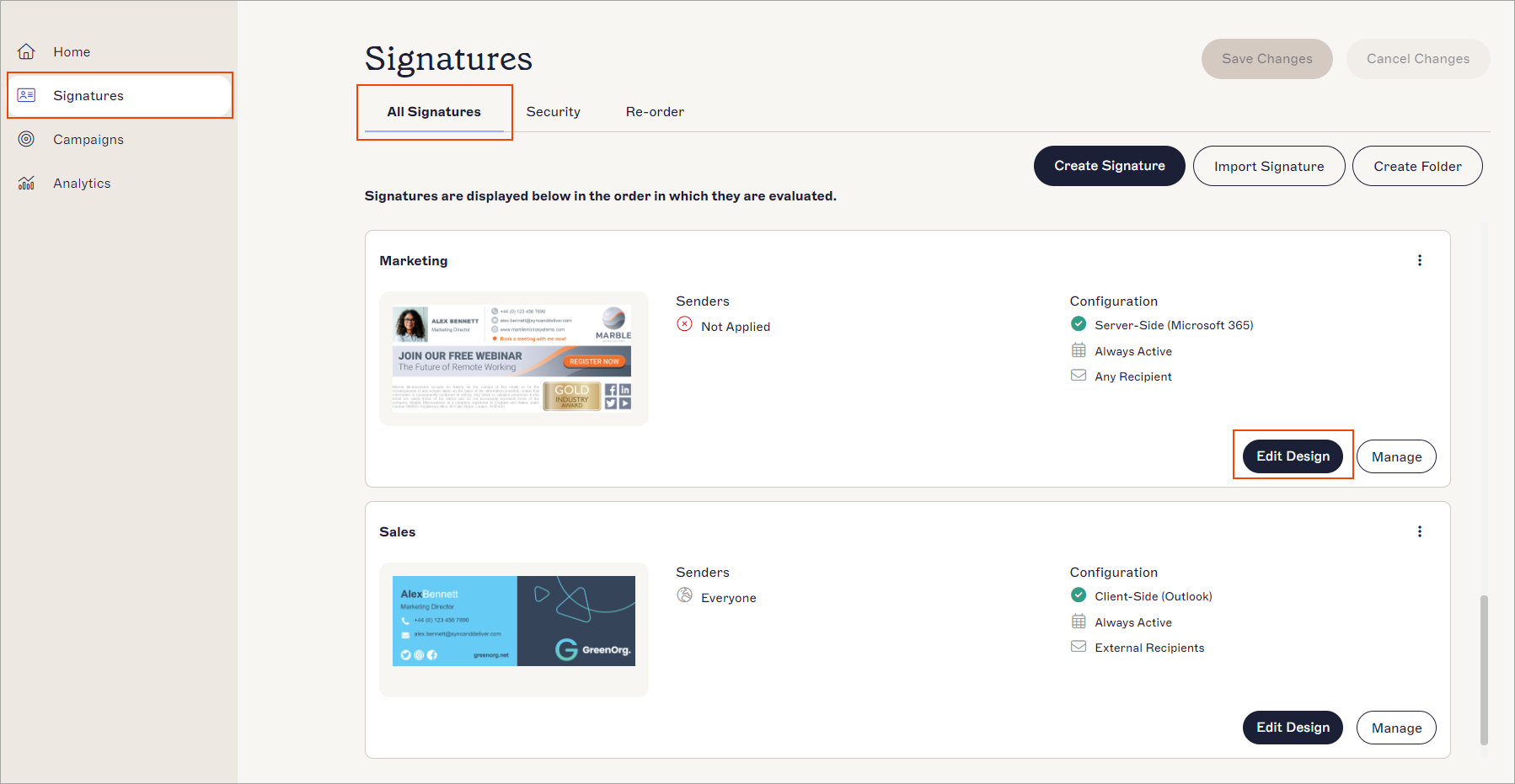 Изберете Редактиране на дизайн срещу подписа, който искате да редактирате.
ИЛИ
- От лявата странична лента изберете Подписи. По подразбиране е избран разделът Всички подписи.
- От списъка с подписи изберете Управление на правила срещу подписа, чиито правила искате да управлявате.
Показва се панелът на избрания подпис. - Изберете Редактиране на дизайн, за да редактирате дизайна на избрания подпис.
Редактиране на дизайн на подпис
За да редактирате дизайна на подписа:
- Изберете Редактиране на дизайна срещу подписа, който искате да редактирате.
Можете да добавите допълнителни елементи към дизайна на подписа си, да премахнете съществуващи елементи или да редактирате свойствата на всеки елемент.
Елементите на подписа (като Адрес {Полетата}, Контакт {Полетата}, Лични {Полетата}, Всички {Полетата} или Лента със социални медии) са групи от отделни полета. Това означава, че когато добавите някой от тези елементи към дизайна на подписа си, добавяте серия от полета, групирани за удобство и защото са свързани.
Всички групови елементи наследяват групови свойства.
За да зададете езика на подписа си за екранни четци, използвайте падащото меню Език на подписа в секцията Достъпност на панела със свойства. За повече информация вижте Как да зададете езика, който екранните четци използват за подпис.
Докато правите промени в дизайна на подписа си, можете да видите визуализация в реално време в панела за визуализация.
- Изберете Запазване на промените, за да запазите промените си. Изберете Отказ на промените, за да върнете направените промени.
Имате ли въпрос? Вижте нашата страница с Често задавани въпроси.