
Описание
Добавката Exclaimer за Outlook е приложение, което може да бъде централизирано разпределено в Microsoft Outlook и позволява на потребителите да добавят имейл подписи, създадени в Exclaimer, докато съставят имейл. Синхронизираните подписи са налични в добавката за избор от потребителите и подписите се прилагат към имейлите преди изпращане.
Инсталиране на добавката Exclaimer за Outlook
Използване на добавката
Изберете опция по-долу, за да видите свързаните инструкции:
За да използвате добавката Exclaimer за Outlook (Outlook Web):
- Влезте в Outlook Web App.
-
Изберете Нов имейл, за да създадете ново съобщение. Подписът, който в момента е зададен като По подразбиране, се прилага автоматично към всички нови имейли. За повече информация относно задаването на подписи по подразбиране, вижте Как да приложите клиентски подпис към препратено или отговорено съобщение.
ВНИМАНИЕ! Ако имейлът бъде отворен в изскачащ прозорец преди добавката да е приложила подписа, клиентският подпис по подразбиране няма да бъде вмъкнат. Това се дължи на ограничение в Outlook. - Ако изпращате като псевдоним, променете адреса в полето От. Съответният подпис се прилага автоматично.
-
Ако сте конфигурирали Правила за получатели на подпис, въведете адреса на получателя в полето До. Съответният подпис се прилага автоматично. За повече информация относно конфигурирането на Правила за получатели за клиентско внедряване, вижте Прилагане на настройки за получатели на клиентската страна.
ЗАБЕЛЕЖКА: Правилата за получатели са налични само в плановете Стандартен и Професионален. За повече информация относно ценовите планове, вижте Ценови планове на Exclaimer. -
За да добавите ръчно подпис към имейла си, изберете иконата на Exclaimer
 .
.
В зависимост от инсталацията, иконата на Exclaimer може да се намери на долната лента с инструменти или в менюто на лентата. Може да се намира и в менюто с елипси. Ако бъдете подканени, влезте в своя Microsoft 365 акаунт.
Иконата на Exclaimer може да бъде на долната лента с инструменти, в менюто на лентата или в менюто с елипси, в зависимост от инсталацията ви.
Можете да промените размера на панела със задачи, за да промените начина, по който се показват подписите.Изберете иконата Разгъване на панела с приложения
 в заглавката на панела със задачи, за да превключите между стандартния компактен изглед и по-голям, по-широк изглед. Когато е разгънат, списъкът с подписи автоматично преминава към оформление с две колони, което позволява повече подписи да бъдат видими едновременно без превъртане. Можете също да плъзнете левия ръб на панела със задачи хоризонтално, за да регулирате ширината му.
По подразбиране е отворен разделът Подписи, който показва всички налични подписи. Иконите над всеки подпис показват дали подписът е зададен като по подразбиране, иконата с молив е по подразбиране за нови имейли, а иконата със стрелка е по подразбиране за отговорени или препратени имейли. Ако подписът е зададен като по подразбиране, съответната икона е осветена.
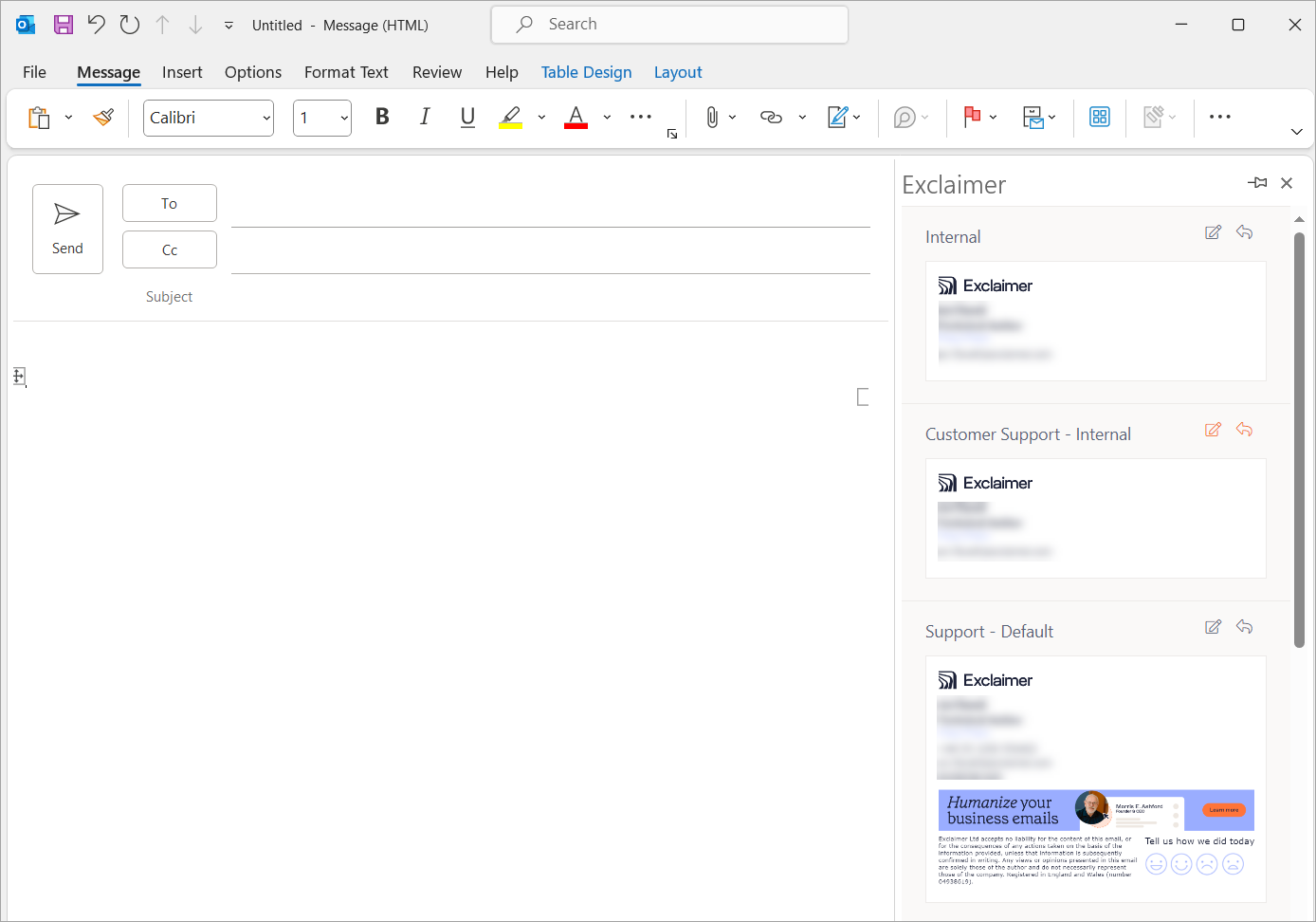
Пример за раздела Подписи.
- Изберете подпис, който да добавите към имейла си. Избраният подпис се показва незабавно в областта на съобщението.
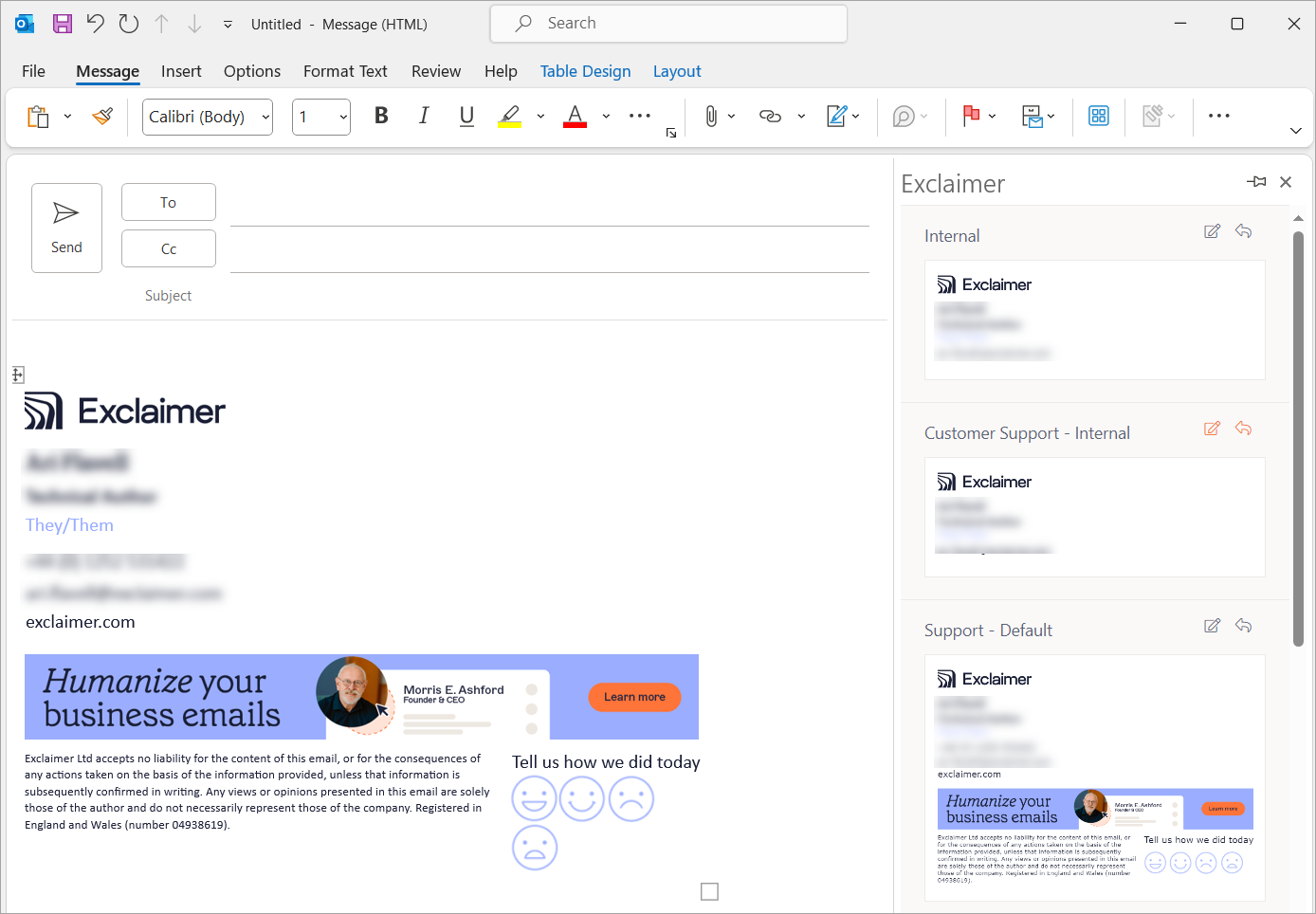
Пример за подпис, приложен към имейл.
За да използвате добавката Exclaimer за Outlook (Outlook Desktop):
- Влезте в настолното приложение Outlook.
-
Изберете Нов имейл, за да създадете нов имейл. Подписът, който в момента е зададен като по подразбиране, се прилага автоматично към всички нови имейли. За повече информация относно задаването на подписи по подразбиране, вижте Как да приложите клиентски подпис към препратено или отговорено съобщение.
ВНИМАНИЕ! Ако имейлът бъде отворен в изскачащ прозорец преди добавката да е приложила подписа, стандартният клиентски подпис няма да бъде вмъкнат. Това се дължи на ограничение в Outlook. - Ако изпращате като псевдоним, променете адреса в полето От. Съответният подпис се прилага автоматично.
-
Ако сте конфигурирали Правила за получатели на подпис, въведете адреса на получателя в полето До. Съответният подпис се прилага автоматично. За повече информация относно конфигурирането на правила за получатели при клиентско внедряване, вижте Прилагане на настройки за получатели при клиентско внедряване.
ЗАБЕЛЕЖКА: Правилата за получатели са налични само в плановете Стандартен и Професионален. За повече информация относно ценовите планове, вижте Ценови планове на Exclaimer. Ако клиентският подпис не се появява в добавката, уверете се, че опцията Прилагане на този подпис след всички съществуващи клиентски подписи не е избрана в Разширени правила за подписи. -
За да добавите подпис ръчно, в лентата Съобщение изберете Exclaimer. Влезте в своя акаунт в Microsoft 365, ако бъдете подканени.
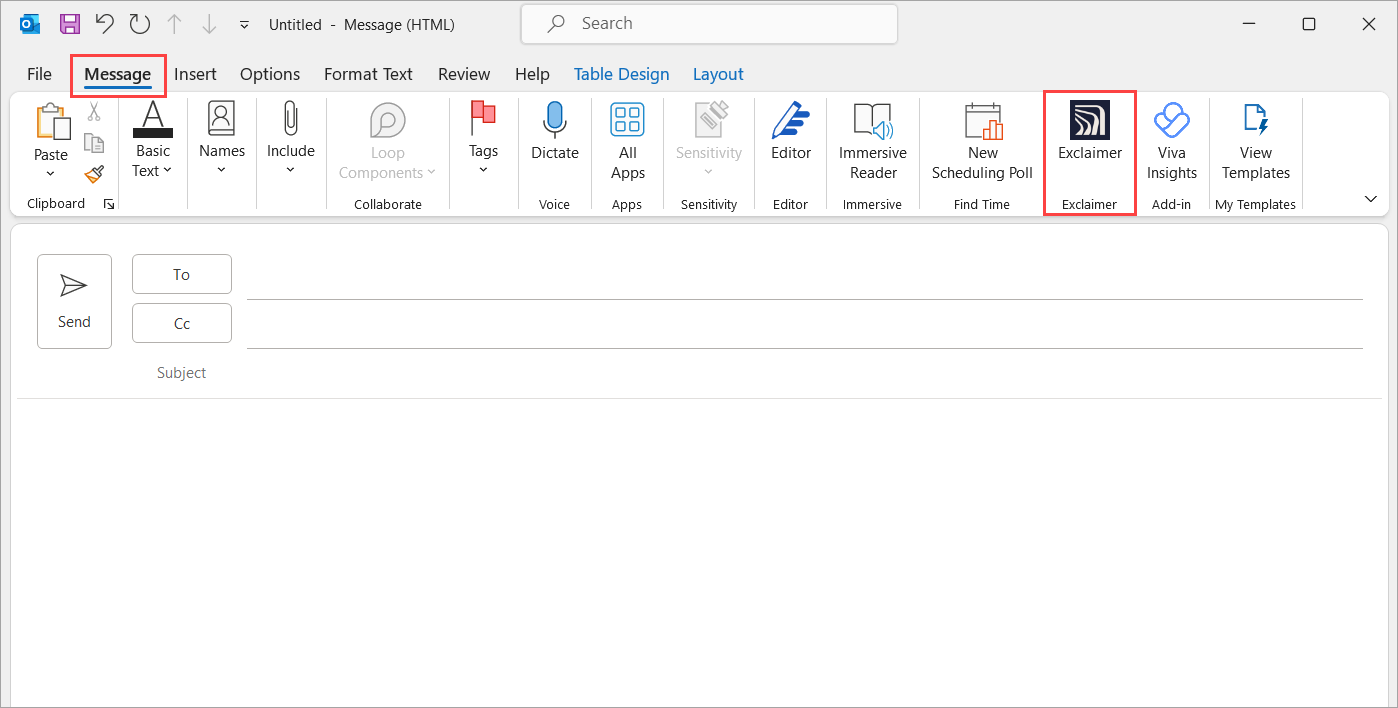
Изберете бутона Exclaimer.
Изберете иконата Разгъване на панела с приложения в заглавката на панела със задачи, за да превключите между стандартния компактен изглед и по-голям, по-широк изглед. Когато е разгънат, списъкът с подписи автоматично преминава към оформление с две колони, което позволява повече подписи да бъдат видими едновременно без превъртане. Можете също да плъзнете левия ръб на панела със задачи хоризонтално, за да регулирате ширината му. ЗАБЕЛЕЖКА:
В Outlook Classic иконата Разгъване на панела с приложения не е налична. Въпреки това, все още можете да плъзнете левия ръб на панела със задачи, за да промените размера му.
В Outlook за Mac нито иконата Разгъване на панела с приложения , нито ръчното преоразмеряване са налични.По подразбиране е отворен разделът Подписи , който показва всички налични подписи. Иконите над всеки подпис показват дали подписът е зададен като подразбиращ се, иконата с молив е подразбиращ се подпис за нови имейли, а иконата със стрелка е подразбиращ се подпис за отговорени или препратени имейли. Ако подписът е зададен като подразбиращ се, съответната икона е осветена.
- Изберете подпис, който да използвате в имейла. Подписът се появява в областта на съобщението.
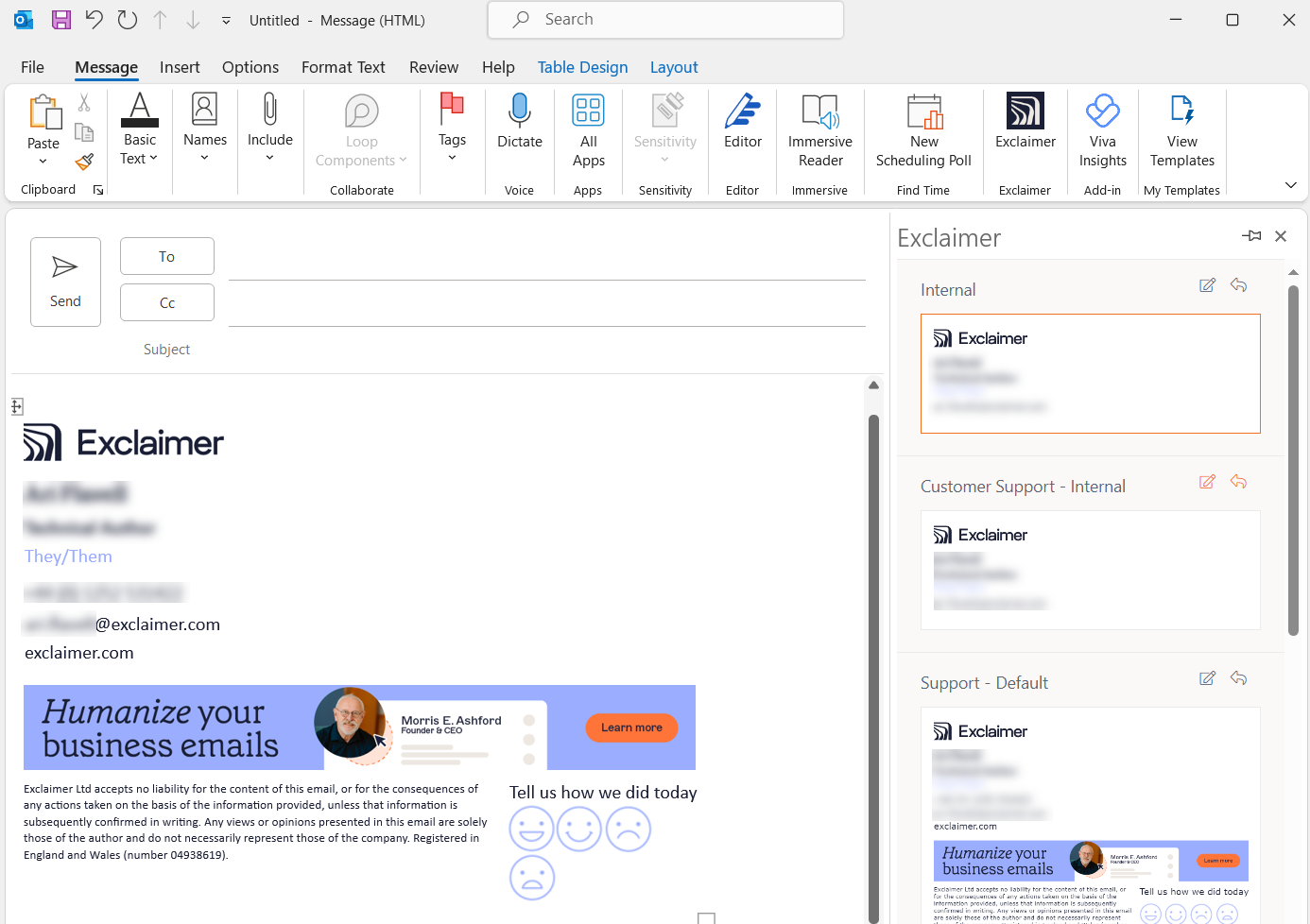
Пример за подпис, приложен към имейл.
• Android: 4.2433.0 или по-нова
• iOS: 4.2433.0 или по-нова
За да използвате Exclaimer Outlook добавката на мобилни устройства:
- Влезте в приложението Outlook.
-
Докоснете, за да отворите нов имейл. Подписът, зададен по подразбиране, се прилага автоматично към всички нови имейли. За повече информация относно задаването на подписи по подразбиране, вижте Как да приложите клиентски подпис към препратено или отговорено съобщение.
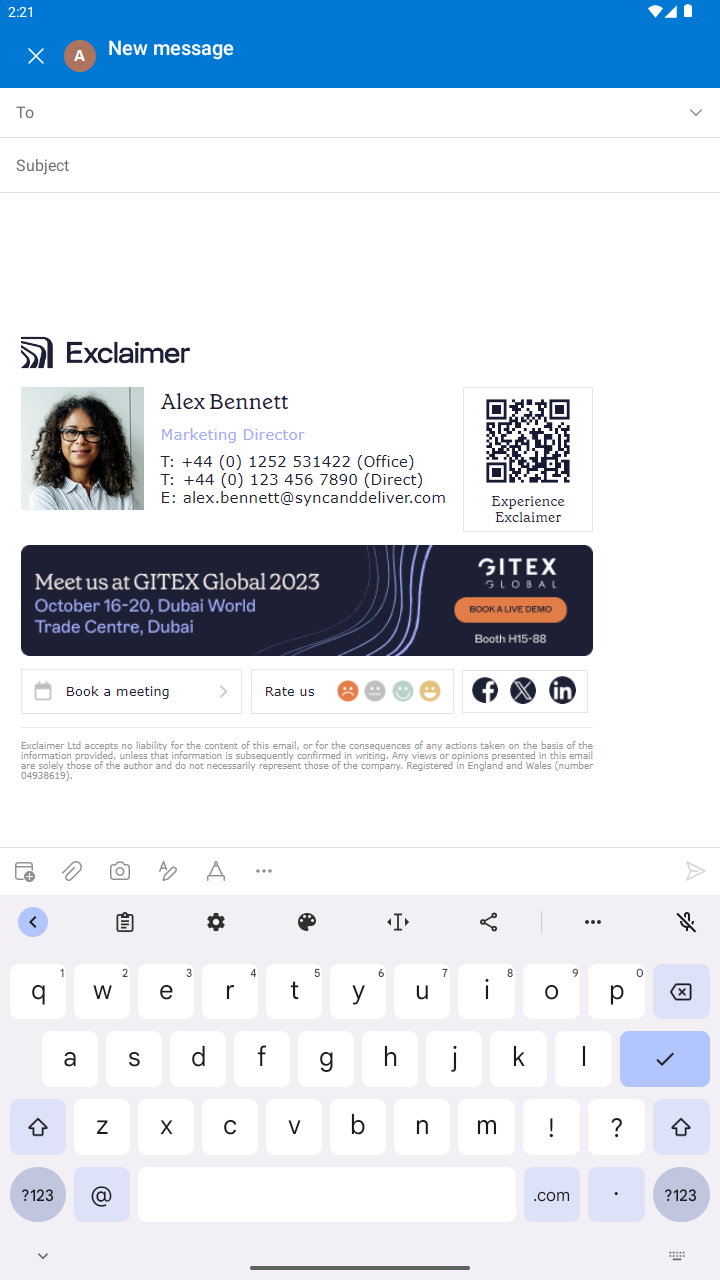
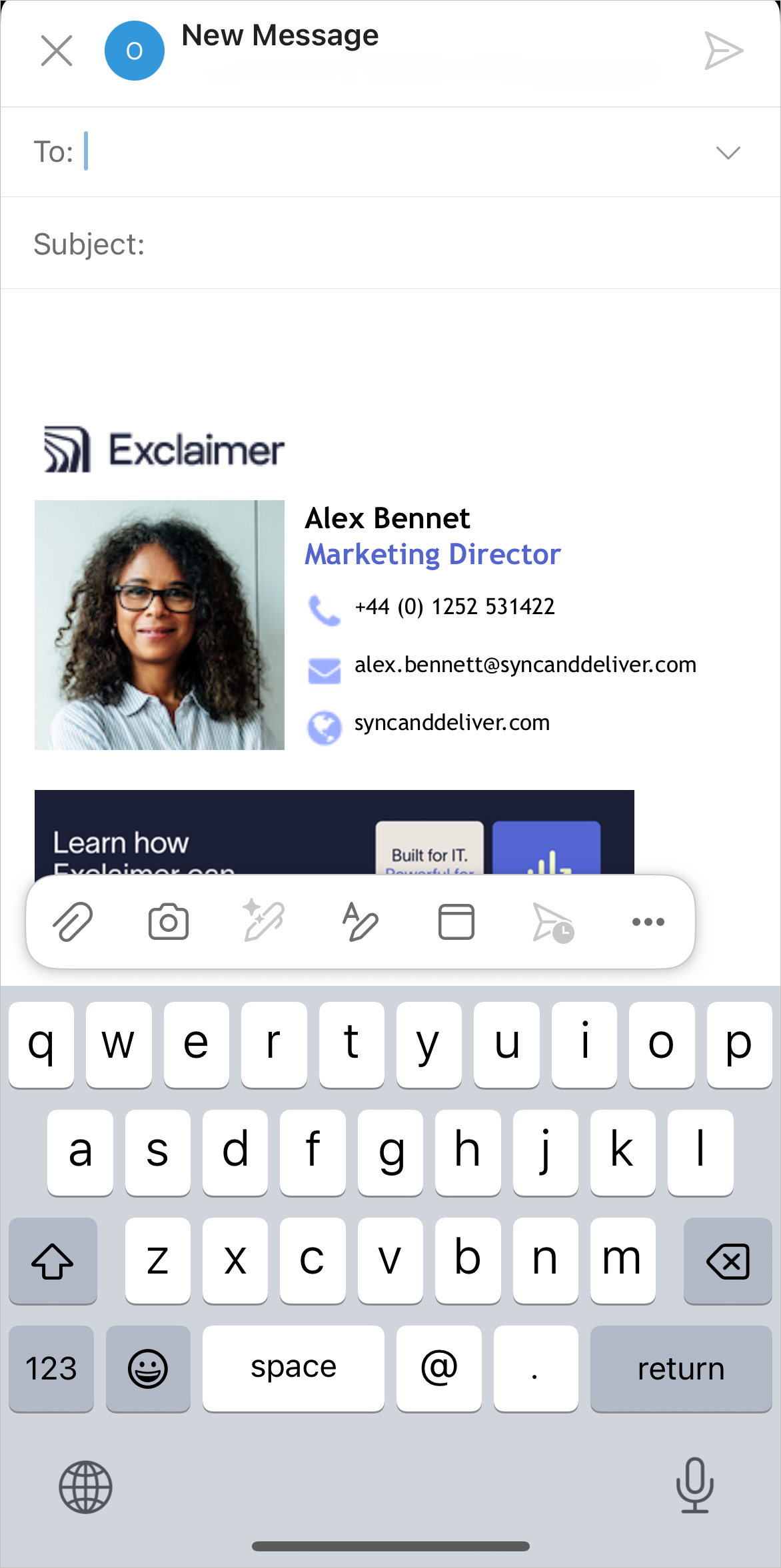
Примери за подпис, приложен към имейл на Android и iOS.ЗАБЕЛЕЖКИ:
• Мобилните устройства не поддържат ръчно избиране на подпис.
• Outlook мобилното приложение не прилага имейл подписи при използване на Бърз отговор.
• Когато използвате функцията Изпрати копие в SharePoint или други Office приложения на iOS, приложението генерира имейла извън стандартния прозорец за създаване на Outlook, затова Exclaimer не може да приложи вашия подпис. За да добавите подписа си, вмъкнете го ръчно след генериране на имейла или създайте имейла директно в Outlook, вместо да използвате Изпрати копие.
Тази функция не се поддържа в мобилната версия на Outlook.
За да редактирате вашите данни:
- Отворете добавката Exclaimer за Outlook.
-
Изберете раздела Лични данни.
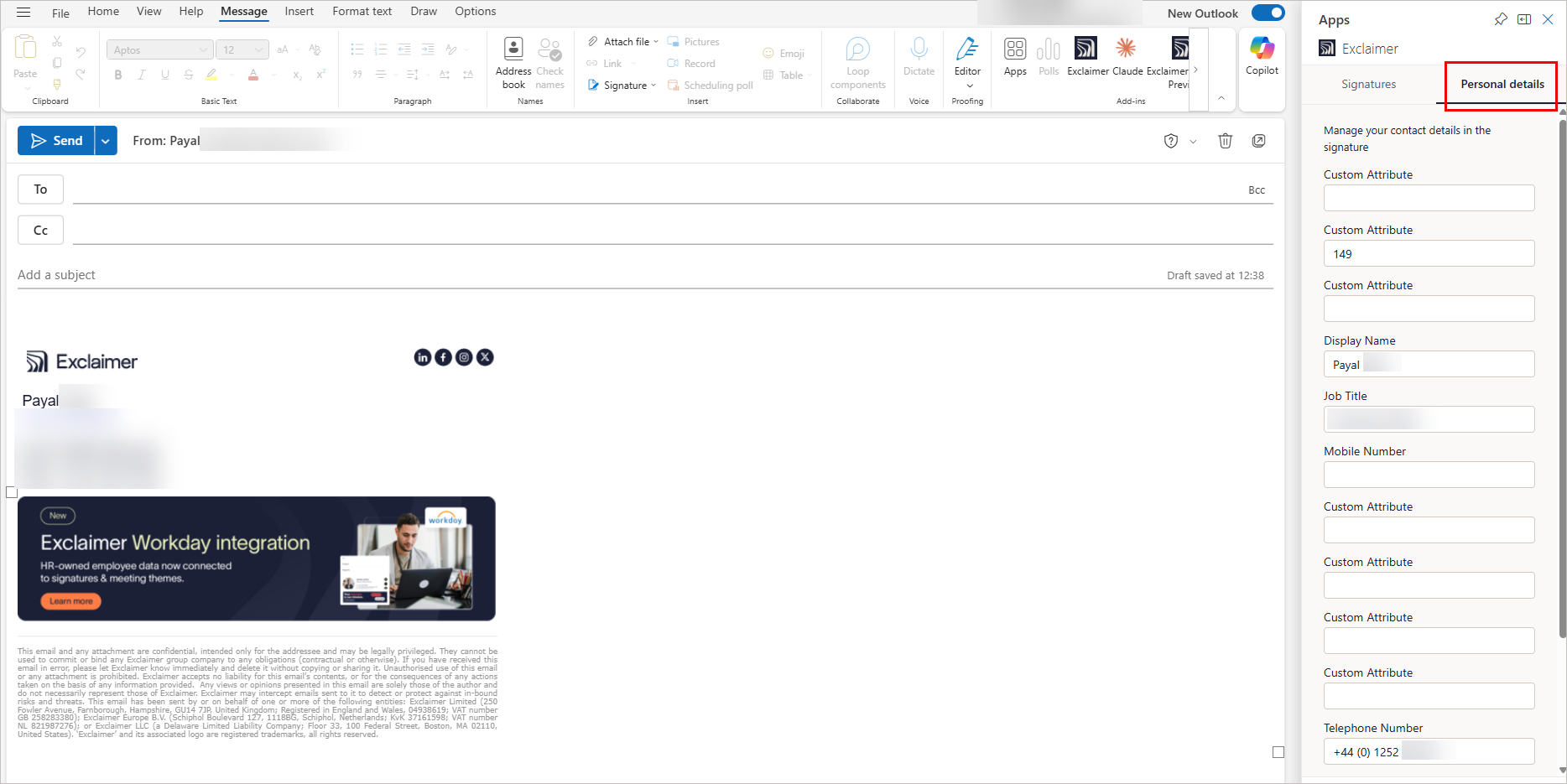
Пример за раздела Лични данни.
- Прегледайте вашите полета. Ако някое поле трябва да бъде актуализирано, изберете го и въведете промените. Полетата в сиво са заключени и не могат да бъдат променяни.
- За да отмените промяна, изберете кръглата икона за връщане
 до полето. Това възстановява оригиналната стойност.
- Изберете Данни, управлявани от администратора, за да разширите този раздел и да видите полетата, управлявани от вашия администратор. Полетата в този раздел са само за четене и не могат да бъдат редактирани.
- Изберете Запази данните, за да приложите промените.
- Изберете Редактор на потребителски данни, за да отворите Редактора на потребителски данни.
За помощ при отстраняване на проблеми вижте раздела за отстраняване на проблеми в нашето интерактивно ръководство.
Ако трябва да подадете заявка за поддръжка, изпълнете нашия диагностичен PowerShell скрипт, който ще помогне на екипа за поддръжка да провери настройките на Outlook и Exclaimer Add-In. Скриптът събира технически данни безопасно, като версията на Outlook, състоянието на добавката и свързаността, без да има достъп до лични данни или имейли, което позволява по-бързо отстраняване на проблеми.
За да стартирате скрипта:
- Стартирайте Windows PowerShell. Администраторски права са по избор, но препоръчителни.
-
Въведете следната команда:
Set-ExecutionPolicy -Scope Process -ExecutionPolicy Bypass; Invoke-WebRequest -Uri "https://raw.githubusercontent.com/exclaimerltd/Internal-Support-Scripts/master/AddInChecks.ps1" -OutFile "$env:TEMP\AddInChecks.ps1"; & "$env:TEMP\AddInChecks.ps1"
- Следвайте инструкциите на екрана.
-
Когато приключи, ще бъде генериран доклад с името AddInChecks.html .
ЗАБЕЛЕЖКА: Местоположение на доклада:
По подразбиране: C:\Users\<ВашиятПотребител>\Downloads\AddInChecks.html
Резервно (ако папката Downloads не е налична): C:\Temp\AddInChecks.html
Прикачете генерирания файл към вашата заявка за поддръжка, за да може екипът за поддръжка да прегледа конфигурацията ви.
Ако вашата заявка за поддръжка е свързана с удостоверяване, включете експортираните регистрационни файлове за влизане в Entra ID на засегнатия потребител заедно със заявката за поддръжка.
За да експортирате регистрационните файлове:
- Влезте в администраторския център на Microsoft Entra.
- Отидете на Мониторинг и здраве > Регистрационни файлове за влизане.
- В раздела Интерактивни влизания филтрирайте по UPN на засегнатия потребител и периода, обхващащ проблема, след което експортирайте като CSV.
- Превключете към раздела Неинтерактивни влизания, приложете същия филтър и експортирайте като CSV.
- Прикачете и двата CSV файла към вашата заявка за поддръжка.
• Ако сте запазили промяна в дизайна на подписа или синхронизирани актуализации на потребителски данни в портала на Exclaimer, Exclaimer Outlook Add-in може да отнеме до един час, за да отрази тези промени в Outlook.
• Ако подписът от страна на клиента не се появява в добавката, уверете се, че опцията Прилагане на този подпис след всички съществуващи подписи от страна на клиента не е избрана в Управление на разширени правила за подпис.