
Описание
Сървърни подписи означават, че подписите се прилагат към всички имейл съобщения чрез облачната услуга на Exclaimer, независимо кой браузър/устройство/имейл клиент се използва.
Предварителни изисквания:
- Трябва да сте Собственик на абонамента, за да конфигурирате абонамент. За повече информация относно потребителските роли вижте Управление на потребители.
- Трябва да използвате вашите идентификационни данни на Глобален администратор на Microsoft 365, за да конфигурирате вашия абонамент Exclaimer - Подписи за Microsoft 365. Ако нямате тези идентификационни данни, поканете администратор да завърши процеса.
- Трябва да актуализирате записа на Sender Policy Framework (SPF) за всеки домейн, от който изпращате имейли, за да избегнете маркиране на съобщенията като спам от получателите. За повече информация вижте как да актуализирате Sender Policy Framework (SPF).
Как да получите достъп
За да получите достъп до опциите за въвеждане на сървърната страна:
- Влезте в своя акаунт в Exclaimer и стартирайте своя абонамент.
-
От страничното меню изберете Свързване.
ЗАБЕЛЕЖКИ:
След създаването на акаунта, Началната страница показва контролен списък за въвеждане, който подпомага успешното въвеждане. Можете да следвате стъпките в контролния списък или да изберете Свързване от страничното меню.
Страницата Свързване не е налична, ако вече сте конфигурирали опция за внедряване. За да конфигурирате сървърни подписи, ако страницата Свързване не е налична, вижте как да конфигурирате сървърни подписи след първоначалното въвеждане.
Изберете Свързване от страничното меню.
Изберете опция по-долу, за да видите свързаните инструкции:
За да конфигурирате подписи от страна на сървъра:
- Изберете Свързване. Влезте в Microsoft 365 като Глобален администратор.
-
В прозореца Искани разрешения изберете Приемам. Това позволява на Exclaimer да чете вашите данни от Entra ID (преди Azure AD), за да синхронизира потребителите ви с Exclaimer.

Искане на разрешения за Exclaimer да чете данни от Azure AD.ЗАБЕЛЕЖКА: За подробен списък на всички приложения, използвани от Exclaimer, вижте Разрешения за приложенията на Exclaimer Microsoft 365. - Изберете кои членове на вашата организация искате да синхронизирате с Exclaimer:
ИЛИ:
Изберете Пълна (Препоръчително), за да синхронизирате контактните данни на всички членове на вашата организация с Exclaimer.
ИЛИ
Изберете Ограничена, за да синхронизирате пощенска защитена група от вашите съществуващи пощенски защитени групи.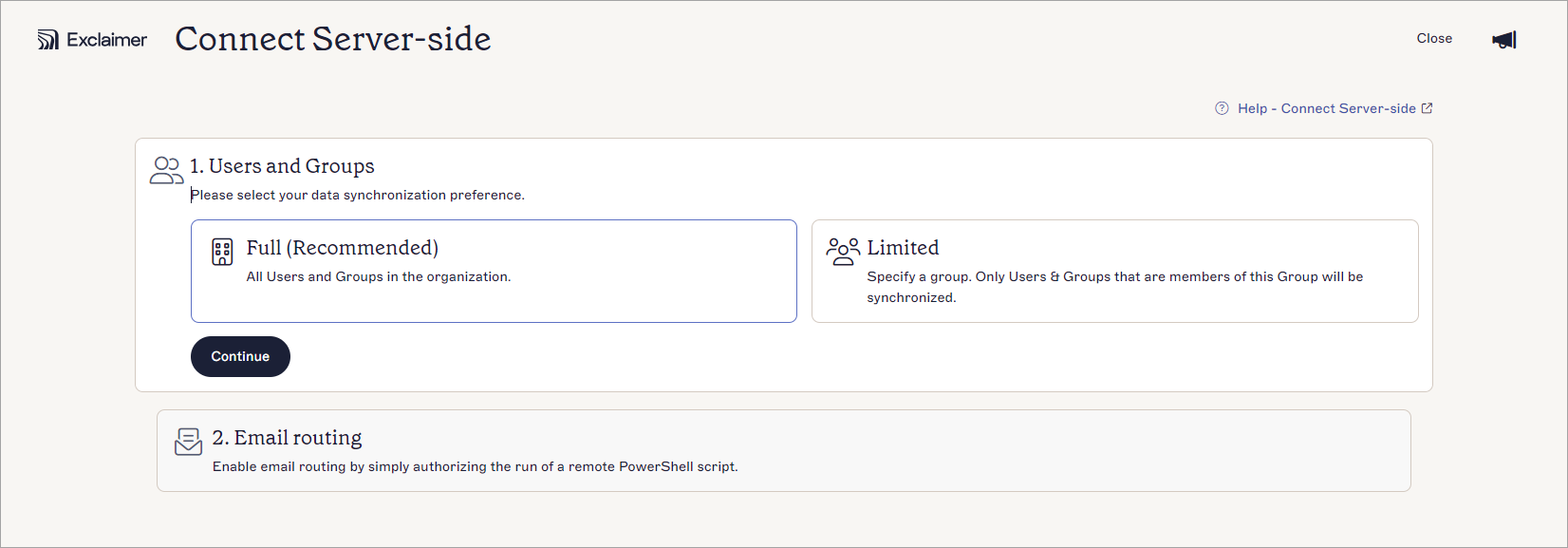
Изберете кои членове на вашата организация искате да синхронизирате с Exclaimer.
- Изберете Продължи.
-
Изберете за кои потребители да конфигурирате маршрутизацията на пощата:
ИЛИ:
Изберете Всички потребители (Препоръчително), за да конфигурирате правилото за потока на пощата в Exchange Online с условието "Изпращачът е вътре в организацията".ИЛИ
Изберете Група, за да конфигурирате правилото за потока на пощата в Exchange Online с условието "Изпращачът е вътре в организацията" и "Изпращачът е член на групата".
В текстовото поле въведете пощенска защитена група. Падащото меню предлага предложения докато пишете - изберете групата от предложенията, за да я добавите. Трябва да изберете група от този списък, за да бъде разпозната.ЗАБЕЛЕЖКА:
Поддържат се само пощенски защитени групи. За повече информация относно създаването на групи вижте Как да създадете пощенска защитена група.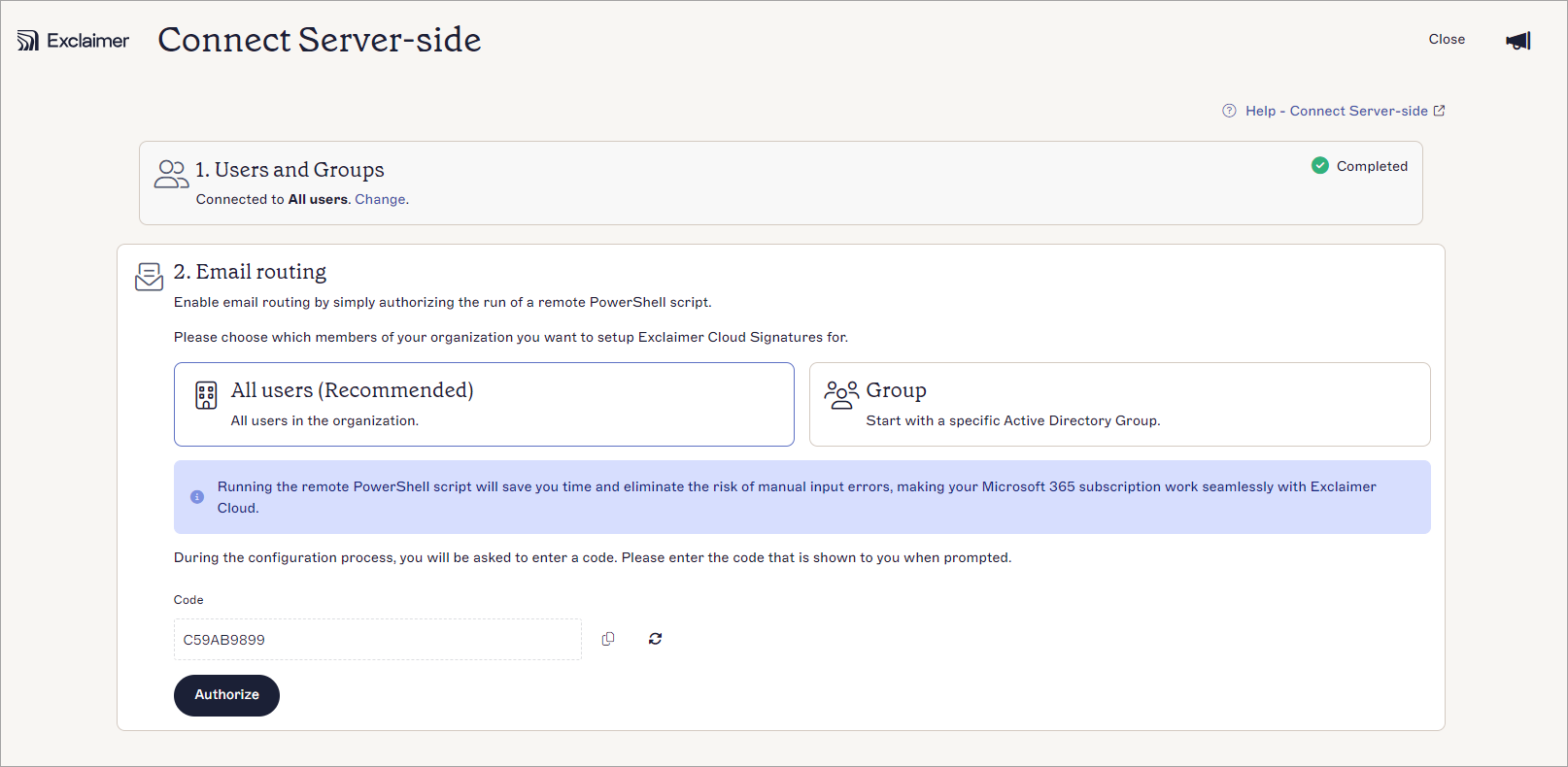
Изберете кои членове на вашата организация искате да промените потока на пощата за тях.
- Изберете Упълномощи.
-
Влезте като Глобален администратор. Това отваря прозореца Искани разрешения. Изберете Приеми.
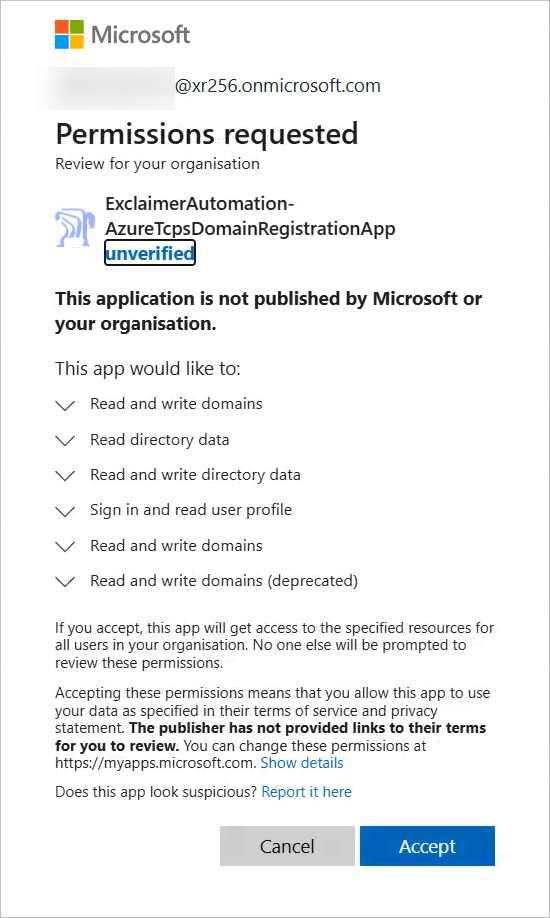
Искане за разрешения за Exclaimer да се свърже с Microsoft 365.
ЗАБЕЛЕЖКА: За подробен списък на всички приложения, използвани от Exclaimer, вижте Разрешения за приложения на Exclaimer Microsoft 365. -
Изчакайте процесът на конфигуриране да завърши. Статусът на таблото показва В процес.
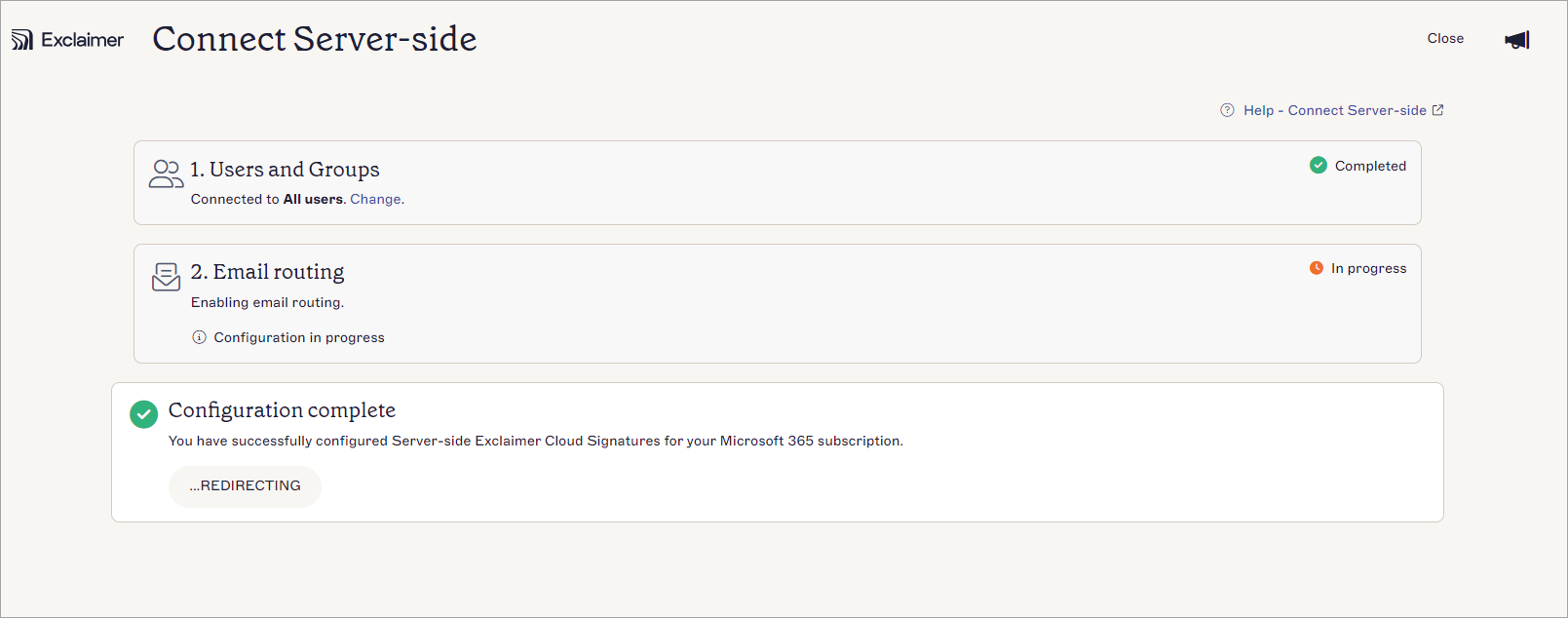
Маршрутизиране на поща в процес.
След като конфигурацията е завършена, се показва прозорец за потвърждение. Статусът на таблото за конфигурацията от страна на сървъра се променя на Свързано. Изберете Свържи отново, за да направите промени в настройките за въвеждане.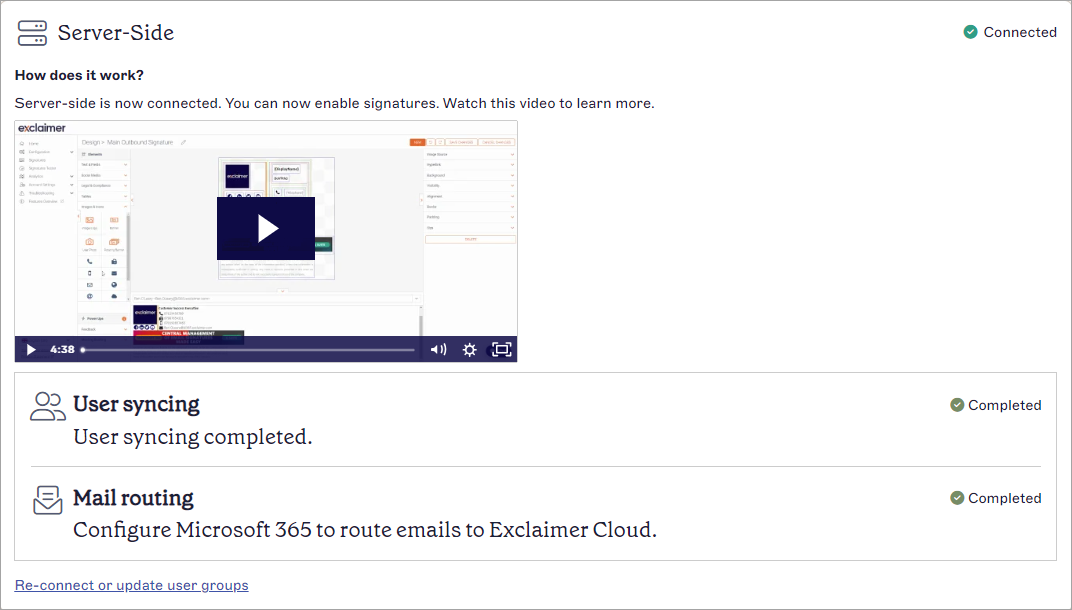
Прозорец за потвърждение, показващ успешна връзка с вашата имейл услуга.
Следващи стъпки: Изберете Създаване на подпис, за да започнете да създавате първия си имейл подпис.
Ако вашият акаунт на Microsoft 365 Глобален администратор има присвоена роля Глобален администратор чрез група или PIM (Управление на продуктова информация), конфигурацията ви може да се провали. Ролята трябва да бъде присвоена директно. Можете да проверите как е присвоена ролята в Entra ID (преди Azure AD) и да я преназначите правилно, ако е необходимо.
За да проверите и преназначите ролята в Entra ID:
- Влезте в Entra ID (преди Azure AD) на https://entra.microsoft.com/
- Навигирайте до акаунта и изберете името на акаунта.
- От страничното меню изберете Присвоени роли.
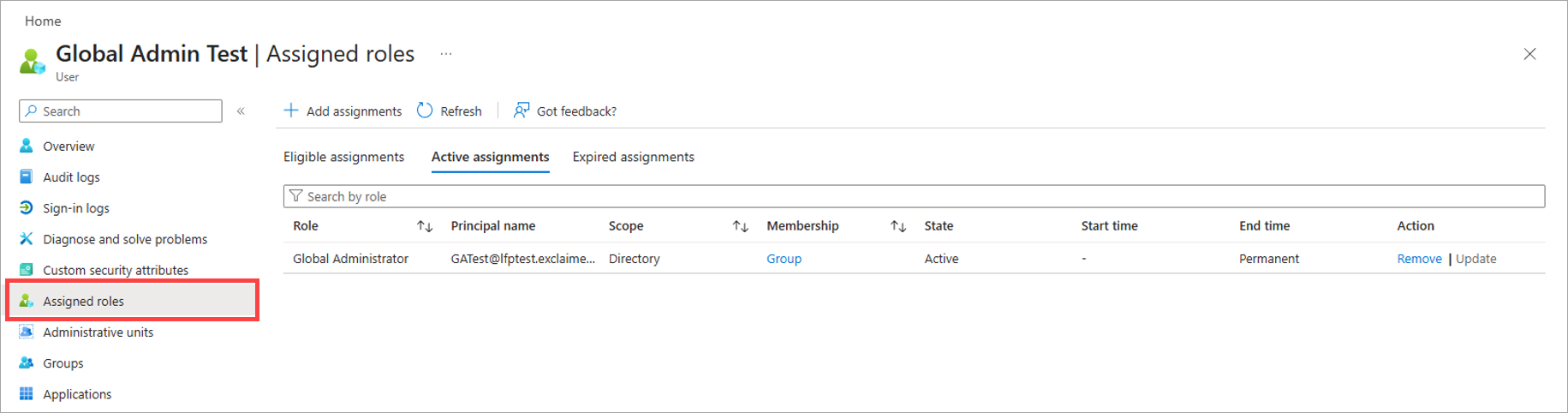
Изберете Присвоени роли.
- В списъка Активни присвоявания намерете ролята Глобален администратор и проверете стойността в колоната Членство. Тя трябва да показва Директно. Ако показва Група, трябва да преназначите ролята.
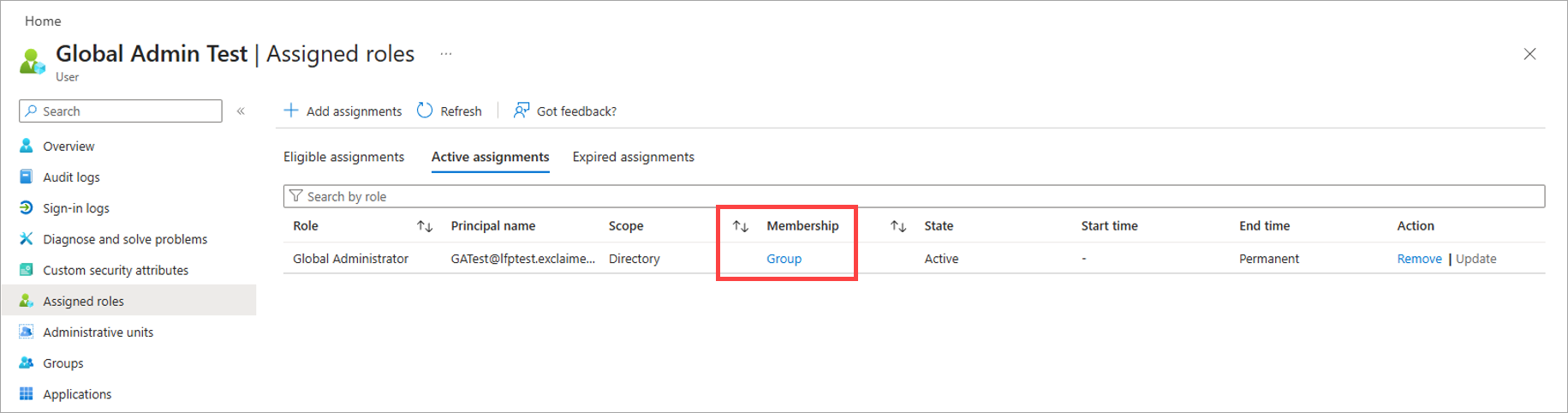
Пример за стойност на Членство, показваща Група.
- За да преназначите ролята, премахнете текущото присвояване, като изберете Премахни в колоната Действие.
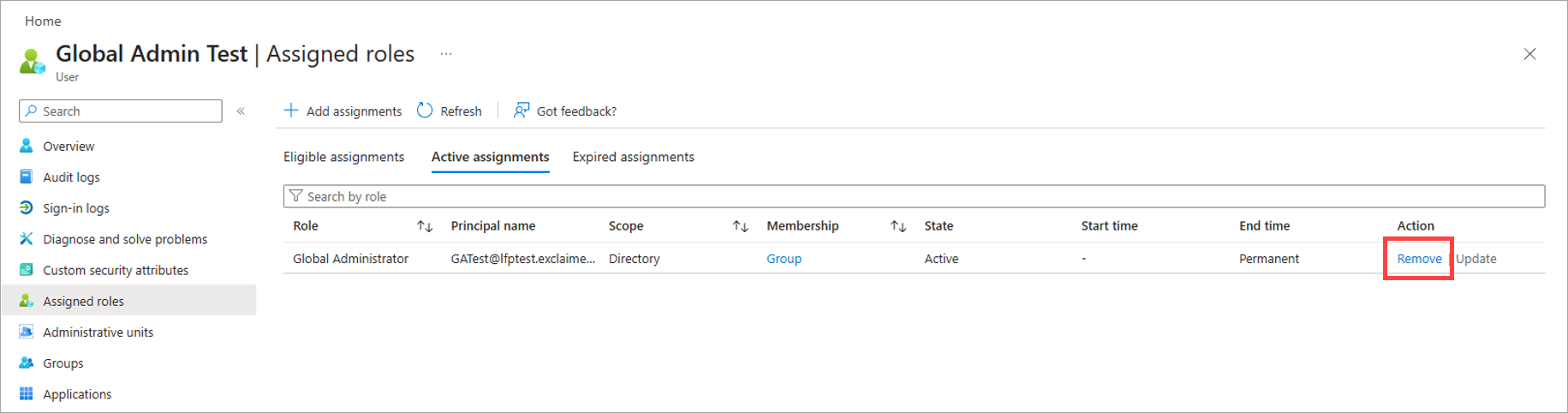
Изберете Премахни, за да изтриете присвояването на Група.
- Изберете +Добави присвоявания от заглавния ред.
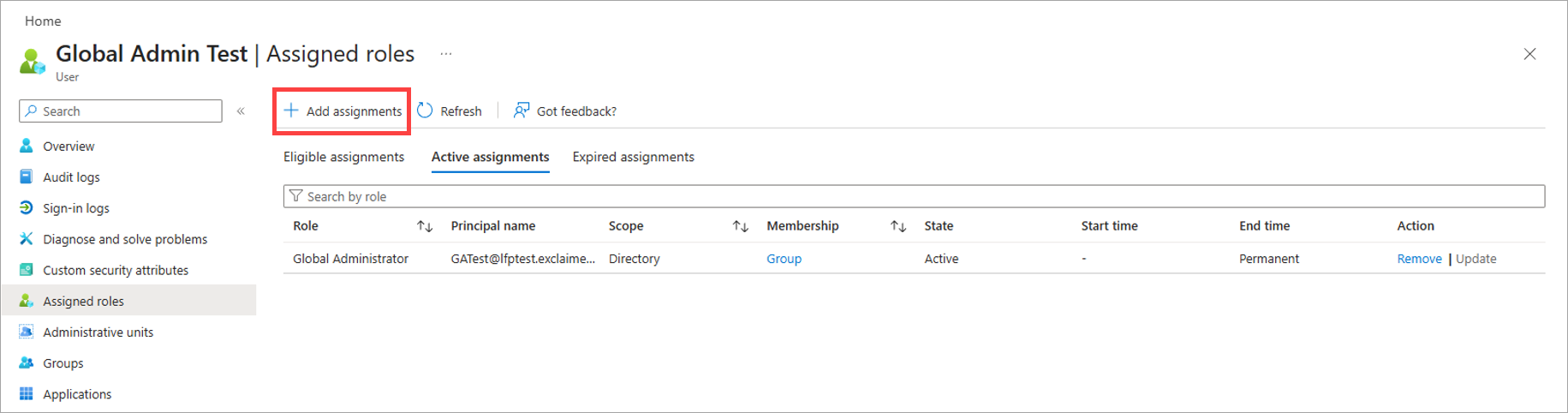
Изберете Добави присвоявания.
- Изберете раздела Настройка.
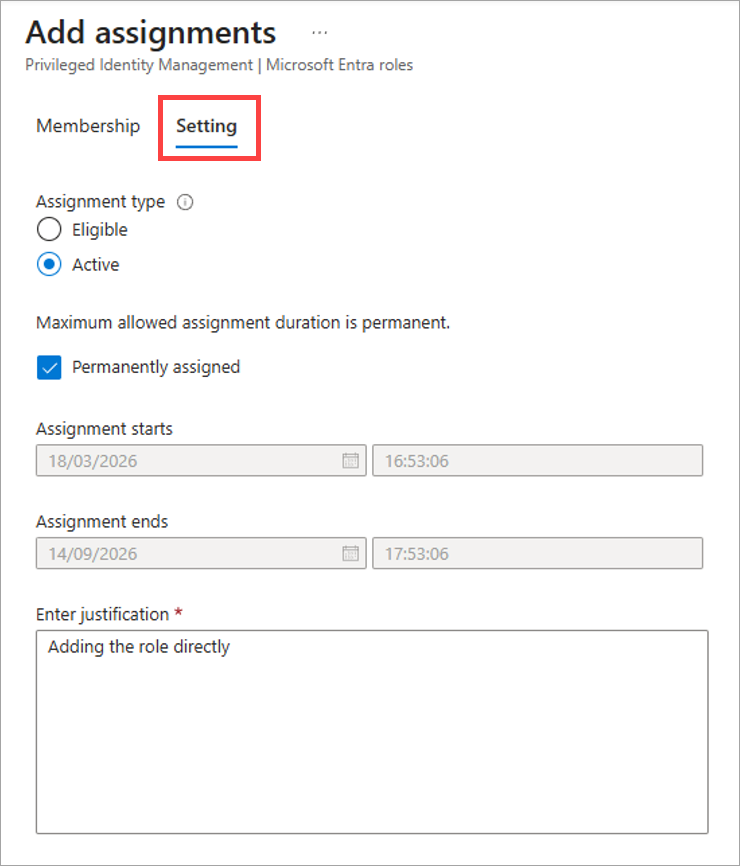
Отворете раздела Настройка.
- Под Тип присвояване изберете радио бутона Активно.
- В текстовото поле Въведете обосновка въведете причина за присвояването.
- Изберете Присвои.
- Отменете всички предишни процеси на Microsoft 365 и опитайте отново да се свържете с Exclaimer.
Ако проблемът продължава, използвайте Microsoft Graph Explorer, за да проверите дали ролята е присвоена правилно.
За да направите заявка в Microsoft Graph Explorer:
- Влезте в Microsoft Graph Explorer с идентификационни данни на Global Administrator.
-
Ако бъдете подканени, приемете заявката за разрешения.
ЗАБЕЛЕЖКА: Не е необходимо да избирате квадратчето за съгласие от името на вашата организация. - В основния панел на Graph Explorer изберете раздела Modify Permissions.
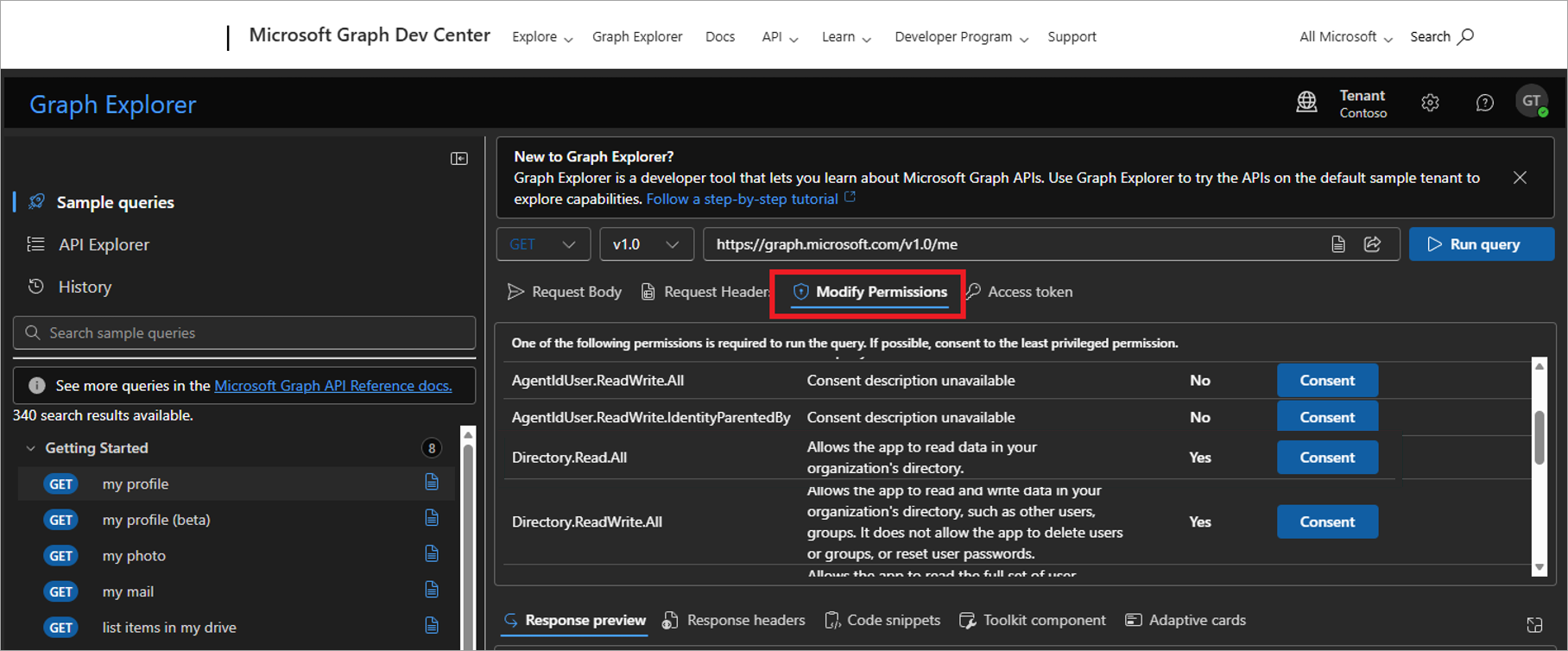
Отворете раздела Modify Permissions.
- Намерете реда за Directory.Read.All и изберете Consent.
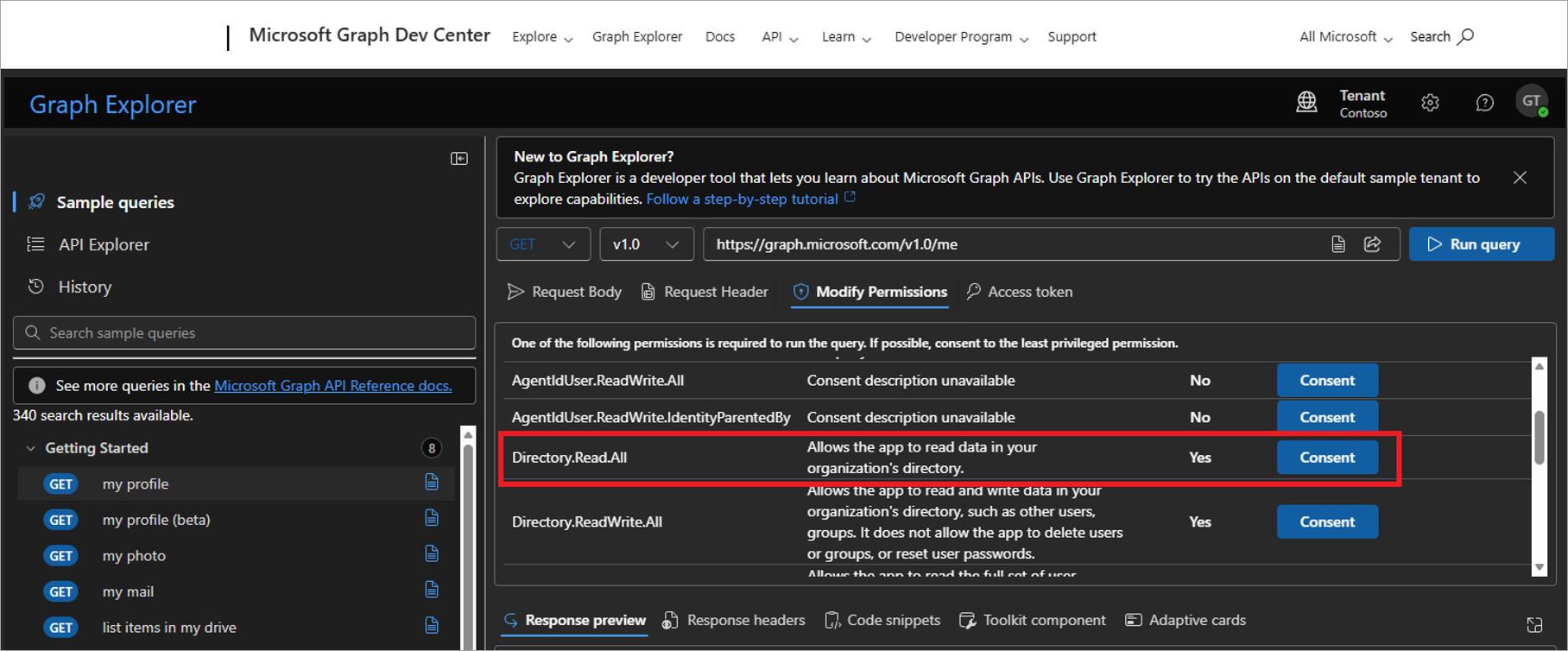
Изберете Consent на реда Directory.Read.All.
-
Когато бъдете подканени, приемете заявката за разрешения.
ЗАБЕЛЕЖКА: Не е необходимо да избирате квадратчето за съгласие от името на вашата организация. -
В полето за въвеждане на заявка въведете следния текст:
https://graph.microsoft.com/v1.0/directoryRoles(roleTemplateId='62e90394- 69f5-4237-9190- 012177145e10')/members/microsoft.graph.user?$select=displayName,mail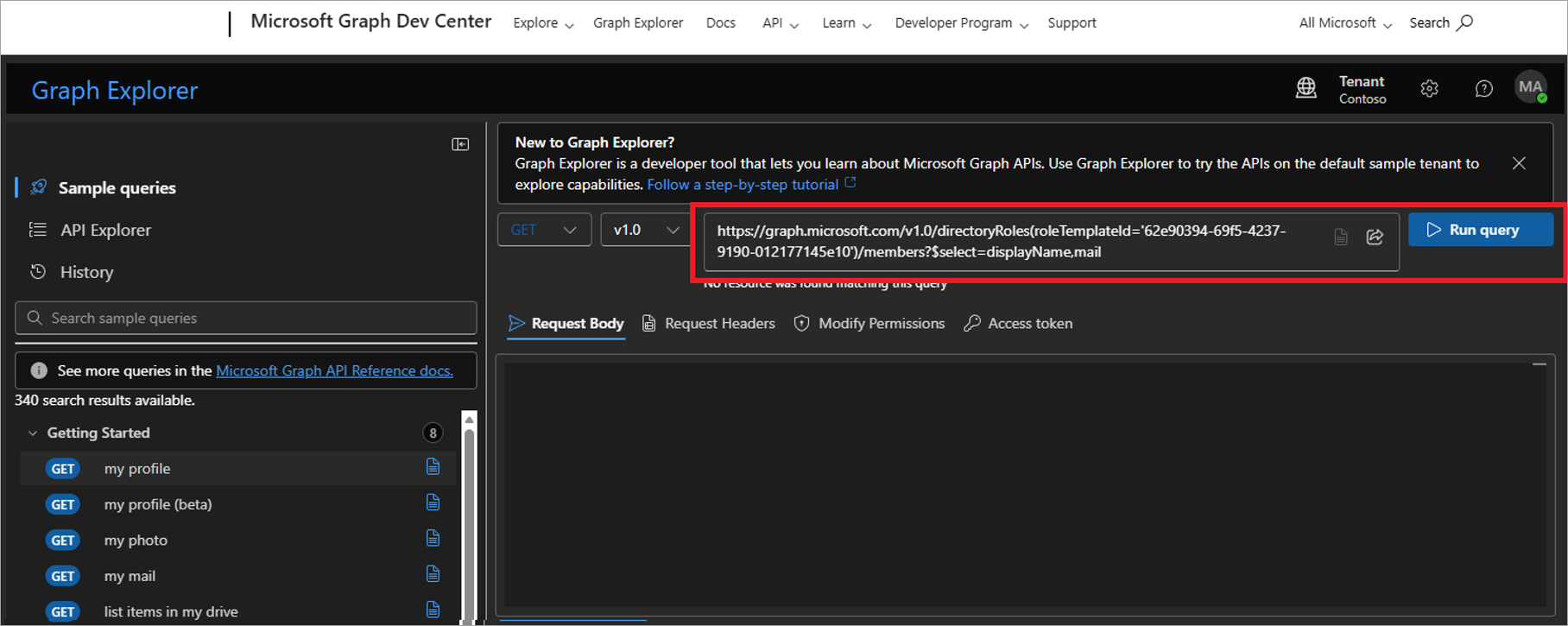
Въведете текста в полето.
- Изберете Run query.
- Проверете прозореца Response preview за акаунта, който създадохте в предишния процес. Ако не е наличен, проверете отново дали назначаването на ролята е Direct, а не групово. Ако проблемът продължава, отворете заявка за поддръжка.