
Сценарий
Искате да разширите ширината на елементите в подписа си, като банер или текстово поле, за да паснат на ширината на цялото имейл съобщение.
Решение
Можете да направите някои елементи с адаптивна ширина, използвайки опцията Stretch в свойствата за подравняване в дизайнера на подписа.
За изображения с определена ширина, които не могат да бъдат разтегнати, като банер, можете да използвате клетка на таблица в цвят, съвпадащ с него, зададена на Stretch, за да придадете вид на разширена ширина.
Следните елементи могат да бъдат зададени на подравняване Stretch:
- Текст
- Лични {Полета}
- Контактни {Полета}
- Адрес {Полета}
- Всички {Полета}
- Лента за социални медии
- Отказ от отговорност
- Регистриран офис
- Calendly
- Microsoft Bookings
- Chili Piper
За да зададете ширината на елемент на Stretch:
- Отворете подписа си в дизайнера на подписа.
- Изберете елемента на платното.
- В панела Свойства разширете секцията Подравняване.
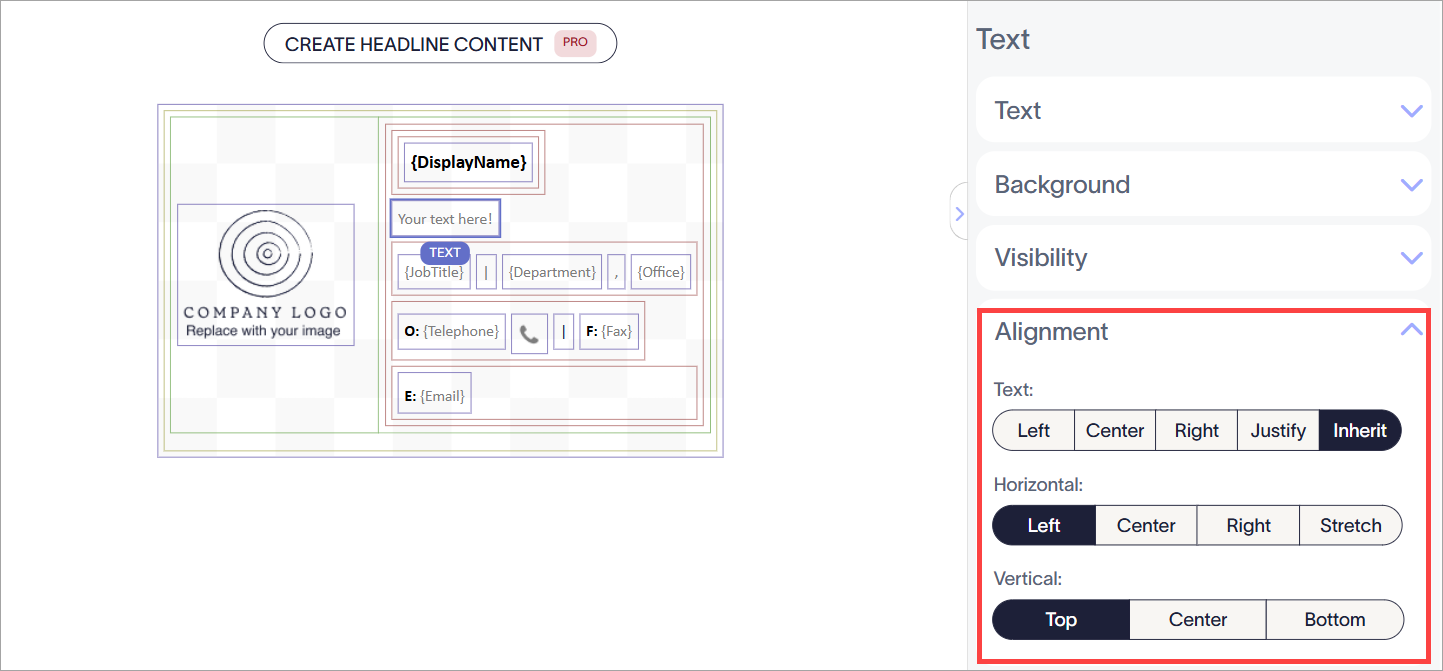
Изберете елемента, след това разширете свойствата за подравняване.
- Под Хоризонтално изберете Stretch.
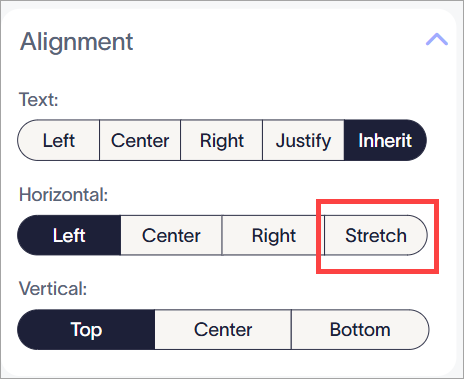
Изберете Stretch от опциите под Хоризонтално.
-
Изберете Запази промените. Ширината на елемента сега винаги е разширена, за да достигне максималния размер на групата, клетката на таблицата или подписа, от който е част.
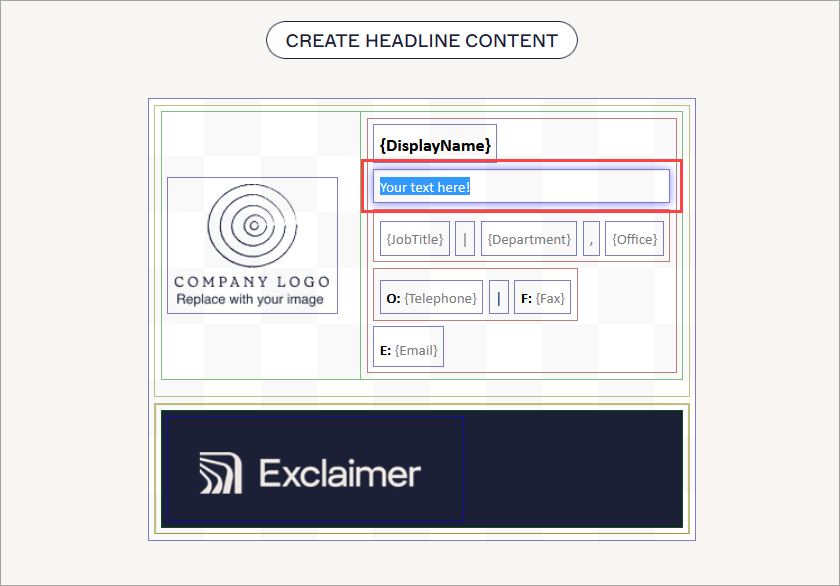
Пример за текстово поле, зададено на Stretch, при което ширината на текстовото поле сега се разширява до ръба на клетката на таблицата.ЗАБЕЛЕЖКА: Това не влияе на разстоянието на текста. Максималната ширина на текстовото поле е разширена, но подравняването на самия текст не е засегнато, освен ако не се използват опциите за текст в секцията за подравняване.
Това решение е подходящо само за изображения с блокови цветове, тъй като селекторът на цветове в Signature Designer не може да възпроизведе градиенти или шарки.
За да направите изображението да изглежда по-широко:
- Добавете една единствена клетка в шаблона си, използвайки елемента Custom... Tables. За повече информация относно изграждането на таблица, вижте Работа с елемента Tables за подпис.
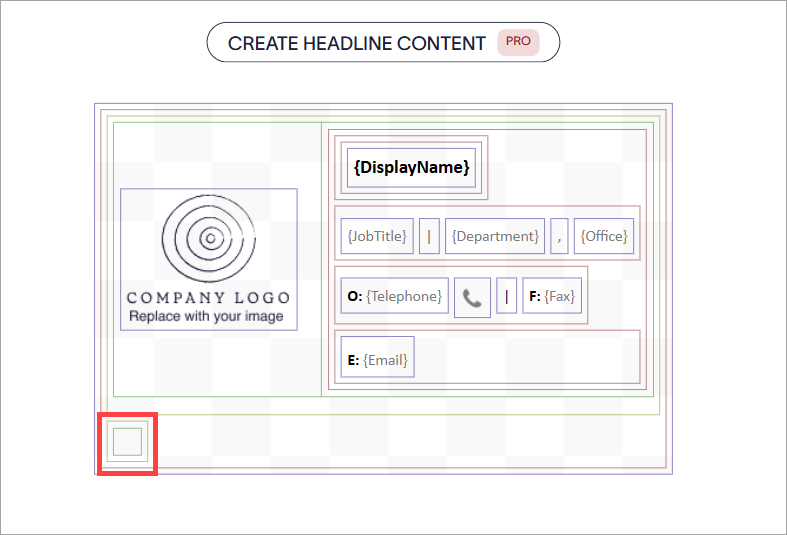
Добавете една клетка на мястото, където искате изображението да бъде на платното.
- Добавете изображението си в клетката, като го плъзнете и пуснете Image/Logo или Banner елемент в зелената граница на клетката. За повече информация относно цветните граници, които определят таблици и клетки, вижте Цветни граници, групиране и наследяване на свойства в Signature Designer.
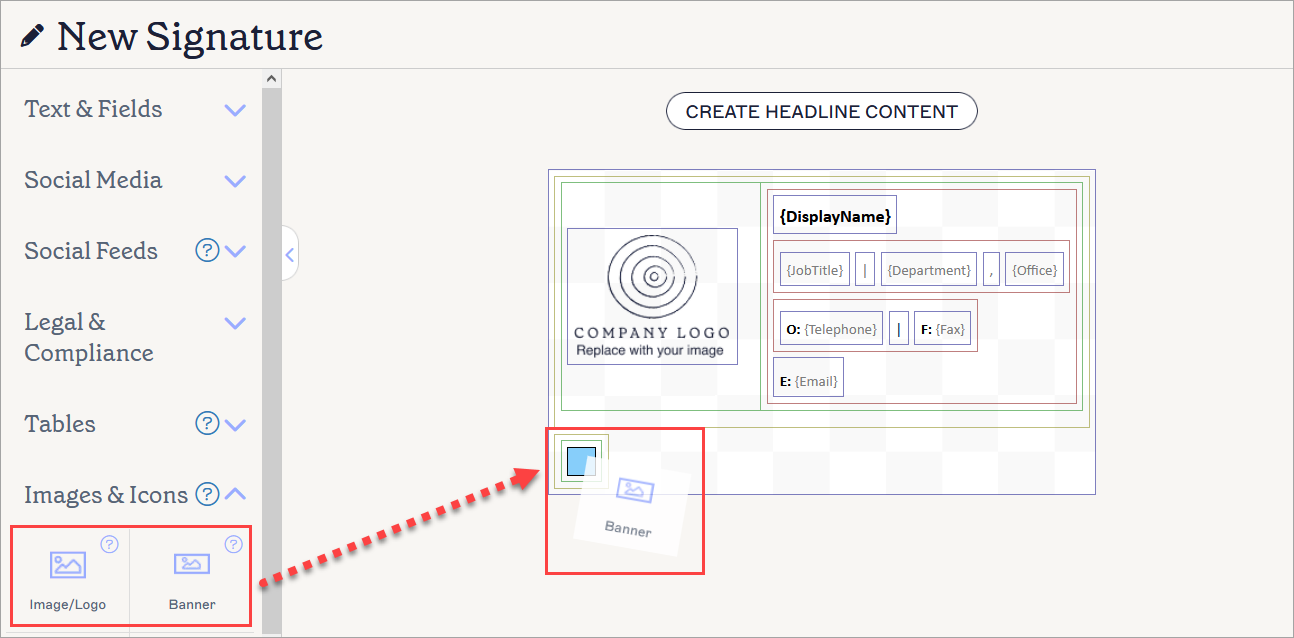
Плъзнете елемента вътре в клетката на таблицата. В този пример, елемент Banner се поставя в зелената граница на клетката.
- Изберете зелената граница, за да изберете клетката на таблицата.
- В панела Properties разширете секцията Background.
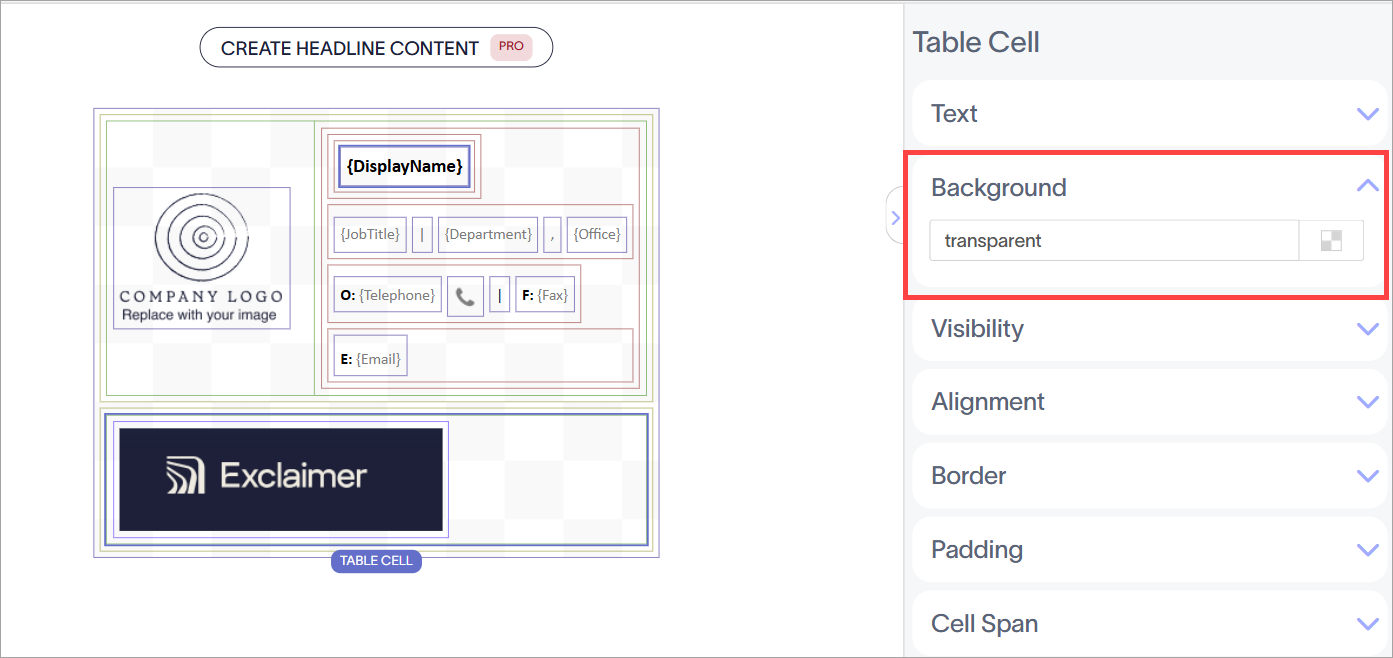
Изберете клетката на таблицата, използвайки зелената граница. Подсветка показва коя граница е избрана. След това разширете свойствата на фона.
- Въведете име на цвят или хекс код в полето за въвеждане, или изберете иконата на квадратчета, за да отворите селектора на цветове. Изберете цвят, който съответства на изображението ви, за да придадете вид на разширен фон на изображението.
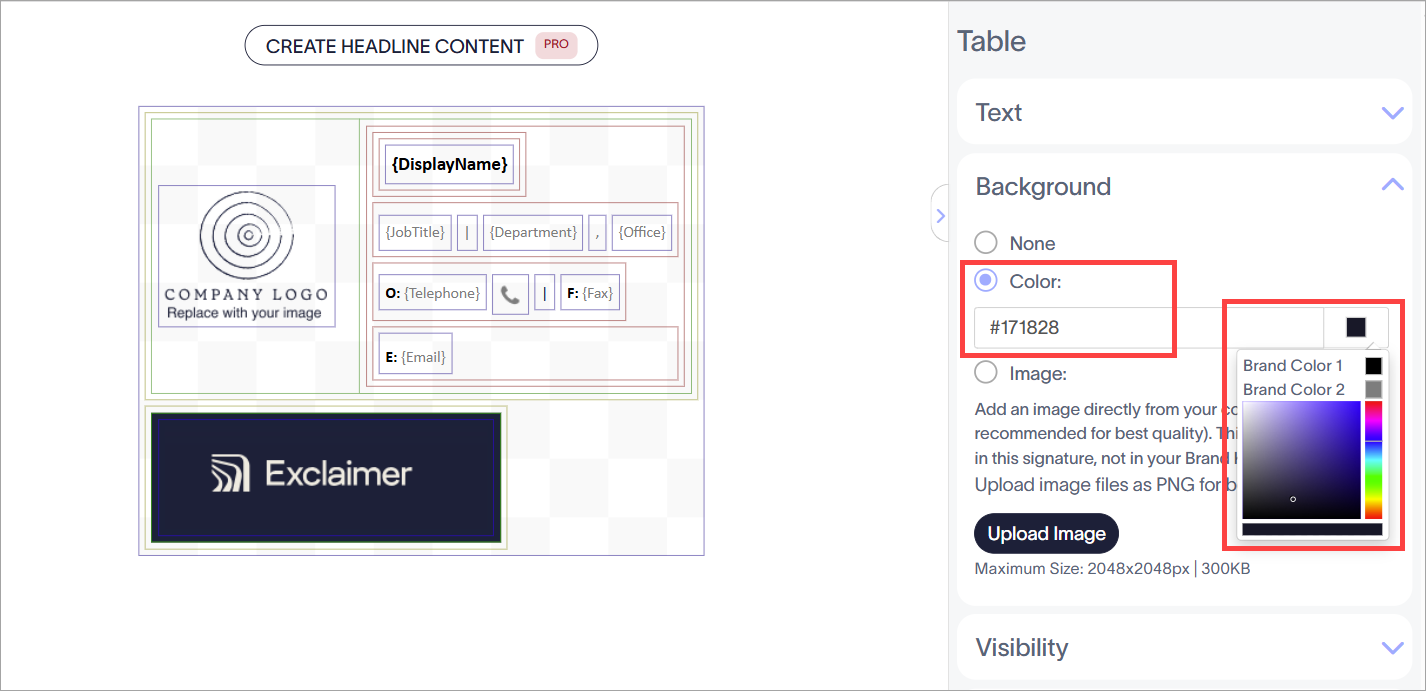
Използвайте селектора на цветове или въведете хекс код или стойност на цвят в полето за въвеждане, за да изберете цвят. Можете също да изберете от Цветовете на марката, ако са конфигурирани предварително и съответстват на цвета на изображението ви.
- Изберете външната златна граница около клетката на таблицата, за да изберете цялата таблица. За повече информация относно избора на таблици и клетки, вижте Цветни граници, групиране и наследяване на свойства в Signature Designer.
- В панела Properties разширете секцията Alignment.
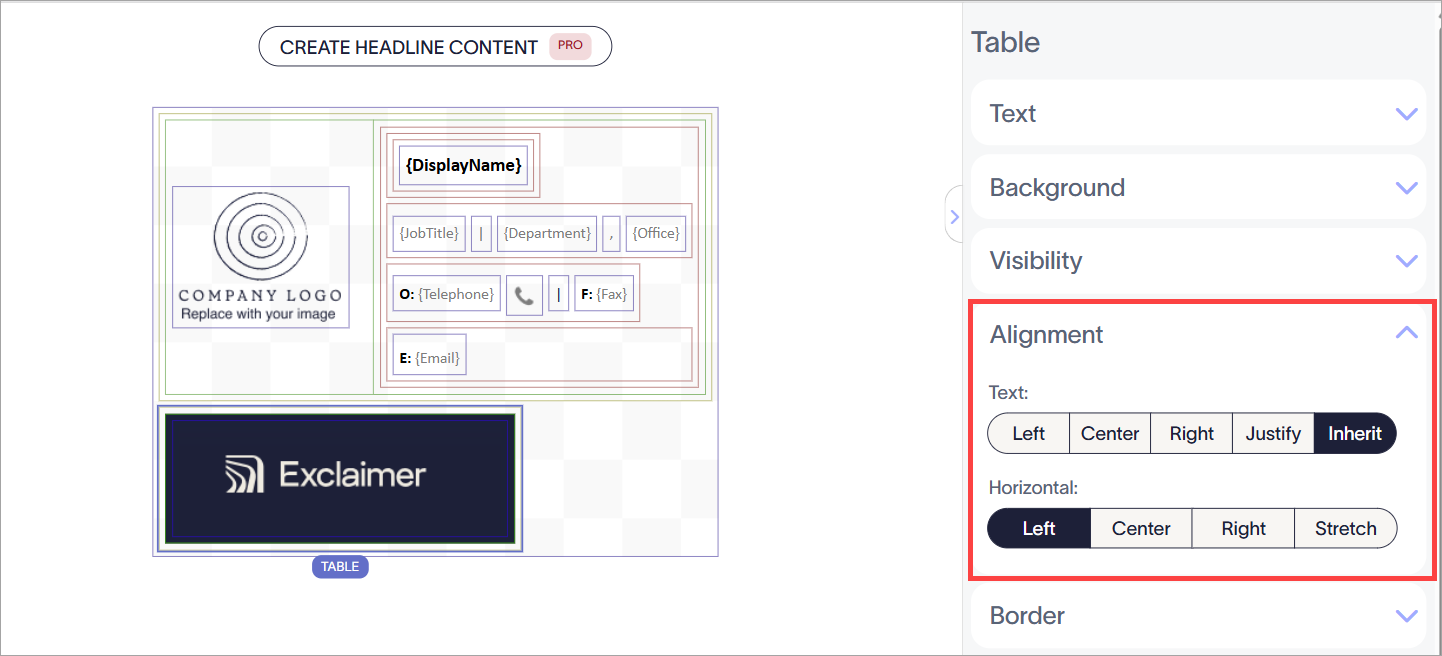
Изберете таблицата, използвайки златната граница. Подсветка показва коя граница е избрана. След това разширете свойствата на подравняването.
- Под Horizontal изберете Stretch.
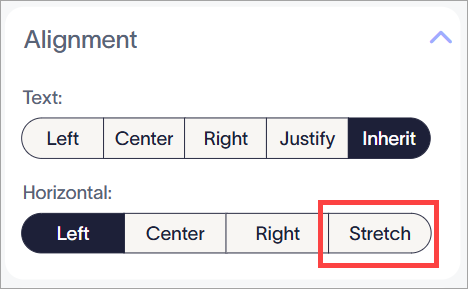
Изберете Stretch от опциите под Horizontal.
- Изберете Save Changes. Ширината на таблицата сега винаги е разширена, за да достигне максималния размер на подписа в избрания от вас цвят.
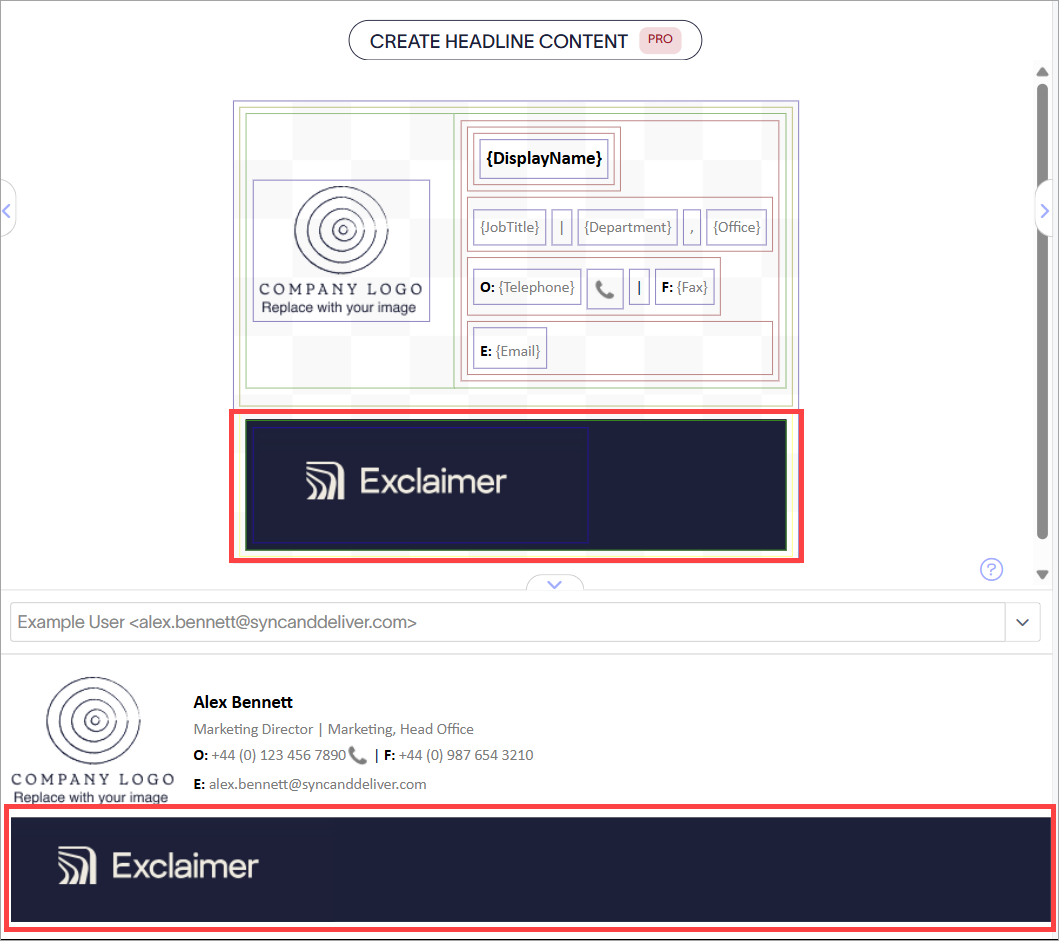
Пример за изображение с цветен фон.