
Сценарий
Проектирате шаблона на сигнатурата си и искате да добавите икона, като използвате елемента Икони или елемента Икона за социални мрежи. Въпреки това колекцията от икони няма изображението на иконата, която искате, или иконата за социалната мрежа, която искате да използвате.
Решение
Можете да използвате елемента Изображение/Лого, за да качите персонализирано изображение на икона, след което да използвате свойствата на елемента, за да имитирате стил на икона. Също така можете да добавите хипервръзка към изображението, например за да се свържете със своите социални мрежи по същия начин като елемента Икона за социални мрежи.
Стъпка 1 - Добавяне на персонализирана икона към шаблона
За да добавите персонализирана икона:
- Отворете сигнатурата си в Дизайнера на сигнатури.
- Добавете елемент Изображение/Лого към шаблона си, където искате иконата да бъде.

Плъзнете и пуснете елемента на мястото, където искате да бъде на платното.
- ИЛИ:
Ако използвате свързано изображение за иконата си, изберете радиобутона Ново свързано изображение и въведете URL адреса на изображението си в полето за въвеждане.
ИЛИ
Ако използвате вградено изображение за иконата си, изберете радиобутона Ново вградено изображение, след това изберете Качване на изображение и изберете вашия файл с изображение.
За повече информация относно добавянето на изображения, вижте Работа с елемента Изображение/Лого на сигнатурата.
Качете или свържете персонализираното изображение на иконата си.
- Изберете ОК. Това добавя изображението на иконата ви към шаблона.
- В панела със свойствата разширете раздела Размер.
- Въведете или коригирайте Широчина и/или Височина на изображението, докато стане подходящ размер за икона.
Съвет! Задайте една стойност на автоматично, за да мащабирате изображението автоматично, докато коригирате другата стойност.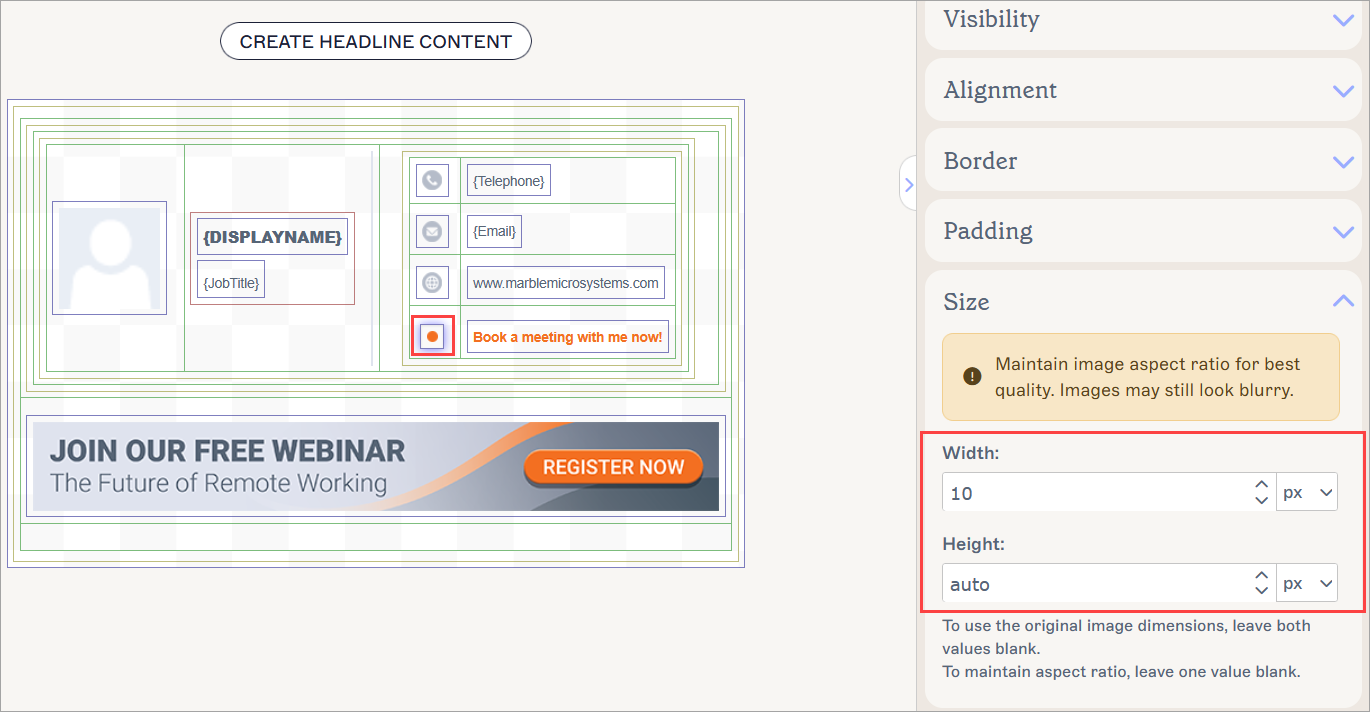
Коригирайте изображението до размер на иконата.
- Изберете Запазване на промените, за да запазите шаблона си.
Стъпка 2 [По избор] - Добавяне на хипервръзка към иконата
Съвет! За динамична хипервръзка, която се променя в зависимост от потребителя, вижте Как да добавите динамична хипервръзка (URL) към елемент на подписа.
За добавяне на хипервръзка към иконата:
- Изберете иконата върху платното.
- В раздела Хипервръзка в панела с настройки, разширете го.
- В полето URL на дестинацията въведете URL адреса на уеб страницата, към която искате иконата да води.
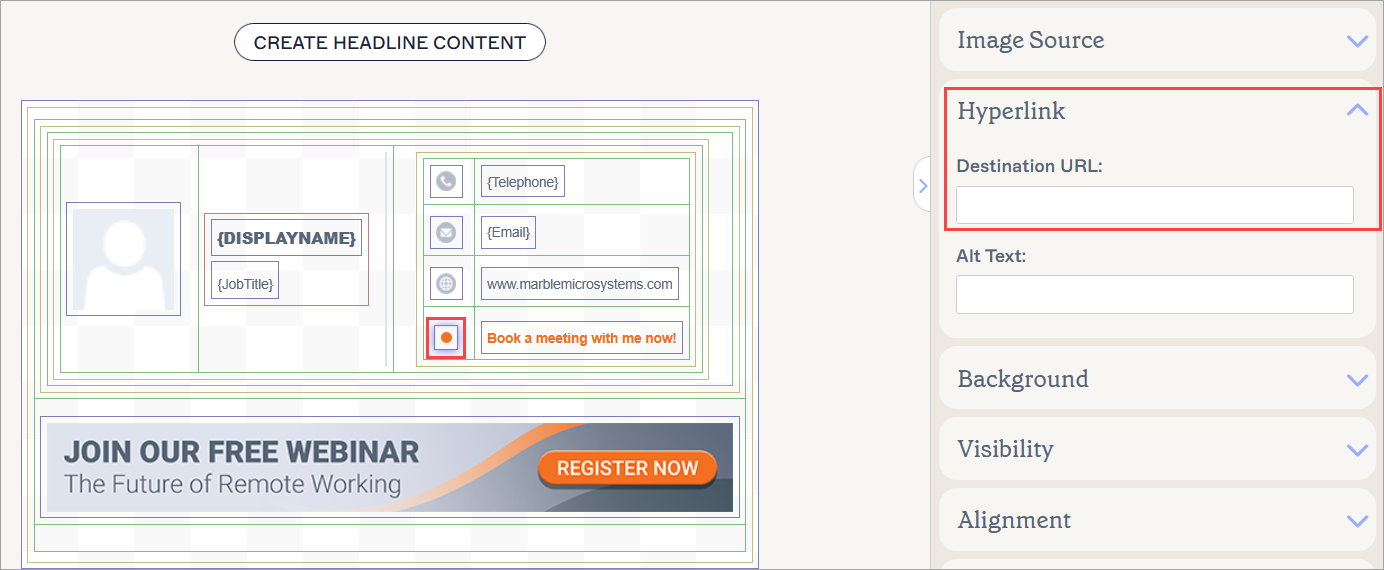
Добавете вашия URL, за да направите иконата ви хипервръзка.
- Изберете Запазете промените, за да запазите шаблона си.