
Описание
Елементът Chili Piper ви позволява да добавите бутон или линк към шаблона на вашия подпис за вашите резервации в Chili Piper, позволявайки на получателите на вашия подпис да получат достъп до вашата наличност чрез личния ви линк за резервация.
Как да получите достъп до него
-
Отворете подписа си в Дизайнера на подписи.
- От Инструментариума разширете секцията Календари и изберете елемента Chili Piper.
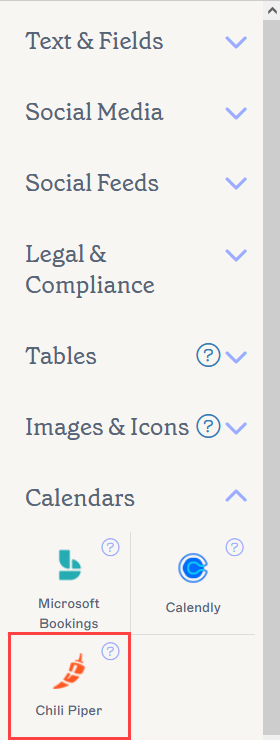
Елементът Chili Piper се намира в секцията Календари на Инструментариума.
Изберете опция по-долу, за да видите свързаните инструкции:
За да добавите елемент Chili Piper към подписа:
- Плъзнете и пуснете елемента Chili Piper върху платното си.
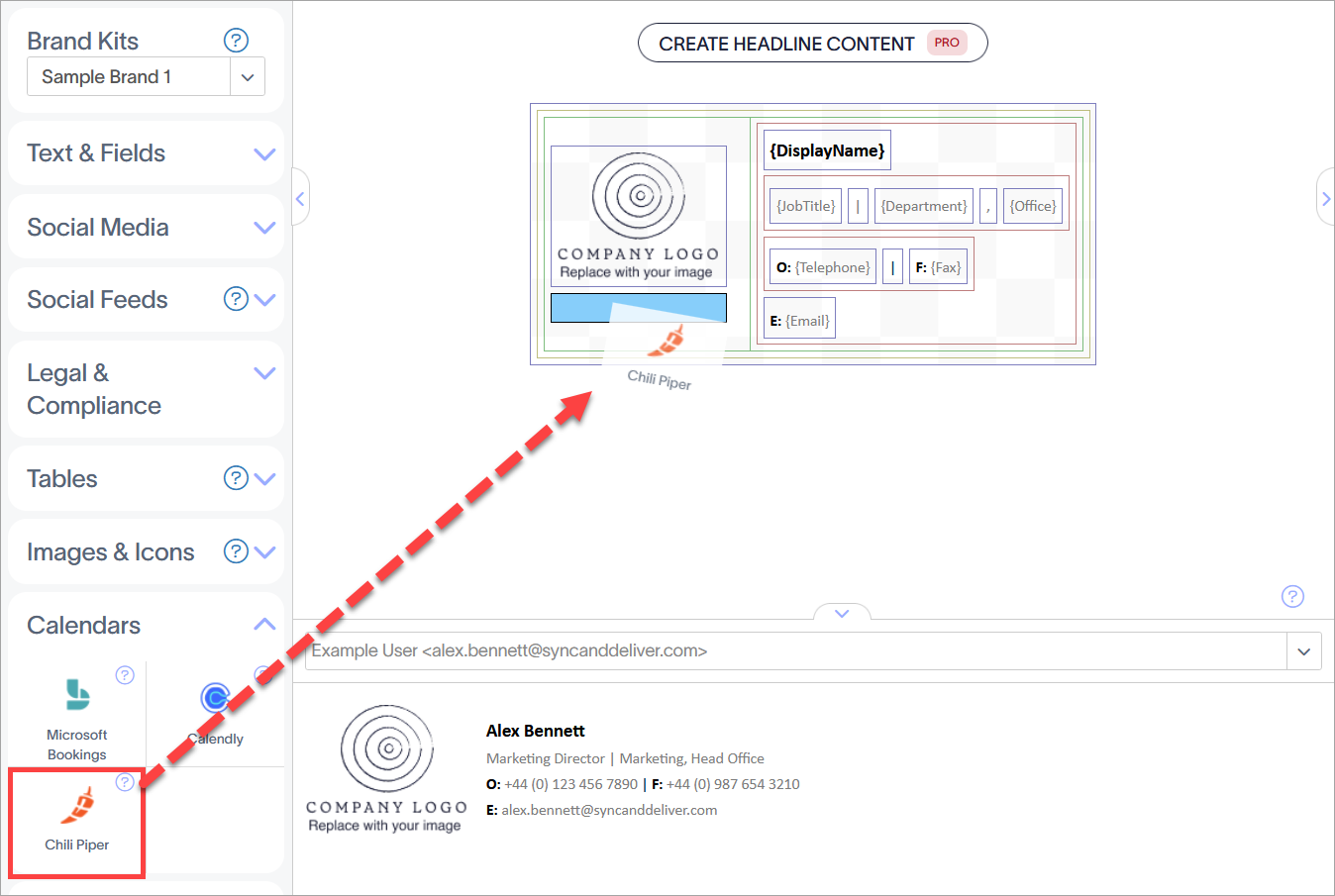
Плъзнете елемента до мястото, където искате да бъде на платното.
Това отваря прозореца Chili Piper.
- Под URL на страницата за резервация въведете URL адреса на страницата за резервация в Chili Piper.
- Под Текст на линка за резервация въведете или редактирайте текста, който да се показва на линка за резервация.
- Под Стил на линка за резервация изберете радио бутон, за да изберете стила на показване за вашия линк за резервация.
ИЛИ:
Изберете Линк, за да се показва като текстов хипервръзка.
Линк за резервация в стил Линк.
ИЛИ
Изберете Светъл, за да се показва като бутон с цветна рамка.
Линк за резервация в стил Светъл.
ИЛИ
Изберете Тъмен, за да се показва бутон с плътен цвят.
Линк за резервация в стил Тъмен.
- Изберете OK, за да добавите линка за резервация към шаблона на подписа.
За да редактирате линка Chili Piper:
- Изберете елемента на платното.
- В панела Свойства разширете секцията Бутон за споделяне на календар.
- Изберете Редактиране на URL на страницата за резервация. Това отваря прозореца URL на страницата за резервация.
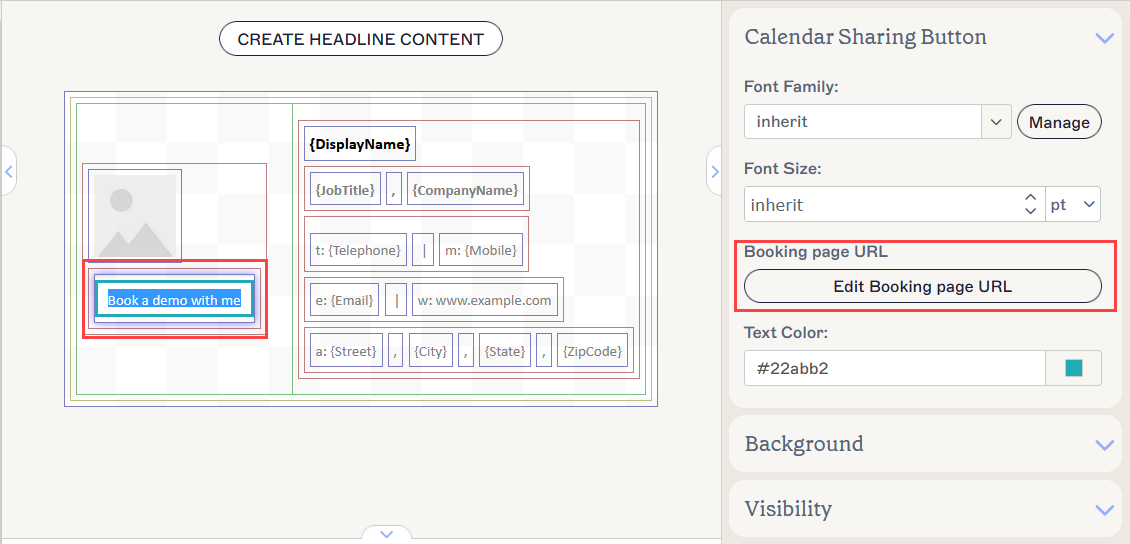
За да промените линка за резервация, изберете Редактиране на URL на страницата за резервация.
- Редактирайте или въведете URL адреса в полето за въвеждане.
- Изберете OK, за да потвърдите промените си и да затворите прозореца.
- Изберете Запазване на промените, за да запазите шаблона на подписа си.
За да премахнете елемент Chili Piper:
- Изберете елемента на платното.
- Изберете Изтриване от панела Свойства.
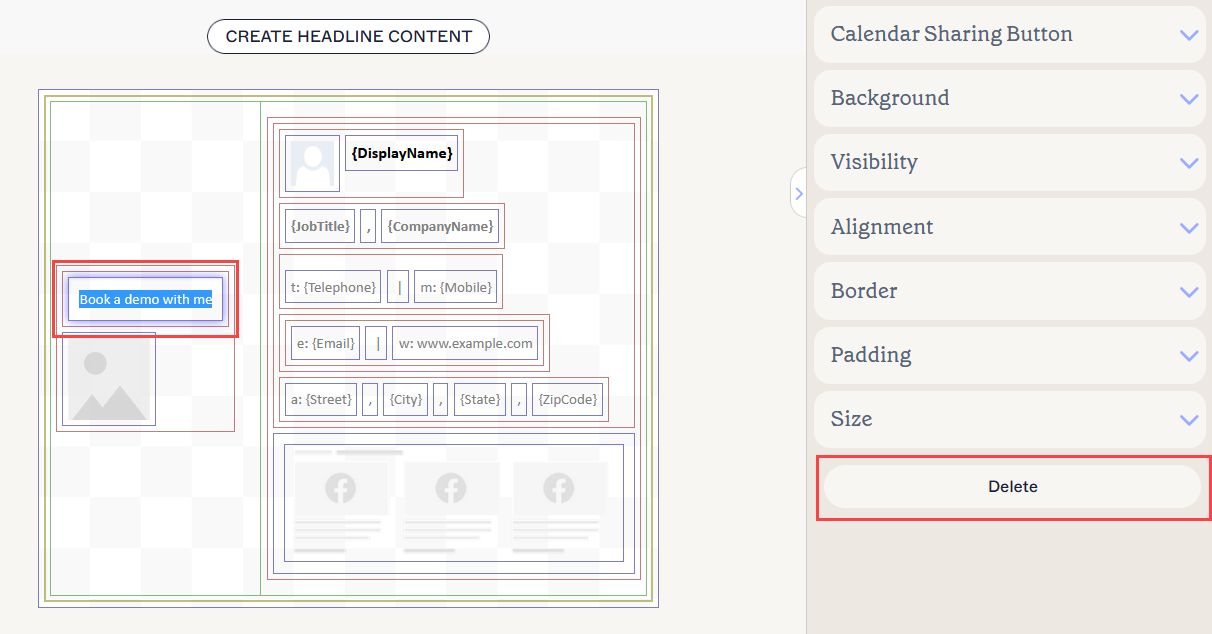
Изберете елемента, след това изберете Изтриване.
Можете да редактирате следните свойства на елемента в панела Свойства:
Свойства на бутона за споделяне на календара
Свойствата на бутона за споделяне на календара се използват за настройка на външния вид на вашия линк за резервация и редактиране на вашия URL.
| Семейство шрифтове |
Изберете шрифт от падащото меню. Разделът за шрифтове на Brand Kit в падащото меню съдържа избор на шрифтове, зададени на екрана Brand Kits. Ако промените шрифтовете, зададени като Brand Font 1 или Brand Font 2 на екрана за брандиране, вашите елементи, зададени на шрифтове от Brand Kit, автоматично ще се актуализират с новия избор на шрифт. |
| Размер на шрифта |
Изберете или въведете размер на шрифта в пиксели (px) или точки (pt). За повече информация вижте Как да използвате пикселови и точкови стойности при определяне на размера на шрифта и Преобразувания от пиксели в точки.
|
| URL на страницата за резервация | Изберете Редактиране на URL на страницата за резервация, за да въведете или редактирате URL, свързан с вашия елемент. |
| Цвят на текста |
Въведете или изберете цвета на текста. Цвят на марката 1 и Цвят на марката 2 се появяват в селектора на цветове и съдържат избор на цветове, зададени на екрана Brand Kits. Ако промените тези цветове на екрана за Brand Kits, вашите елементи, зададени на цветове от Brand Kit, автоматично ще се актуализират с новия избор на цвят. |
Свойства на фона
Свойствата на фона се използват за определяне на фона на елемента.
За повече информация вижте разликата между фоново изображение и цвят на фона.
| Няма | Изберете Няма, за да премахнете всякакъв фон от текстовото поле. |
|---|---|
| Цвят |
Изберете Цвят, за да изберете цвят на фона за текстовото поле. Можете да въведете код на цвят или да изберете необходимия цвят, използвайки селектора на цветове. Цвят на марката 1 и Цвят на марката 2 се появяват в селектора на цветове и съдържат избор на цветове, зададени на екрана Brand Kits. Ако промените тези цветове на екрана за брандиране, вашите елементи, зададени на цветове от Brand Kit, автоматично ще се актуализират с новия избор на цвят. |
| Изображение | Изберете Изображение, за да зададете изображение като фон на текстовото поле. |
| Качване на изображение | Изберете, за да качите фоново изображение за текстовото поле. ЗАБЕЛЕЖКА: Когато зададете фоново изображение, подписът ще бъде рендериран като растерно изображение вместо HTML. |
Свойства на видимостта
Свойствата на видимостта се използват за настройка на момента, в който елементът се появява.
| Винаги видим | Изберете, за да осигурите елементът да е винаги видим в подписа. |
|---|---|
| Автоскриващ се разделител | Изберете, за да направите елемента видим само когато има други видими, неразделителни елементи преди и след него в същата група. |
| Виден когато | Изберете, за да зададете условия, при които елементът става видим. |
Свойства на подравняването
Свойствата на подравняването се използват за определяне на хоризонталното и вертикалното подравняване на елемента.
| Хоризонтален | Изберете Ляво, Център или Дясно, за да зададете хоризонталното подравняване. |
|---|---|
| Вертикален | Изберете Горе, Център или Долу, за да зададете вертикалното подравняване. |
Свойства на границите
Свойствата на границите се използват за задаване на граници на елемента.
| Всички |
Проверете Всички еднакви, за да активирате Всички свойства на границите. Изберете стил на линия, ширина на линия и цвят на линия, които да се приложат към всички страни на елемента. Цвят на марката 1 и Цвят на марката 2 се появяват в селектора на цветове и съдържат цветови опции, зададени на екрана Китове на марката. Ако промените тези цветове на екрана на Китове на марката, вашите елементи, зададени на Цветове на Китове на марката, автоматично ще се актуализират с новия избор на цвят. |
|---|---|
| Ляво / Дясно / Горе / Долу | Снимете отметката от Всички еднакви, за да активирате индивидуални свойства на границите за Ляво, Дясно, Горе и Долу. Изберете стил на линия, ширина на линия и цвят на линия, които да се приложат към всяка страна на елемента. |
Свойства на отстъпите
Свойствата на отстъпите се използват за определяне на разстоянието за елемента.
| Всички | Проверете Всички еднакви, за да активирате Всички свойства на отстъпите. Въведете стойност в пиксели (px) или точки (pt), за да приложите отстъп към всички страни на елемента. |
|---|---|
| Ляво / Дясно / Горе / Долу | Снимете отметката от Всички еднакви, за да активирате индивидуални стойности на отстъпите за Ляво, Дясно, Горе и Долу. Въведете стойност в пиксели или точки, за да приложите отстъп към всяка страна на елемента. |
Свойства на размера
Свойствата на размера се използват за определяне на размера на избраното поле.
| Ширина | Въведете стойност в пиксели (px) или точки (pt), за да зададете ширината на елемента. Задайте на авто, за да позволите на елемента да се регулира автоматично в зависимост от размера на зрителя. |
|---|---|
| Височина | Въведете стойност в пиксели (px) или точки (pt), за да зададете височината на елемента. Задайте на авто, за да позволите на елемента да се регулира автоматично в зависимост от размера на зрителя. |