
Описание
Ако сте завършили първоначалното въвеждане за Microsoft 365 и опциите за конфигуриране на таблото вече не са налични, все още можете да конфигурирате клиентски подписи, ако не сте го направили преди.
При клиентските подписи, подписите се синхронизират с компютрите на потребителите за използване в Microsoft Outlook. Когато съобщенията се изпращат от Outlook, те се изпращат директно чрез Microsoft 365 и не се пренасочват към Exclaimer за обработка.
Изберете опция по-долу, за да видите свързаните инструкции:
За клиентска страна след първоначалното въвеждане:
- От страничното меню изберете Подписи.
- Изберете Управление на правила до шаблона, който искате да конфигурирате за клиентска страна.
- Изберете раздела Активиране.
- В секцията Клиентска страна изберете Свързване.

В секцията Клиентска страна изберете Свързване.
За да конфигурирате Подписи от страна на клиента:
- В секцията От страна на клиента изберете Свързване.
Ще бъдете пренасочени към секцията за въвеждане, където можете да конфигурирате подписи от страна на клиента.
- Ако все още не сте свързали Потребители и Групи, ще бъдете подканени да влезете в Microsoft 365 като Глобален администратор - уверете се, че въвеждате данните за достъп за правилния Microsoft 365 клиент.
- След като влезете, ще се появи подкана, която ще ви помоли да приемете заявка за разрешения за Exclaimer да чете вашите данни от Entra ID (преди Azure AD). Изберете Приемам.
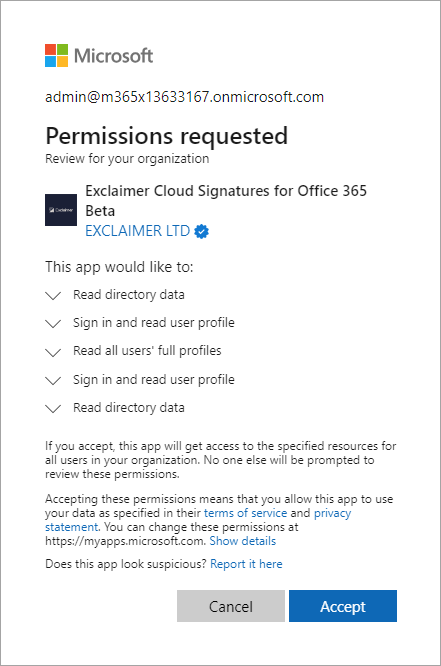
Прозорец с искане за разрешение за Exclaimer да чете вашите данни от Azure AD.
-
Ако преди това сте свързали Потребители и Групи за От страна на сървъра, можете да изберете Промяна, за да редактирате свързаните потребители за От страна на клиента.
ИЛИ:
Изберете Пълно, за да синхронизирате контактните данни на всички членове на вашата организация с Exclaimer.
ИЛИ
Изберете Ограничено и въведете името на пощенската защитена група за сигурност (от съществуващите групи в Entra ID); това е поле с предсказващ текст, така че всички съвпадащи групи ще се показват, докато започнете да пишете. Изберете групата, чиито контактни данни на потребителите искате да синхронизирате с Exclaimer.ЗАБЕЛЕЖКИ:
- За тази опция се поддържат само пощенски защитени групи за сигурност. За повече информация относно създаването на групи вижте Как да създадете пощенска защитена група за сигурност.ВНИМАНИЕ! Активирането на опцията Ограничено ще премахне всички потребителски данни за хора извън тази група от базата данни.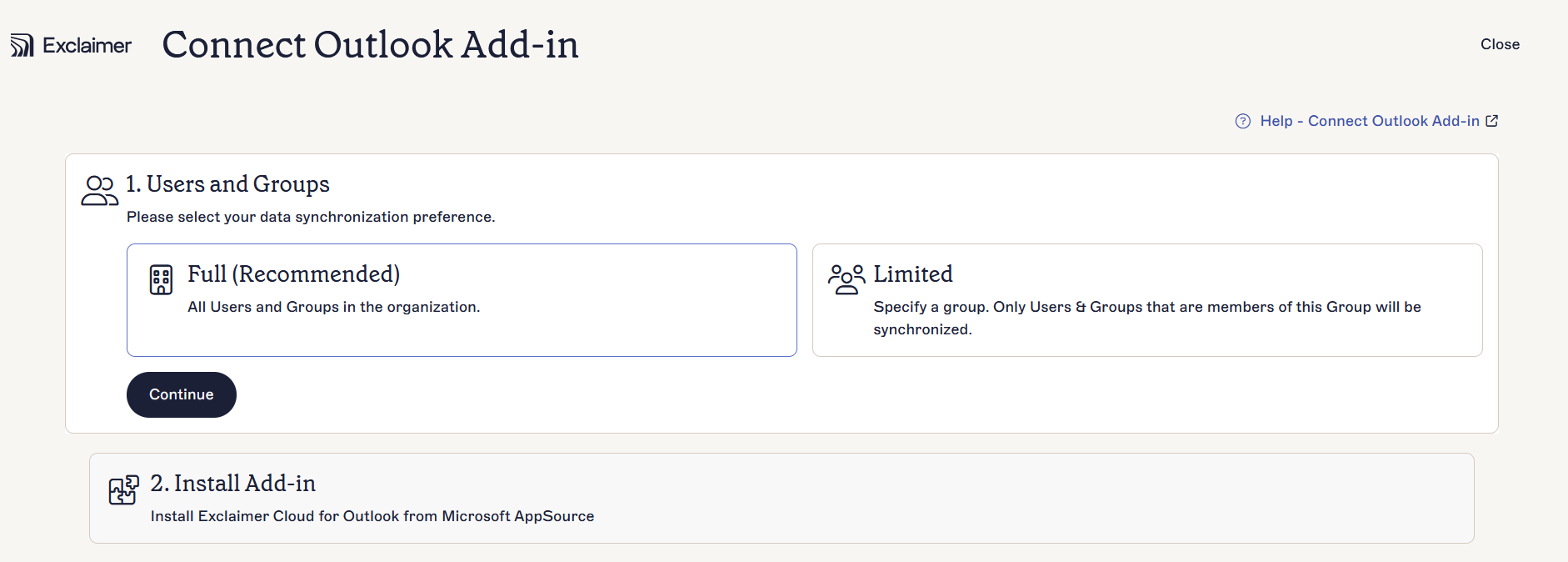
Опции за синхронизация.
- Изберете Продължи.
- Може да бъдете подканени да влезете в Microsoft 365 като Глобален администратор - уверете се, че въвеждате данните за достъп за правилния Microsoft 365 клиент.
- Изберете Приемам, за да приемете заявката за разрешения.
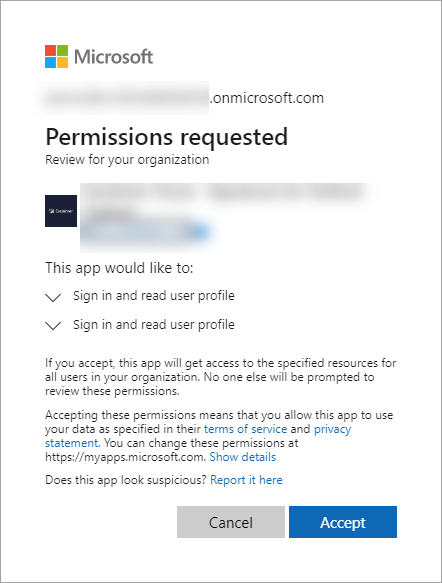
Прозорец с искане за разрешения.
- След като конфигурацията на Потребители и групи е завършена, секцията Инсталиране на добавка става достъпна. Изберете Стартиране на Appsource. Показва се страницата с подписи на Exclaimer. Изтеглете опцията, която най-добре отговаря на вашата среда:
- Добавка за Outlook (Препоръчително): Тя се разгръща централизирано в Microsoft Outlook и позволява на всеки потребител да добавя подписи, създадени в Exclaimer, към своите имейли по време на писане на имейла.
- Десктоп агент (Windows): Той синхронизира подписите директно с Outlook на потребителя само в Windows.
За повече информация вижте разликите между добавката Exclaimer за Outlook и агента за актуализация на подписите на Exclaimer.