Сценарий
Използвате Signature Manager Exchange Edition и искате да мигрирате конфигурацията си към разгръщане само на клиентската страна в Exclaimer.
Решение
За да мигрирате от Signature Manager Exchange Edition към разгръщане само на клиентската страна на Exclaimer, следвайте стъпките, изброени по-долу.
Изберете всяка опция по-долу, за да видите свързаните инструкции:
За да създадете пощенска защитена група, съдържаща потребителите, които са мигрирани от Signature Manager Exchange Edition към Exclaimer, направете едно от следните:
- Използвайте Microsoft Exchange Admin Center (локално) за създаване на пощенската защитена група. За повече информация относно създаването на групи вижте Как да създадете пощенска защитена група.
ИЛИ
- Използвайте Microsoft Exchange Online Admin Center (Microsoft 365) за създаване на пощенската защитена група. За повече информация относно създаването на групи вижте Как да създадете пощенска защитена група. Активирайте Group Writeback, за да синхронизирате групата обратно към вашия локален Active Directory.
За конфигуриране на Подписи от страна на клиента:
-
-
Регистрирайте акаунт в Exclaimer.
- Завършете процеса на конфигуриране за Упълномощаване и синхронизация за абонамент Microsoft 365.
- Пропуснете настройката за Прилагане към имейли от всички устройства, включително мобилни (от страна на сървъра).
- Завършете процеса на конфигуриране за Виж преди да изпратиш за абонамент Microsoft 365 (от страна на клиента).
-
Инсталирайте добавката Exclaimer за Outlook.
По време на инсталацията посочете групата потребители в прозореца Добавяне на потребители.ЗАБЕЛЕЖКА: Добавката може да отнеме до 12 часа за разгръщане. -
За потребители с локални пощенски кутии, инсталирайте Агента за актуализация на подписи Exclaimer Cloud
Препоръчваме: Използвайте GPO или Endpoint Manager за разгръщане на агента на потребителите с локални пощенски кутии.
-
Регистрирайте акаунт в Exclaimer.
За да управлявате правилата за подписи в Exclaimer:
- Създайте вашите подписи в Exclaimer.
Можете ръчно да пресъздадете вашите подписи от Signature Manager Exchange Edition в дизайнера на подписи на Exclaimer. Вижте как да създавате подписи за повече информация.
- Добавете потребители към списъка на подателите според нуждите в Exclaimer.
Следвайте стъпките по-долу на машината, на която е инсталиран Signature Manager Exchange Edition:
- Отворете Signature Manager Exchange Edition.
-
За всяка Политика за подпис:
- Изберете политиката.
- Отидете в раздела Изключения.
- Изберете отметката Подателят е някой.
- В панела за редактиране изберете някой, за да редактирате изключението.
- Изберете Подателят е член на група в Active Directory
- В панела за редактиране посочете групата потребители на Exclaimer.
- Изберете Запази, за да запазите промените.
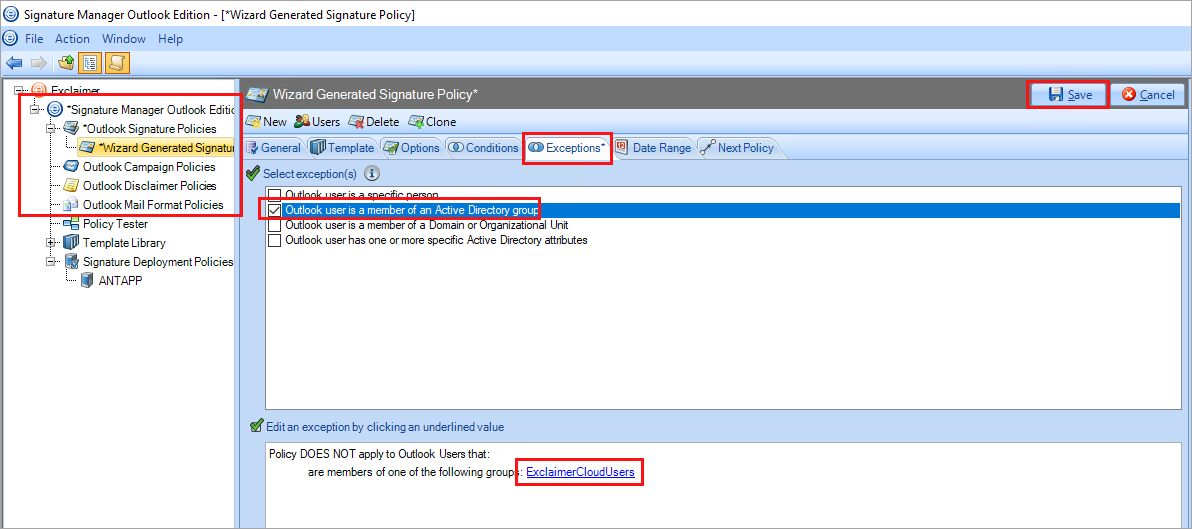
Този процес финализира миграцията за добавените потребители от Signature Manager Exchange Edition към Exclaimer. Можете да повторите този процес за всеки потребител или да го извършите за няколко потребители едновременно.
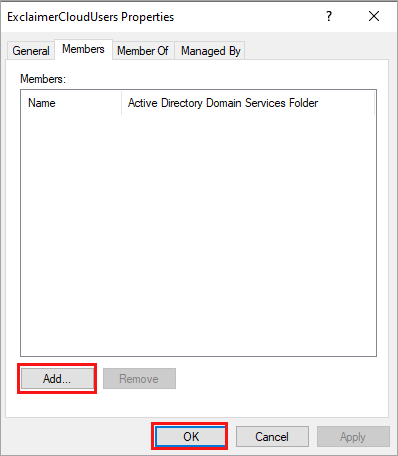
- В Active Directory Потребители и компютри отворете свойствата на групата и изберете раздела Членове.
- Изберете Добави..., за да добавите потребителите към групата. Изберете ОК, за да запазите промените.
- Уверете се, че промените са синхронизирани както във вашата локална среда, така и в Microsoft 365.
- Ако сте използвали групата потребители в някакви политики за подпис, стартирайте ръчна синхронизация на данни в Exclaimer, за да синхронизирате промените в членството на групата към Exclaimer.
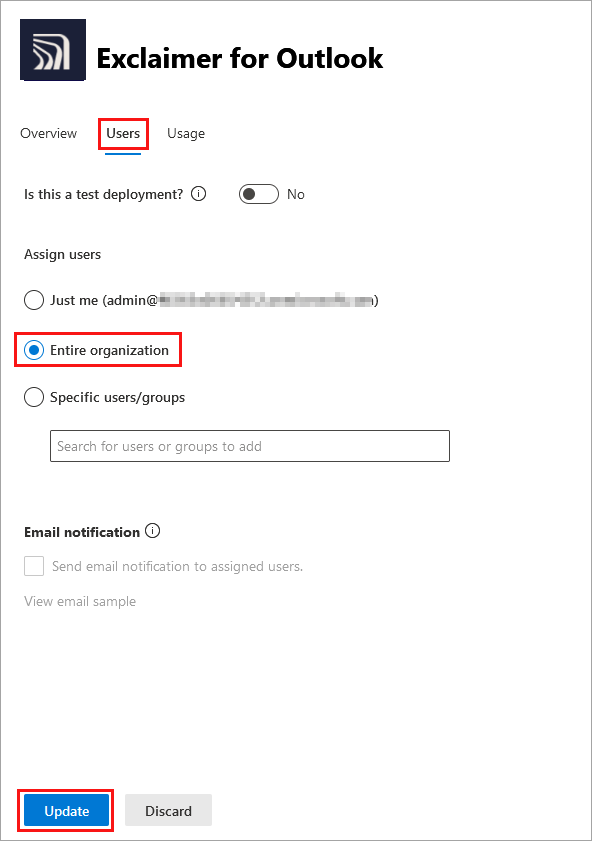
Можете да промените добавката за Outlook да се разпространява на всички потребители, за да улесните бъдещото управление на потребителите в Exclaimer. Трябва да управлявате това само от Exclaimer и не е необходимо да добавяте нови потребители към групата потребители.
Добавката за Outlook ще бъде достъпна за всички потребители в Outlook; въпреки това, все още можете да управлявате кои подписи ще се прилагат за кои потребители в Exclaimer.
- Влезте в административния център на Microsoft 365 и отидете на Интегрирани приложения.
- Изберете приложението Exclaimer за Outlook.
- Отидете на раздела Потребители.
- Под Назначаване на потребители изберете Цялата организация.
- Изберете Актуализиране.