
Описание
Функцията Кампании ви позволява да добавите банер изображение след шаблон за подпис за определен период от време. Изображението съдържа хипервръзка, която свързва вашите потребители с определено съдържание. Кампанията се появява в имейла ви след всеки активен подпис и не е свързана с шаблон за подпис. Тя не заема място за подпис и ви позволява да контролирате достъпа до съдържанието на вашата кампания в рамките на персонализирани диапазони от дати и часове, например за маркетингови кампании с ограничено време.
Как да получите достъп
- Влезте в Exclaimer и изберете Кампании от страничното меню. Това отваря екрана Кампании.
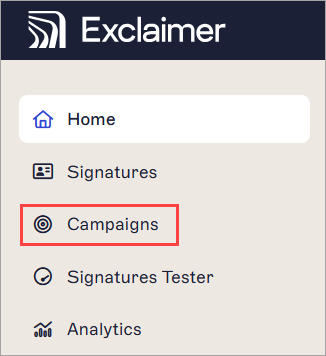
Изберете Кампании от страничното меню, за да отворите екрана Кампании.
- Изберете Създаване на кампания.
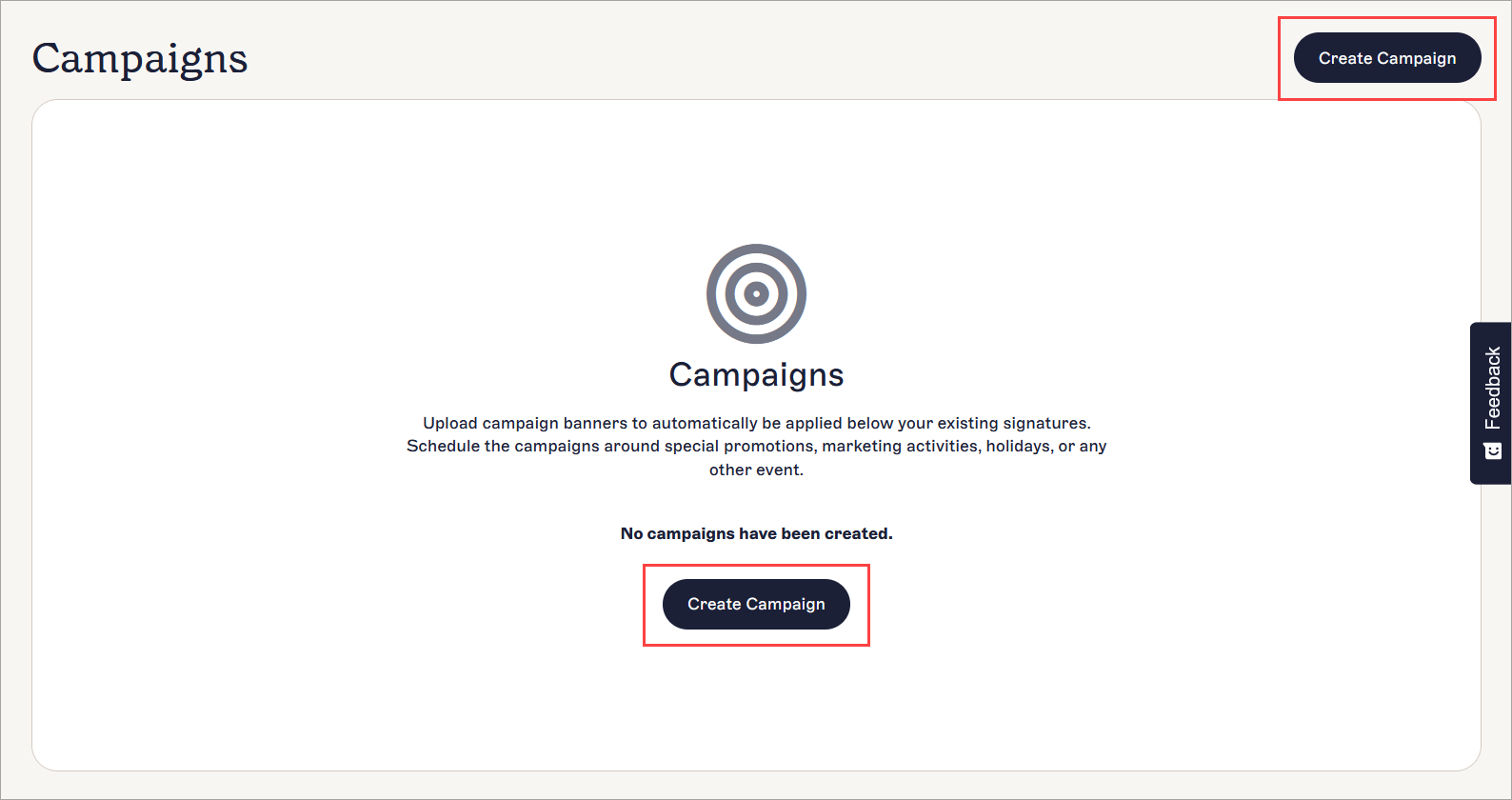
Бутонът Създаване на кампания се намира в заглавната част на екрана Кампании.
Използване на функцията Кампании
Изберете опция по-долу, за да видите свързаните инструкции:
За да създадете кампания:
- Изберете Създаване на кампания, за да отворите екрана Нова кампания.
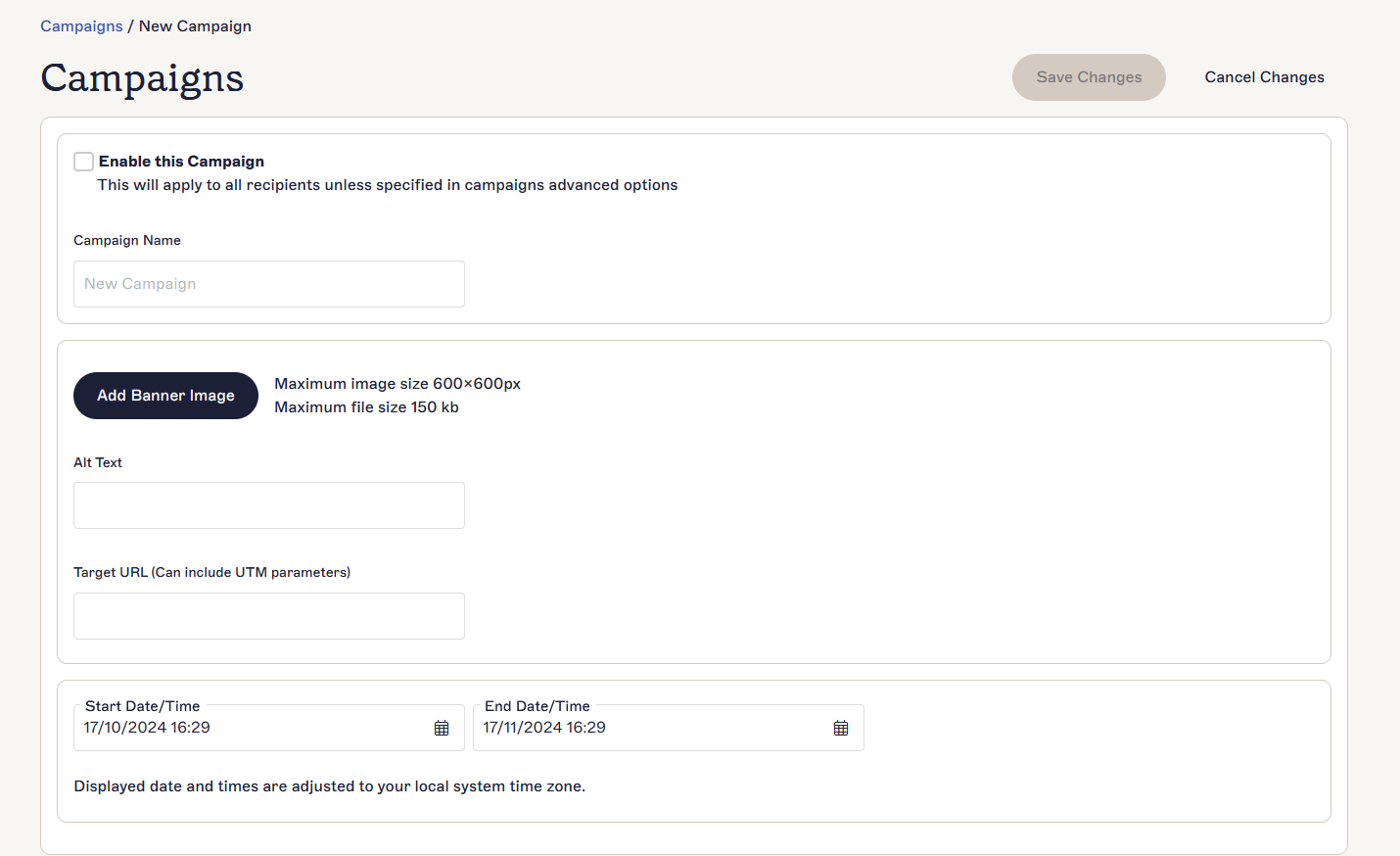
Екранът Нова кампания.
- Изберете превключвателя Активиране на тази кампания, за да зададете кампанията като активна. Това позволява използването на кампанията.
- В полето Име на кампанията въведете име за вашата кампания.
-
Изберете Добавяне на банер изображение, за да качите банер изображение за вашата кампания.
ЗАБЕЛЕЖКА: Препоръчителните файлови формати са JPG, JPEG, PNG или GIF. Изображенията за кампанията не трябва да надвишават 300 KB по размер на файла и не трябва да са по-големи от 600 × 600 пиксела. За информация как да промените размера на изображението, вижте нашето ръководство за преоразмеряване на изображения. - За да замените банер изображението, изберете иконата за качване.
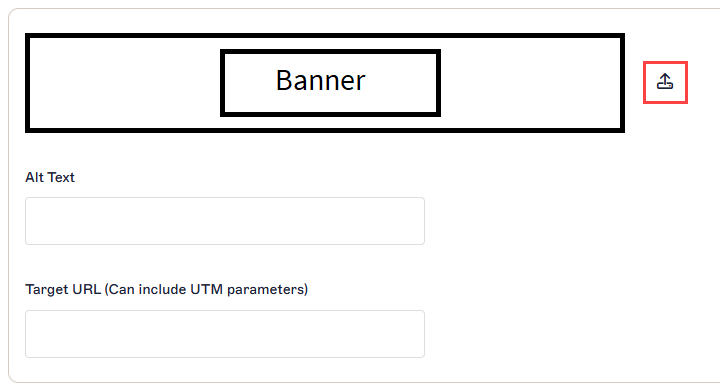
Иконата за качване се появява до вашето изображение.
- В полето URL на дестинацията въведете URL адреса на дестинацията за изображението на вашата кампания. Това ще създаде хипервръзка за вашето изображение, която ще свързва потребителите. В URL адреса са разрешени UTM параметри за проследяване на кликвания. За повече информация относно проследяването на кликвания в Exclaimer, вижте нашите ресурси в базата знания за Анализ на ангажираността.
- В полето Алтернативен текст въведете алтернативен текст, който да се показва, ако изображението не може да бъде заредено.
В полето Етикет за екранен четец въведете описателен етикет, който помага на екранните четци и другия софтуер за достъпност да опишат точно URL адреса на дестинацията.
-
В полетата Начална дата/час и Крайна дата/час въведете начална и крайна дата/час за вашата кампания, като ги напишете в полетата или използвате календара за избор.
ВНИМАНИЕ! Може да бъде активна само една кампания едновременно. Ако са активирани няколко кампании с еднакви или припокриващи се дати и часове, Exclaimer ще обработи само първата кампания, която отговаря на критериите. - Изберете Запази от банера за незаписани промени.

Банерът Запази/Отмени се появява на екрана, когато имате незаписани промени.
Вашата кампания вече се показва на екрана Кампании. - За да се върнете към екрана Кампании без да запазвате, изберете Отказ на промените.
Екранът Кампании показва списък с вашите кампании.
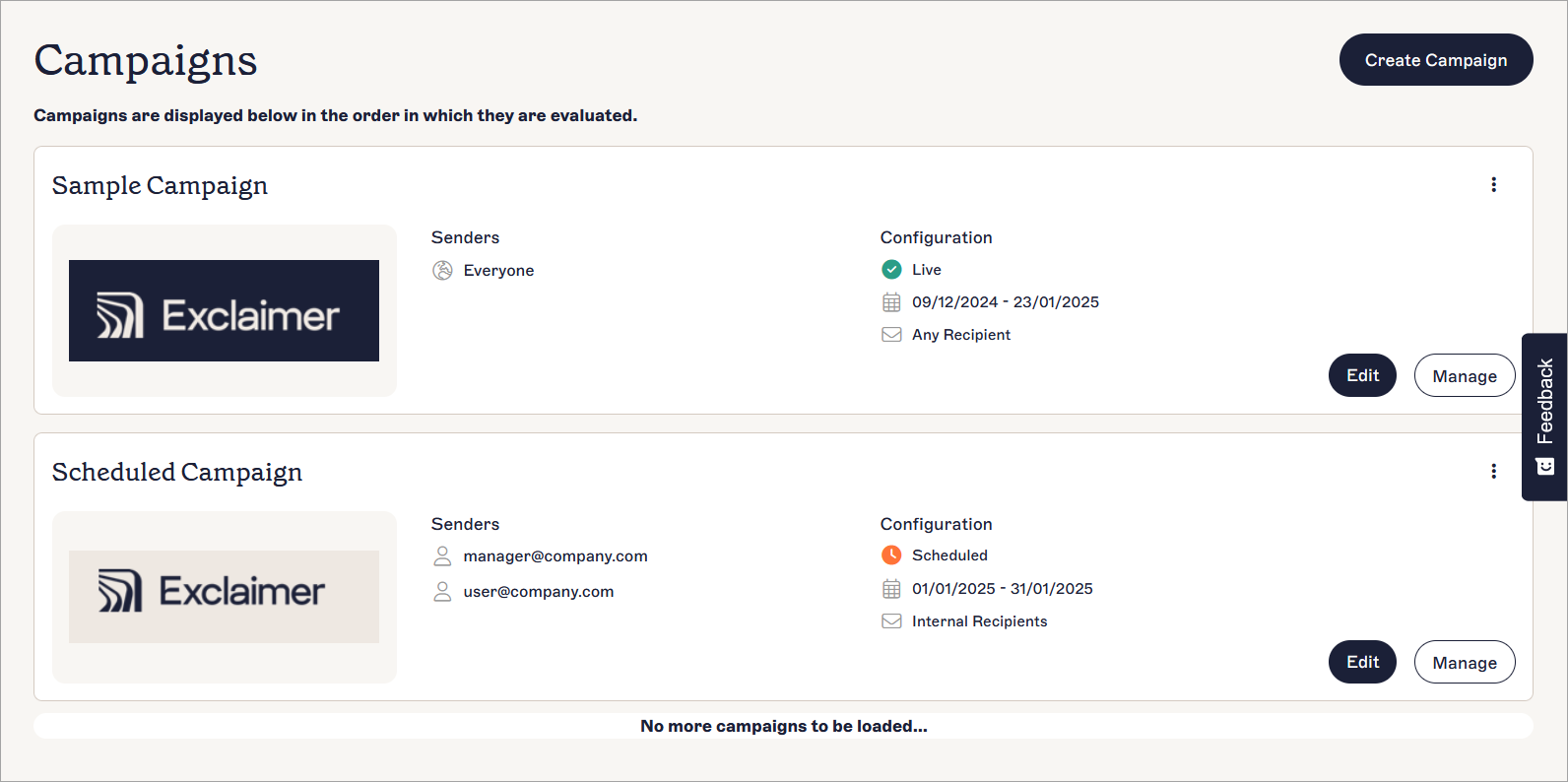
Екранът Кампании показва вашите кампании и техните детайли, включително опции за редактиране.
Всяка кампания показва следните данни и опции:
| Показване | Цел |
| Име | Името на кампанията. |
|
Изображение |
Преглед на изображението на банера на кампанията. |
| Изпращачи | Кои имейл адреси могат да изпращат имейли с прикачена кампания. |
| Конфигурация |
Показва следната информация: Статусът на кампанията. Наличните статуси са:
Само кампании със статус Активна ще бъдат приложени към подписите.
Началната и крайната дата на кампанията.
Към кои типове получатели може да бъде изпратена кампанията. За повече информация относно типовете получатели, вижте Получатели на подпис. |
| Редактиране |
Изберете Редактиране, за да отворите отново прозореца за създаване на кампания, където можете да редактирате кампанията по следните начини:
|
| Управление | Изберете Управление, за да отворите екрана за управление на кампанията. Той съдържа опции за конфигурация в разделите. За повече информация относно опциите за конфигурация, вижте Управление на правилата за кампания. |
|
Изтриване - Меню с елипси |
Изберете иконата с вертикални елипси, за да получите достъп до бутона Изтриване. |
Препоръчваме също да тествате вашите кампании преди изпращане или насрочване, като използвате Тестера за подписи.