
Описание
Эта опция позволяет использовать подписи на стороне клиента с вашей подпиской Google Workspace. В этом режиме подписи синхронизируются с Gmail пользователей.
Когда письма отправляются из Gmail, первая применимая подпись, соответствующая настроенным вами правилам, применяется непосредственно в Gmail. Письмо не отправляется в Exclaimer для обработки.
ПРИМЕЧАНИЕ: Убедитесь, что вы установили необходимые разрешения Google Drive и Docs при использовании в подписях на стороне клиента.
Совет! Вы также можете воспользоваться нашим интерактивным руководством по началу работы для выполнения этих инструкций.
ОБЯЗАТЕЛЬНО! Для настройки подписки Exclaimer - Подписи для Google Workspace необходимо использовать учетные данные супер-администратора Google Workspace. Если у вас нет этих учетных данных, пригласите администратора для завершения процесса.
Если вы установите приложение Google с учетными данными супер-администратора без лицензии, портал Exclaimer не сможет завершить процесс проверки.
Если вы установите приложение Google с учетными данными супер-администратора без лицензии, портал Exclaimer не сможет завершить процесс проверки.
Как получить доступ
Чтобы получить доступ к опции Просмотр перед отправкой (на стороне клиента):
-
В боковом меню выберите Подключиться к Google.
ПРИМЕЧАНИЕ: Опции в разделе Подключиться к Google доступны только во время первоначальной настройки. После успешной настройки вашей подписки Exclaimer - Подписи для Google Workspace этот раздел станет недоступен. - В правой панели Применить подписи становится доступным после включения доступа к Google Workspace и завершения процесса синхронизации.
- Выберите Просмотр перед отправкой (на стороне клиента) для доступа к опциям.
Также, после успешной настройки подписей на стороне сервера, вам будет предложено настроить подписи на стороне клиента: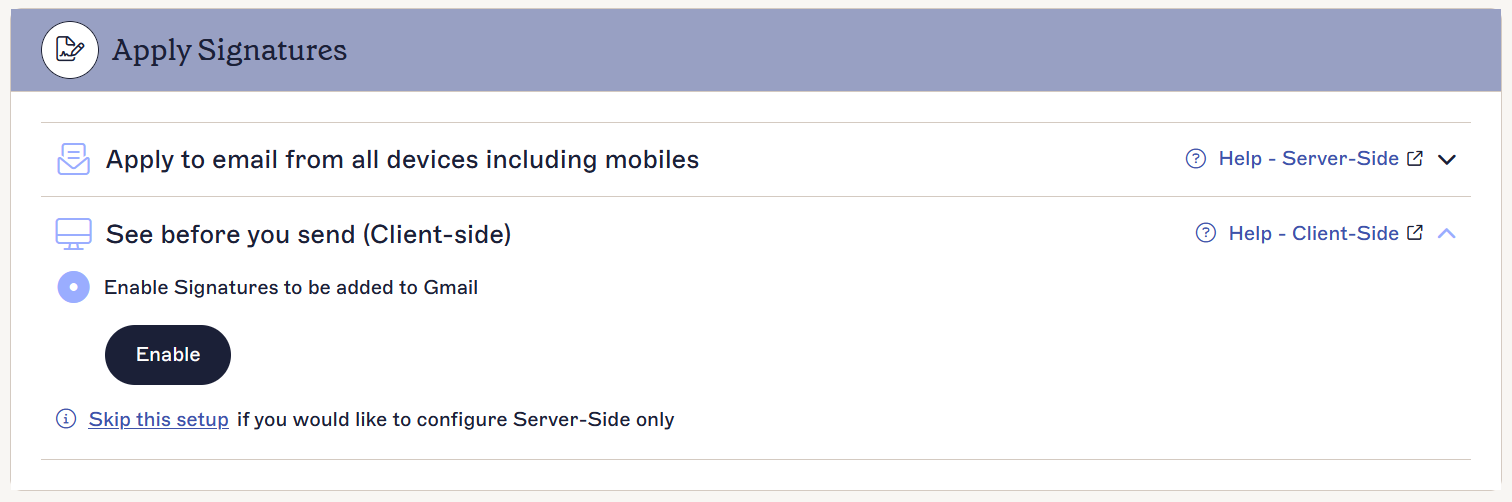
Настройка подписей на стороне клиента
ОБЯЗАТЕЛЬНО! Для настройки вашей подписки Exclaimer - Подписи для Google Workspace необходимо использовать учетные данные супер-администратора Google Workspace.
Для настройки подписей на стороне клиента:
- Выберите Начать настройку, чтобы включить добавление подписей к вашим письмам Gmail.
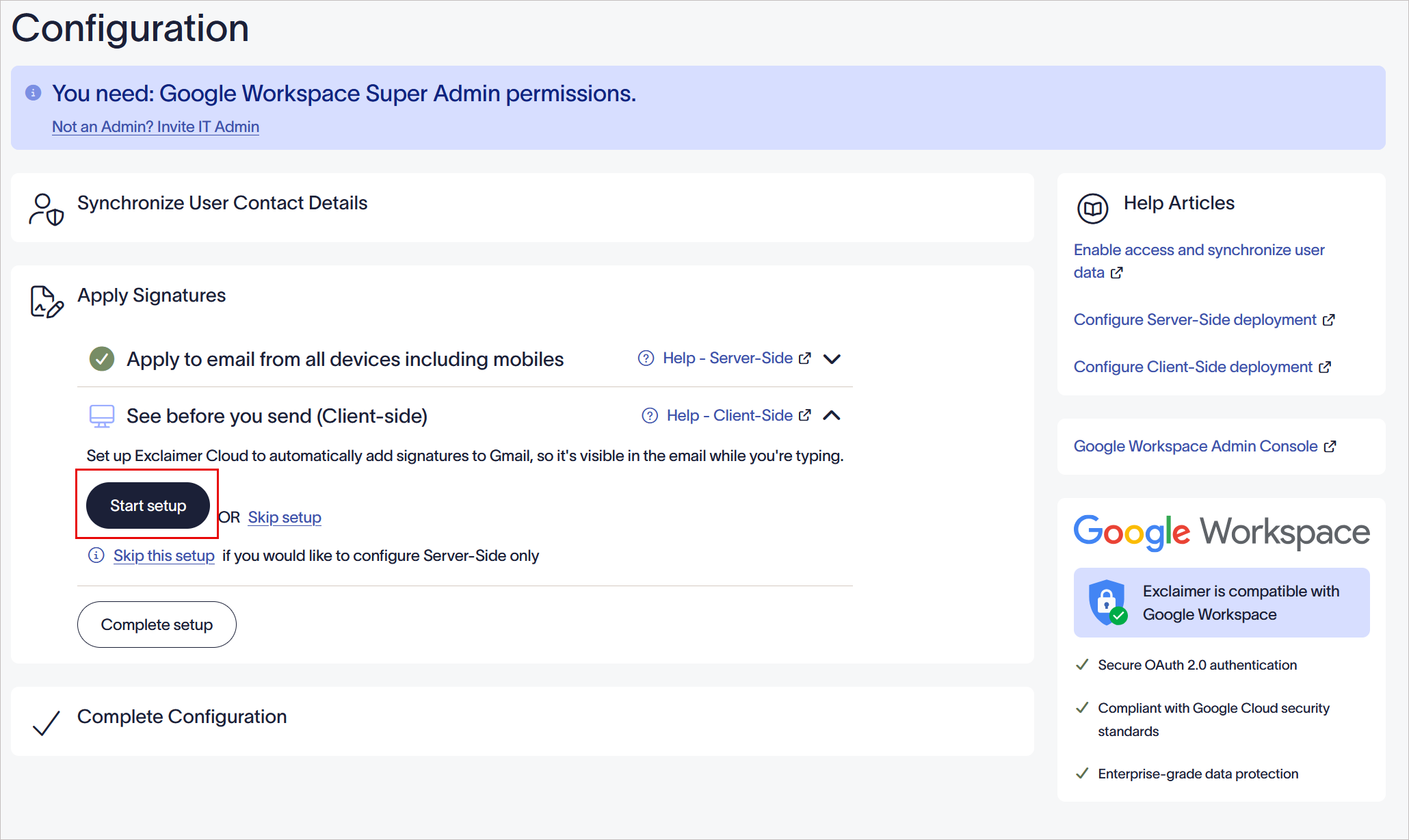
- Выберите Завершить настройку, чтобы завершить процесс конфигурации.
- Для завершения настройки обязательно выберите хотя бы один способ применения подписей к электронной почте (на стороне сервера или на стороне клиента).
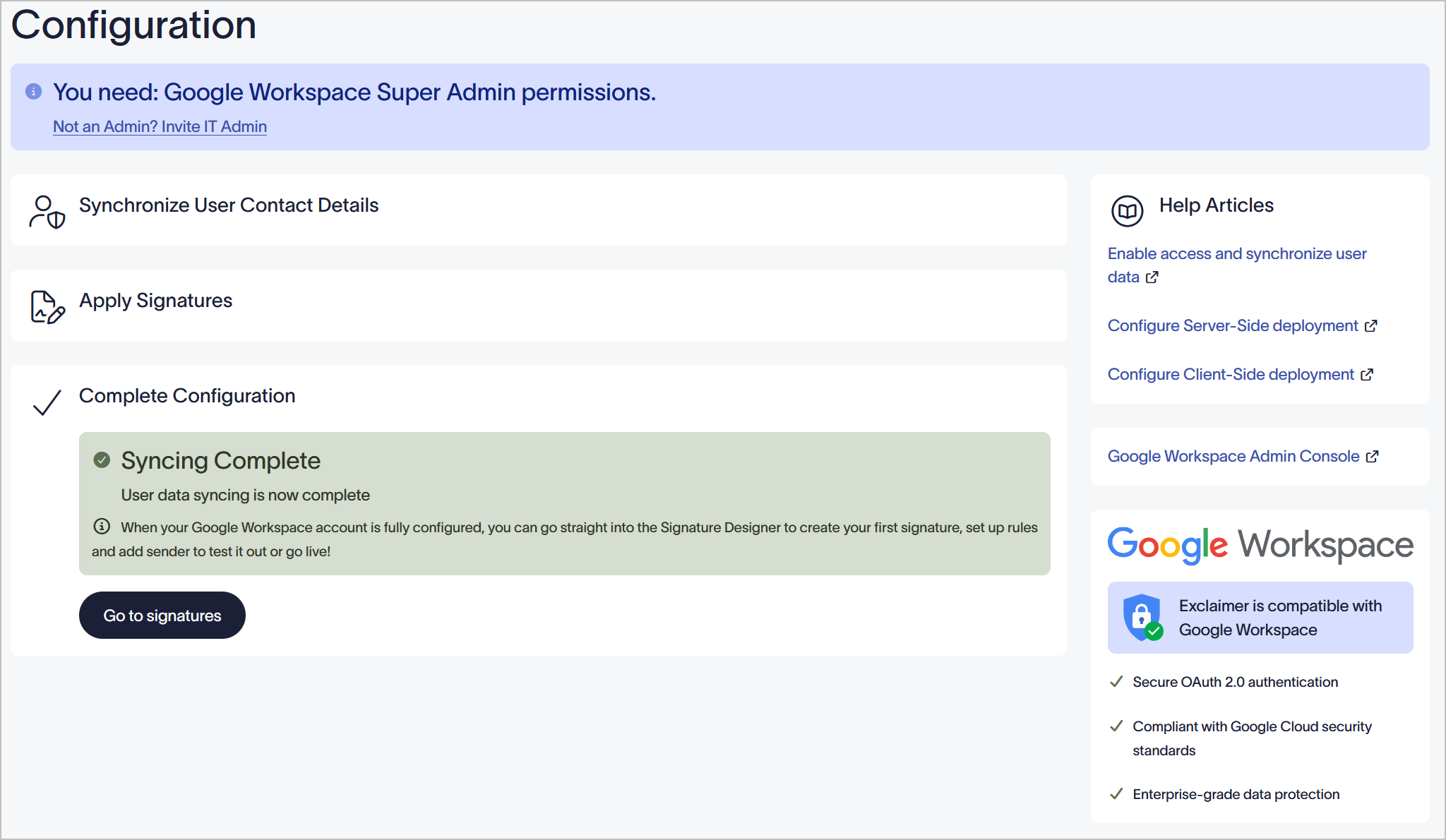
- Процесс настройки может занять некоторое время; это отображается с помощью индикатора загрузки. После успешного завершения появляется сообщение «Синхронизация завершена», указывающее, что синхронизация данных пользователя теперь завершена.
ПРИМЕЧАНИЯ:
• На один аккаунт можно синхронизировать только одну подпись Google на стороне клиента.
• Подписи на стороне клиента, синхронизированные из Exclaimer, заменят любую ранее настроенную подпись для новых сообщений Gmail.
• На один аккаунт можно синхронизировать только одну подпись Google на стороне клиента.
• Подписи на стороне клиента, синхронизированные из Exclaimer, заменят любую ранее настроенную подпись для новых сообщений Gmail.
Следующие шаги: После завершения конфигурации вы можете начать создавать свою первую подпись. Выберите ПЕРЕЙТИ К ПОДПИСЯМ.
Есть вопросы? Ознакомьтесь с нашей страницей Часто задаваемые вопросы.
Есть вопросы? Ознакомьтесь с нашей страницей Часто задаваемые вопросы.