
Сценарий
Вы хотите перенести свою подписку Exclaimer на новый арендатор Microsoft 365.
Решение
Выберите варианты ниже, чтобы просмотреть инструкции по переносу подписки Exclaimer на новый арендатор Microsoft 365:
Шаг 1: Удалите SMTP-домен Exclaimer из вашего предыдущего арендатора
Чтобы удалить SMTP-домен Exclaimer из вашего предыдущего арендатора:
ПРИМЕЧАНИЯ:
• Удалите серверные подписи из вашего арендатора Microsoft 365 перед удалением SMTP-домена Exclaimer.
• Если вы переходите от другой компании, в то время как предыдущий арендатор остается активным, обратите внимание, что это может вызвать проблемы с почтовым трафиком.
• Удалите серверные подписи из вашего арендатора Microsoft 365 перед удалением SMTP-домена Exclaimer.
• Если вы переходите от другой компании, в то время как предыдущий арендатор остается активным, обратите внимание, что это может вызвать проблемы с почтовым трафиком.
- Войдите в центр администрирования Microsoft 365 с учетными данными глобального администратора для ИСХОДНОГО арендатора.
- В боковом меню выберите Настройки, затем выберите Домены. Вы увидите список всех ваших доменов.
- Удалите запись для вашего ИСХОДНОГО домена.
Чтобы удалить исходный домен:
- В списке Домены выберите нужный домен (он будет в формате <уникальный ID арендатора>.smtp.exclaimer.cloud) или <уникальный ID арендатора>.excl.cloud).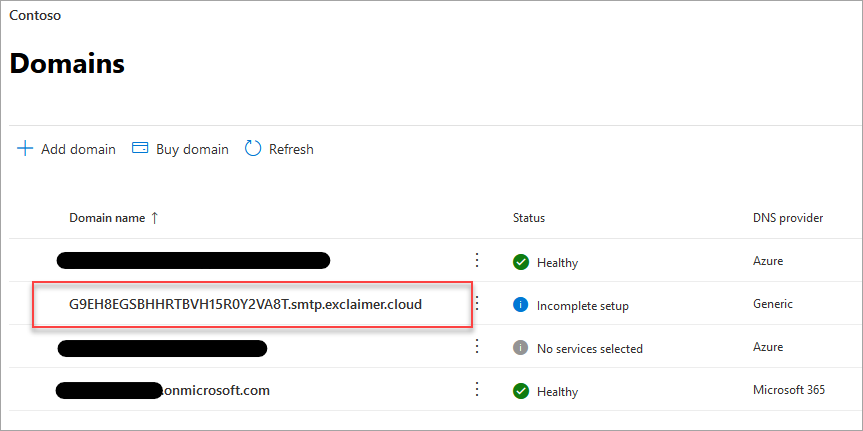
Пример экрана с выбранным доменом.
- Нажмите Удалить.
- Следуйте дополнительным подсказкам, затем выберите Закрыть.
Шаг 2: Перенос облачного арендатора
Для миграции облачного арендатора:
- Войдите в портал Exclaimer и запустите вашу подписку.
- В верхней панели выберите значок шестерёнки, затем выберите Управление отправителями.

Выберите Управление отправителями.
- Перейдите в раздел Включить доступ Azure AD.
Для получения дополнительной информации смотрите Включение доступа Azure AD.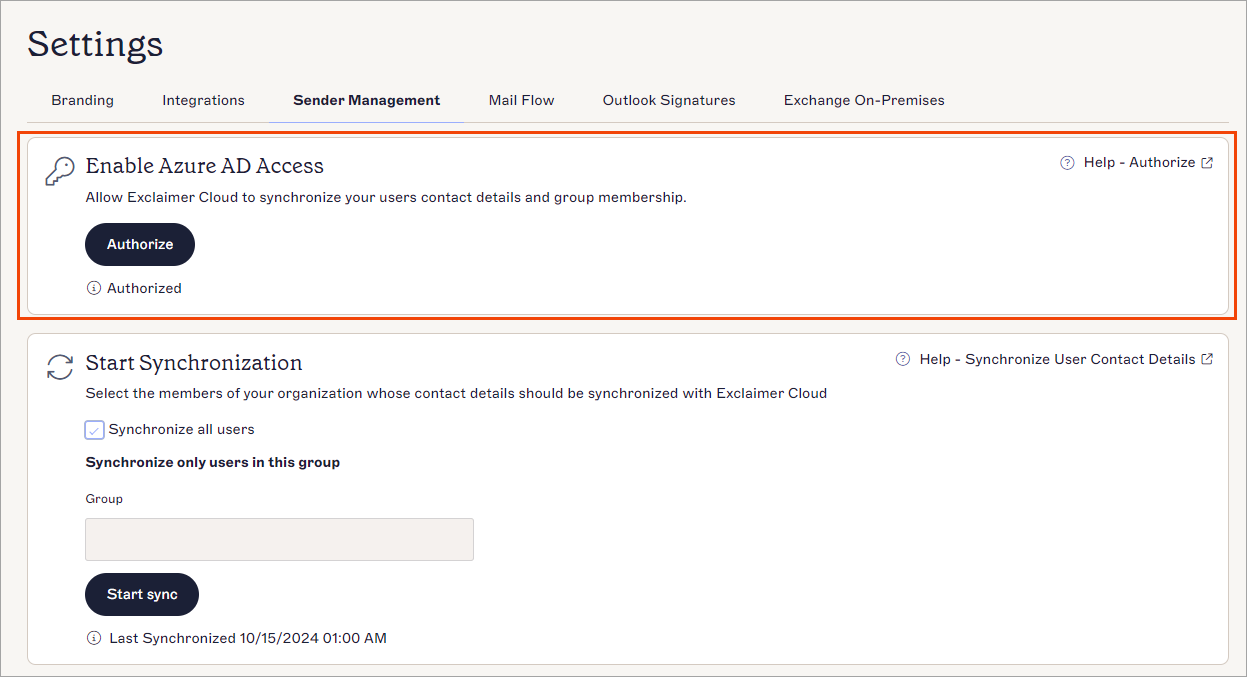
Раздел Включить доступ Azure AD.
- Выберите Авторизовать.
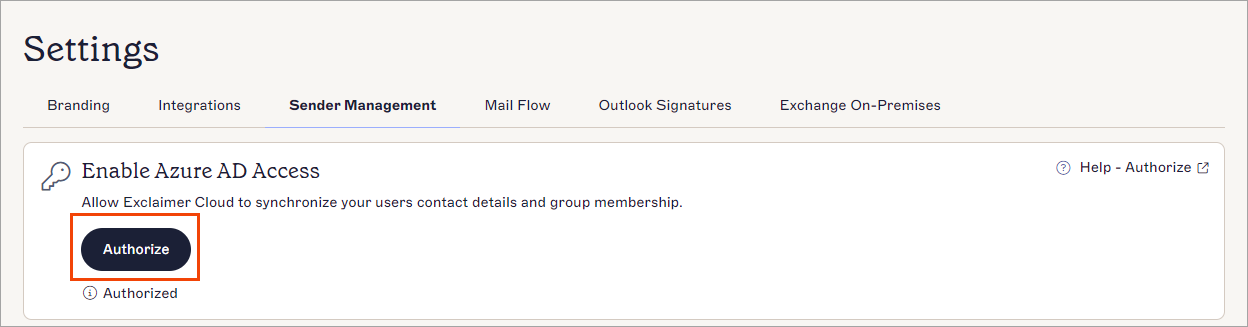
Выберите Авторизовать, чтобы начать авторизацию.
- Вас попросят войти в Microsoft 365 как глобальный администратор. Введите учетные данные для вашего нового арендатора.
- Вас попросят принять запрос на разрешения для Exclaimer на чтение данных Entra ID (ранее Azure AD). Выберите Принять.
Появится сообщение Авторизация прошла успешно.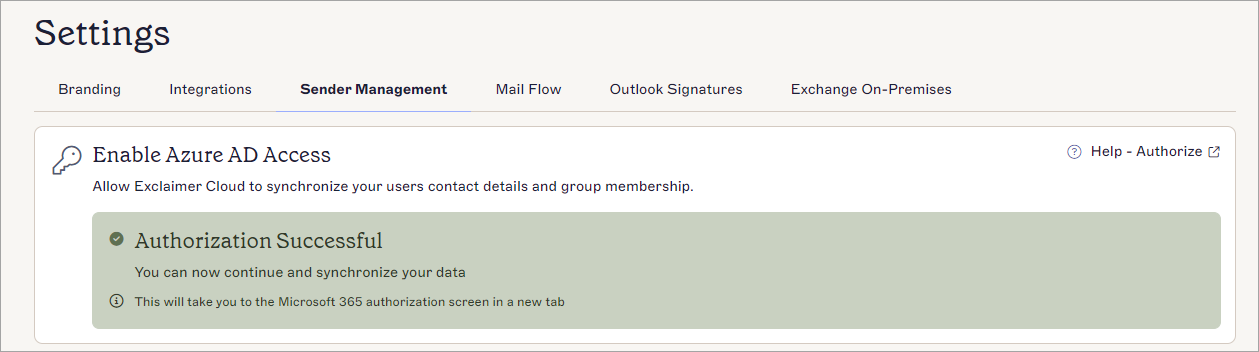
Сообщение об успешной авторизации.
Теперь необходимо синхронизировать данные.
- Перейдите в раздел Начать синхронизацию. Для получения дополнительной информации смотрите, как синхронизировать данные пользователей.
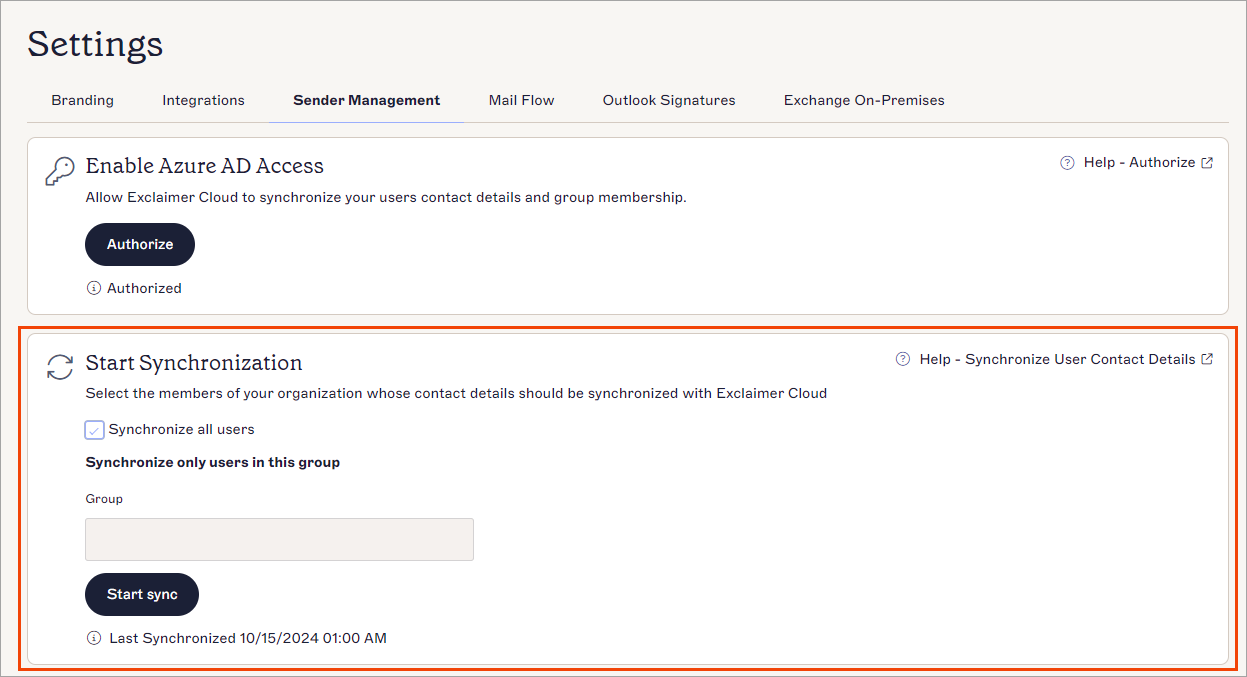
Раздел Начать синхронизацию.
- Выберите Начать синхронизацию, чтобы запустить процесс синхронизации данных.
Процесс синхронизации будет продолжаться в фоновом режиме, пока вы продолжаете настройку.
Отобразится сообщение с подтверждением, а также дата и время завершения синхронизации.
- Повторно запустите настройку коннектора для НОВОГО арендатора.
Удалите любые приложения Azure из предыдущего арендатора
Чтобы удалить приложения Azure из предыдущего арендатора:
Для получения дополнительной информации смотрите как удалить приложение Exclaimer Azure.