
Сценарий
Вы установили дополнение Exclaimer Outlook и теперь хотите включить определенные подписи для развертывания дополнения.
Решение
Вы должны включить каждую подпись, используя вкладку Включить на экране Управление.
Чтобы включить электронные подписи для использования с дополнением Outlook:
Предварительные требования: Для включения подписей необходимо настроить вашу подписку, подключившись к Microsoft 365. Следуйте процессу в Внедрение Exclaimer для клиентской стороны (365).
- Выберите Подписи в боковом меню. Это откроет экран Подписи на вкладке Все подписи.
- Найдите вашу подпись и выберите Управление.

Кнопка Управление находится рядом с кнопкой Редактировать дизайн вашей подписи.
- Выберите вкладку Включить.
ПРИМЕЧАНИЕ: Для получения дополнительной информации о доступных параметрах конфигурации на вкладках Управления, см. Управление правилами подписи. - Выберите флажок Просмотр перед отправкой в Outlook (Windows и macOS) и Apple Mail. Опции становятся доступными, а статус меняется с Не включено на Включено.
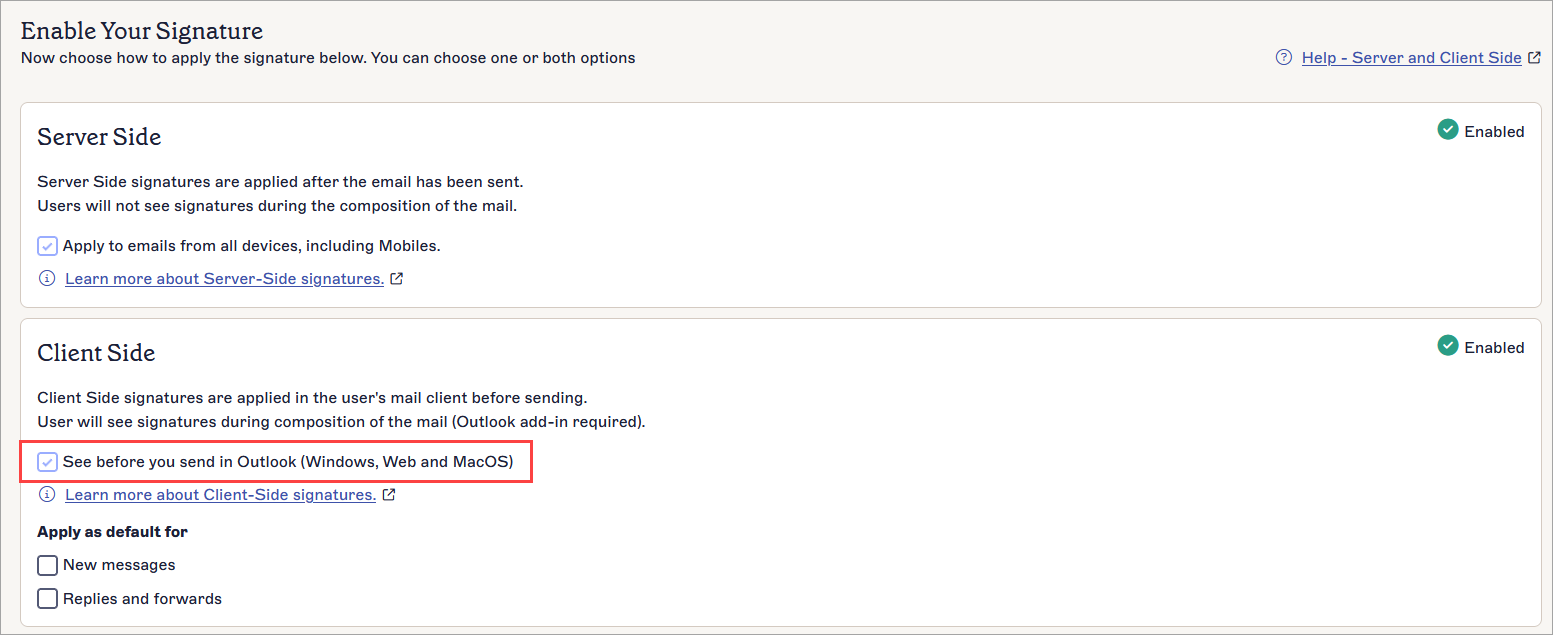
Выберите флажок, чтобы включить подпись для клиентской стороны.
ПРИМЕЧАНИЕ: Если вы не настроили подключение вашей учетной записи к 365, в этом разделе отображается кнопка НАСТРОИТЬ вместо параметров Включения. Выберите НАСТРОИТЬ для подключения вашей учетной записи. Для просмотра кнопки НАСТРОИТЬ вы должны быть Владельцем или Администратором. Если кнопка не отображается, у вас могут быть только разрешения Редактора. Дополнительные сведения см. в разделе Управление пользователями. - Выберите Сохранить изменения. Ваша подпись теперь доступна для использования с дополнением Exclaimer Outlook.
Следующие шаги: Используйте дополнение для развертывания ваших включенных подписей. Дополнительные сведения см. в статье Использование дополнения Exclaimer Outlook.