
Сценарий
В настоящее время вы используете Exclaimer Google Workspace и хотите перейти на Exclaimer Microsoft 365.
Решение
К сожалению, нет пути миграции Exclaimer с Google Workspace на Microsoft 365, поэтому вам потребуется создать новую подписку Exclaimer для вашей аренды Microsoft 365.
ВНИМАНИЕ! Не используйте экспорт/импорт CSV для миграций между Microsoft 365 и Google Workspace. Этот метод может вызвать проблемы с доступом к редактору данных пользователя (UDE) и не рекомендуется во время процесса миграции.
Чтобы создать новую подписку Exclaimer для вашей аренды Microsoft 365:
- Если аренда Google Workspace все еще используется, удалите правило соответствия содержимого в Gmail.
См. Этап 2 в как удалить Exclaimer из вашей среды Google Workspace
- Запишите любые настройки подписей, которые вы хотите попытаться воспроизвести из исходной подписки, такие как какие отправители применяются к каким подписям, любые другие правила для получателей, политики даты и времени и так далее.
- Экспортируйте любые необходимые шаблоны подписей.
См. как экспортировать шаблон подписи на ваш рабочий стол. -
Создайте заявку в службу поддержки, чтобы заблокировать вашу исходную подписку Google Workspace.
ВНИМАНИЕ! После блокировки исходной подписки вы больше не сможете войти в этот аккаунт. Запишите все необходимые настройки до того, как ваша подписка будет заблокирована. - После блокировки исходной подписки создайте новую подписку Exclaimer - Подписи для Microsoft 365 и настройте рабочий сервис.
- Импортируйте шаблоны подписей.
См. как импортировать шаблон подписи в Exclaimer.
- Обновите поля подписей в шаблонах, чтобы использовать поля, доступные из Microsoft 365, убедившись, что вы обновили настройки видимости для полей, чтобы они основывались на новых полях.
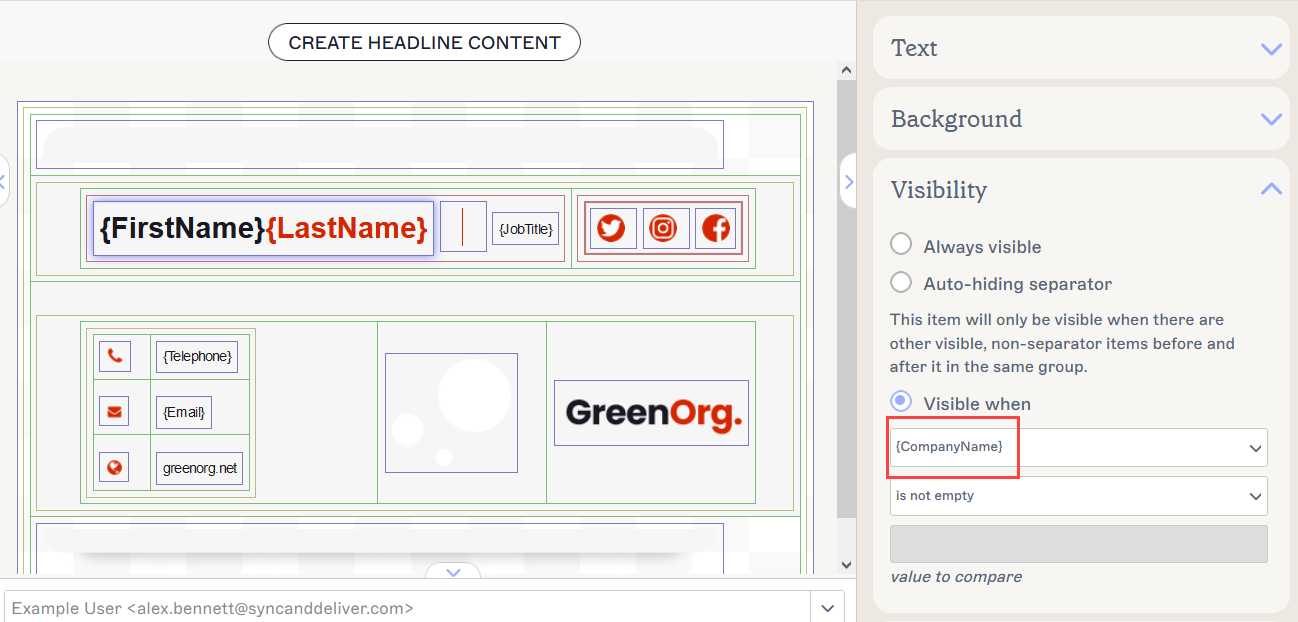
- Перенастройте правила подписей по мере необходимости.