
Сценарий
Вы отправляете электронные письма из общего почтового ящика и хотите применить подписи на стороне клиента, чтобы видеть подпись во время составления письма.
Это может помочь вам предотвратить применение личной подписи или быть полезным для организаций, которые используют только подписи на стороне клиента.
Решение
Решение зависит от того, используете ли вы надстройку Exclaimer для Outlook или агент обновления подписей Exclaimer.
• Если учетные записи пользователей вашего общего почтового ящика имеют статус Вход заблокирован, то Exclaimer по умолчанию не будет синхронизировать данные для этого общего почтового ящика. Включите Синхронизацию отключенных учетных записей, чтобы синхронизировать эти учетные записи общего почтового ящика.
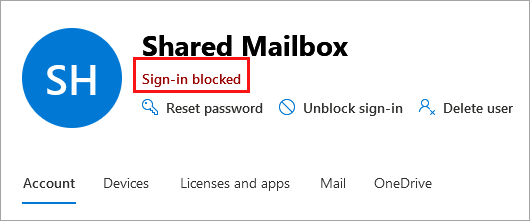
Почтовый ящик с установленным статусом Вход заблокирован.
• Убедитесь, что общий почтовый ящик включен в список Отправителей для подписи, которую вы хотите применить.
• Убедитесь, что подпись включена для развертывания на стороне клиента.
Надстройка Outlook может обновлять настройки и правила в течение до 60 минут.
Выберите вариант ниже, чтобы просмотреть соответствующие инструкции:
Чтобы гарантировать, что надстройка Outlook применяет правильную подпись при отправке писем из общей почтовой ящика в классическом Outlook/новом Outlook:
Войдите в Outlook с использованием вашей личной учетной записи почтового ящика.
-
Выберите Новое письмо для создания письма. Создайте письмо, затем измените адрес От на общий почтовый ящик.
СОВЕТ! Точное расположение адреса От может отличаться в разных версиях Outlook. Если вы не видите адрес От, откройте меню Параметры, выберите многоточие (...), затем выберите От.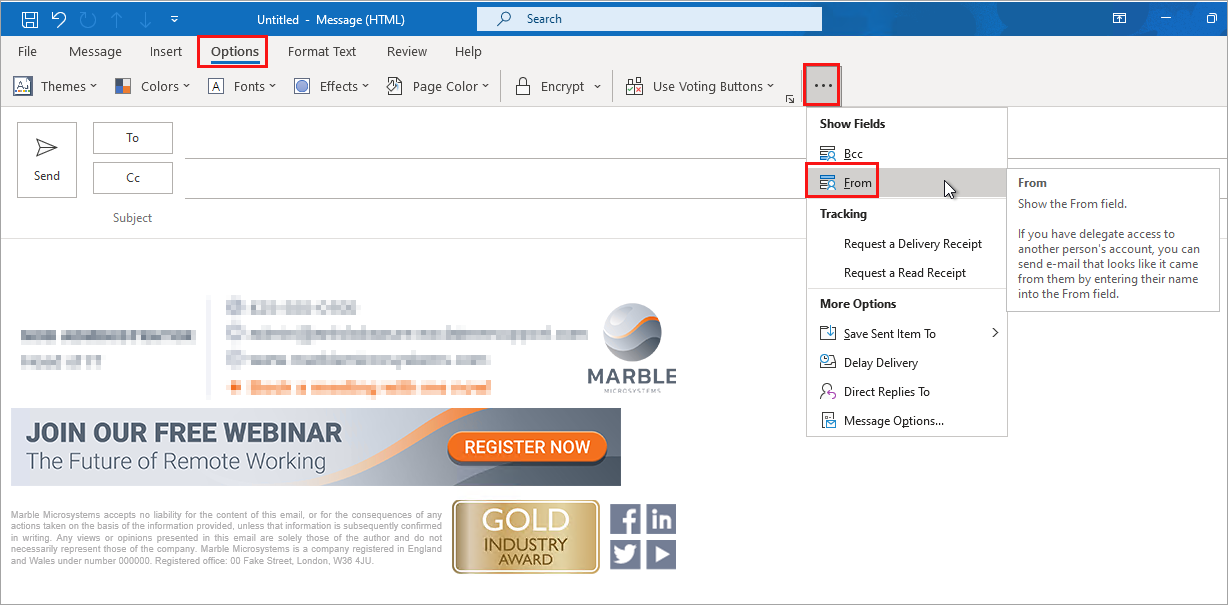
Адрес От может находиться в меню с многоточием внутри меню Параметры.
- Откройте надстройку Exclaimer для Outlook, выбрав значок Exclaimer на ленте Сообщения. Для получения дополнительной информации о доступе к надстройке смотрите Использование надстройки Exclaimer для Outlook.
- Выберите подпись для общего почтового ящика в панели надстройки.
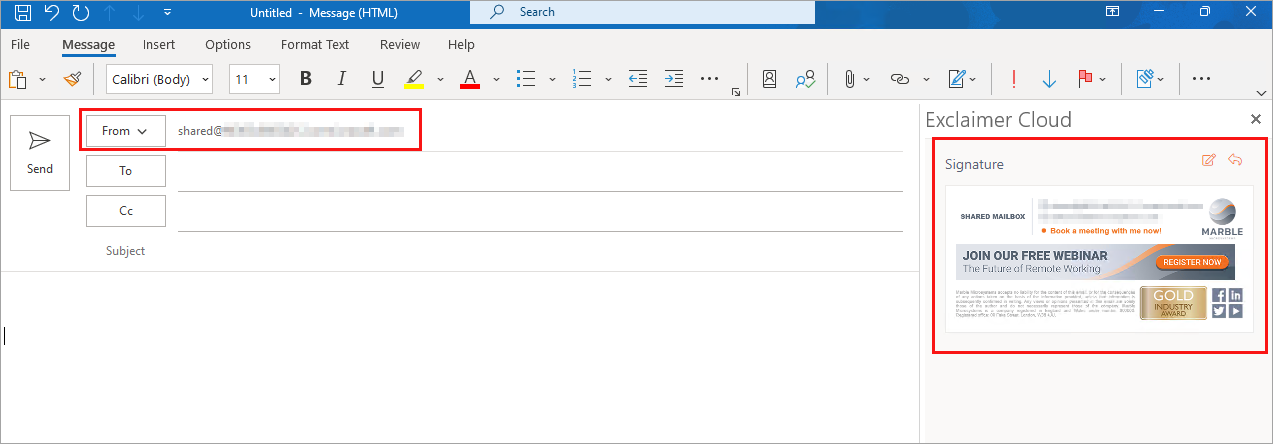
Панель надстройки Exclaimer для Outlook отображает все доступные подписи.
Это вставит выбранную подпись в тело письма.
Чтобы гарантировать, что надстройка Outlook применяет правильную подпись при отправке, ответе или пересылке писем из общего почтового ящика в Outlook в вебе, выполните следующие шаги.
Отправка письма из общего почтового ящика
Чтобы обеспечить полную функциональность надстройки Outlook при отправке писем из общего почтового ящика в Outlook в вебе:
Войдите в Outlook Web App (OWA) используя вашу личную учетную запись почтового ящика.
Выберите Новое письмо для создания письма.
-
Выберите поле От рядом с кнопкой Отправить.
СОВЕТ! Если поле От не отображается, выберите Параметры, затем включите Показать От.
Если поле От недоступно, выберите Параметры, затем включите Показать От.
-
Выберите адрес электронной почты общего почтового ящика из списка.
СОВЕТ! Если общий почтовый ящик не отображается, выберите Другие адреса электронной почты... и введите адрес общего почтового ящика вручную.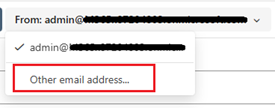
Если общий почтовый ящик не отображается, выберите в выпадающем списке От пункт Другой адрес электронной почты...
После того как вы отправите письмо из общего почтового ящика, адрес останется доступным в выпадающем списке От.
Надстройка Outlook автоматически вставит подпись по умолчанию для общего почтового ящика.
Ответ на письмо или пересылка письма из общего почтового ящика
Перед ответом или пересылкой писем убедитесь, что вы отправили хотя бы одно письмо из общего почтового ящика (см. шаги выше). Это гарантирует, что общий почтовый ящик появится в выпадающем списке От.
Чтобы ответить или переслать письма из общего почтового ящика с применением правильной подписи:
-
Убедитесь, что общий почтовый ящик отображается в списке почтовых ящиков слева в Outlook.
Если общий почтовый ящик не отображается в списке:
Выберите многоточие ... рядом с именем вашего почтового ящика.
Выберите Добавить общий каталог или почтовый ящик.
Введите адрес электронной почты общего почтового ящика и добавьте почтовый ящик.
-
Убедитесь, что поле От всегда отображается:
Перейдите в Настройки, выберите Почта, затем выберите Создание и ответ.
Включите Всегда показывать поле От.
Нажмите Сохранить.
Теперь вы можете отвечать на письма или пересылать их с общего почтового ящика, и надстройка Outlook автоматически вставит необходимую подпись.
Агент обновления подписей Exclaimer загружает подписи на стороне клиента в зависимости от того, как настроены почтовые ящики в Microsoft Outlook.
Если общий почтовый ящик добавлен как дополнительная учетная запись в профиле Outlook, Агент обновления запрашивает у пользователя вход для общего почтового ящика; затем он загрузит любые подписи, назначенные этому почтовому ящику, помимо основного почтового ящика в профиле. Перейдите к разделу Чтобы применить подписи для общих почтовых ящиков, добавленных как дополнительные почтовые ящики ниже.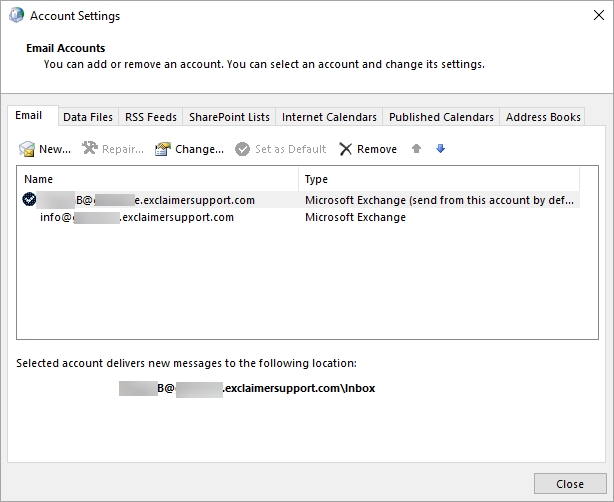
Окно настроек учетной записи показывает перечисленные профили.
Если общий почтовый ящик автоматически добавлен в Outlook с полными правами или если почтовый ящик добавлен как дополнительный почтовый ящик в окне Настройки учетной записи Exchange, Агент обновления не будет загружать подписи для дополнительных почтовых ящиков. Перейдите к разделу Чтобы настроить Агент обновления подписей Exclaimer для загрузки подписей для дополнительных почтовых ящиков (на каждом компьютере) ниже, затем продолжите к разделу Чтобы применить подписи для общих почтовых ящиков, добавленных как дополнительные почтовые ящики.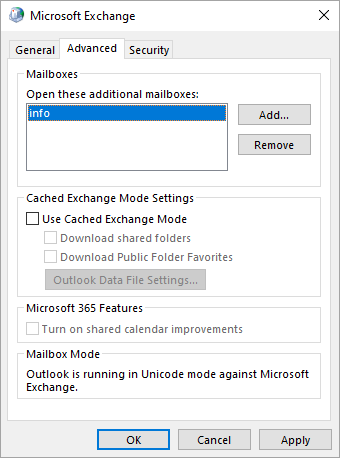
Окно настроек учетной записи Exchange показывает дополнительные почтовые ящики.
Чтобы настроить Агент обновления подписей Exclaimer для загрузки подписей для дополнительных почтовых ящиков (на каждом компьютере):
-
Перейдите в каталог установки агента обновления подписей Exclaimer через один из следующих путей:
Установка MSI для каждого пользователя:%localappdata%\Programs\Exclaimer Ltd\Cloud Signature Update Agent
Установка MSI для всей машины:Program Files (x86)\Exclaimer Ltd\Cloud Signature Update Agent
Установка Click Once:%localappdata%\AppData\Local\Apps\2.0\Exclaimer Ltd\Cloud Signature Update Agent
- Найдите файл Exclaimer.CloudSignatureAgent.exe.config и откройте его в Блокноте.
- Установите значение IncludeAdditionalMailboxes в True.
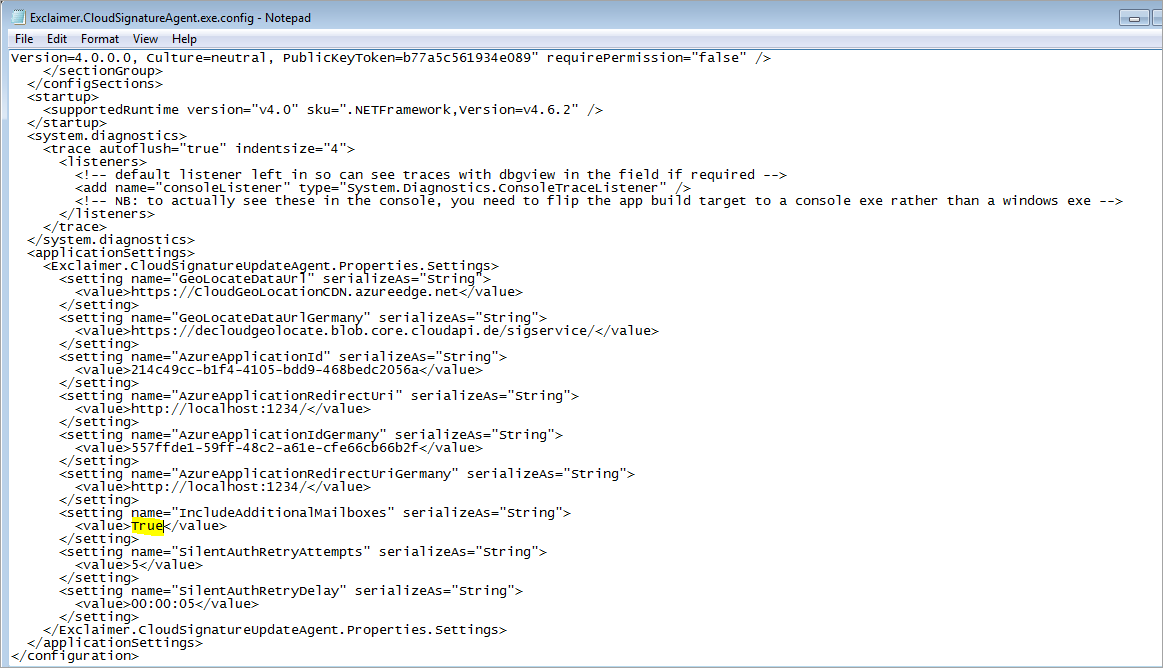
Введите True для установки значения.
- Сохраните изменения в файле и закройте Блокнот.
-
Запустите Exclaimer Signature Update Agent снова через меню Пуск, чтобы загрузить дополнительные подписи пользователей.
ПРИМЕЧАНИЕ: Пользователям будет предложено ввести учетные данные для каждой дополнительной почтовой ящика — введите индивидуальные учетные данные пользователя для аутентификации.
Чтобы применить подписи для общих почтовых ящиков, добавленных как дополнительные:
-
Создайте письмо, затем измените адрес От на общий почтовый ящик.
ПРИМЕЧАНИЕ: Точное расположение адреса От может отличаться в разных версиях Outlook. Если вы не видите адрес От, откройте меню Параметры, выберите многоточие (...), затем выберите От.
Адрес От может находиться в меню с многоточием внутри меню Параметры.Это позволяет загрузить вторую подпись и сделать её доступной; однако отправителю потребуется вручную выбрать подпись из выпадающего меню подписей.
- Чтобы вручную выбрать другую подпись, используйте выпадающее меню подписей на панели инструментов.
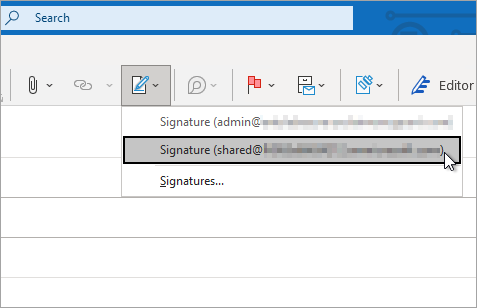
Выберите значок подписей, чтобы открыть выпадающий список доступных подписей в Outlook.