
Описание
Если у вас есть файл подписи в формате .ExSig2, например, полученный при экспорте подписи или от команды дизайна шаблонов Exclaimer, вы можете импортировать его, чтобы добавить в список подписей.
ПРИМЕЧАНИЕ: Вы можете импортировать только файлы .ExSig2. Нельзя импортировать внешние подписи, HTML-файлы или подписи в формате .exsig1. Их необходимо воссоздать в Конструкторе подписей.
Для получения дополнительной информации смотрите как создавать подписи или как можно воссоздать дизайн вашей подписи (вебинар).
Эта функция доступна только в стандартных и профессиональных планах. Для получения дополнительной информации о тарифных планах смотрите Тарифные планы Exclaimer.
Для получения дополнительной информации смотрите как создавать подписи или как можно воссоздать дизайн вашей подписи (вебинар).
Эта функция доступна только в стандартных и профессиональных планах. Для получения дополнительной информации о тарифных планах смотрите Тарифные планы Exclaimer.
Как получить доступ
Чтобы получить доступ к опции импорта:
- Войдите в Exclaimer и выберите Подписи в боковом меню.
- На вкладке Все подписи выберите Импортировать подпись.
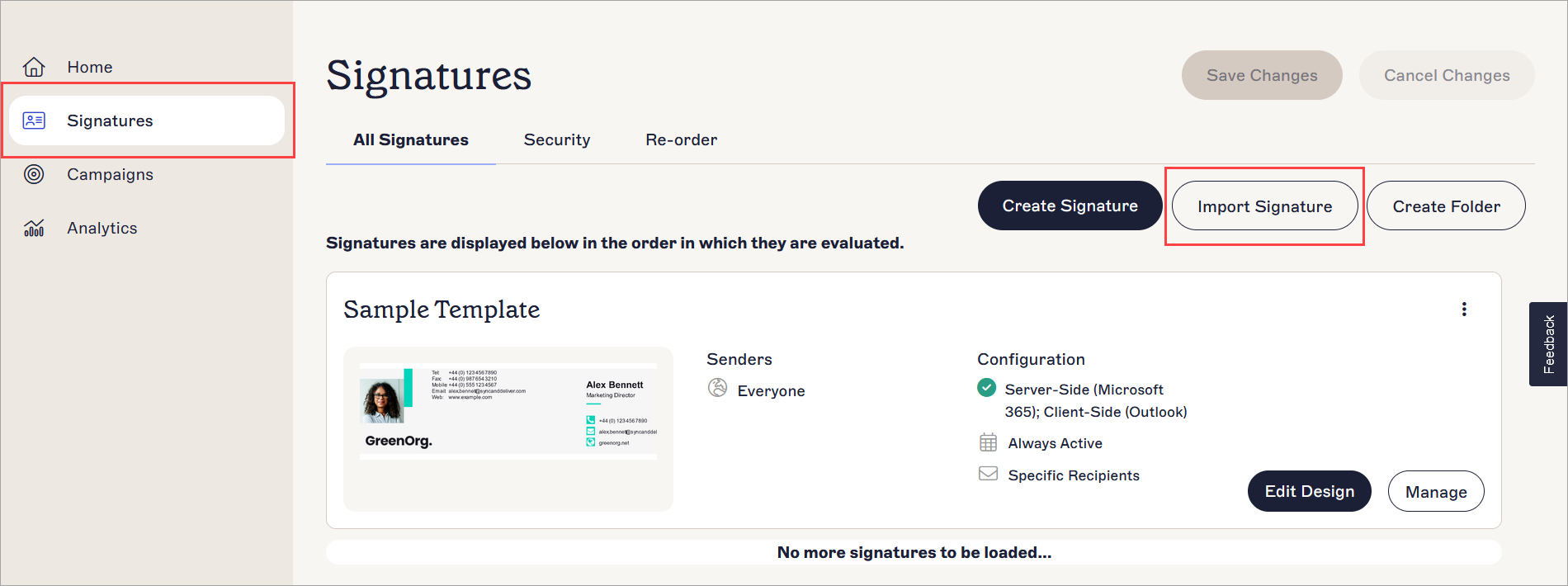
Совет! Вы также можете импортировать подпись из папки. Откройте папку и выберите Импортировать подпись.
Импорт подписи
Чтобы импортировать шаблон подписи:
- Выберите Импортировать подпись.
-
Найдите и выберите файл подписи .ExSig2 в проводнике файлов.
ПРИМЕЧАНИЕ: Можно импортировать только один шаблон подписи за раз. - Нажмите Открыть. Это импортирует вашу подпись. Импортированная подпись добавляется в список подписей на вкладке Все подписи.
Следующие шаги: Настройте соответствующие правила подписей для вашей импортированной подписи.