
Описание
Панель управления Feedback Analytics показывает, как получатели взаимодействовали с элементами Feedback, которые вы добавили в свои подписи.
Как получить доступ
Чтобы получить доступ к Feedback Analytics:
- В боковом меню выберите Аналитика.
- Выберите вкладку Feedback.
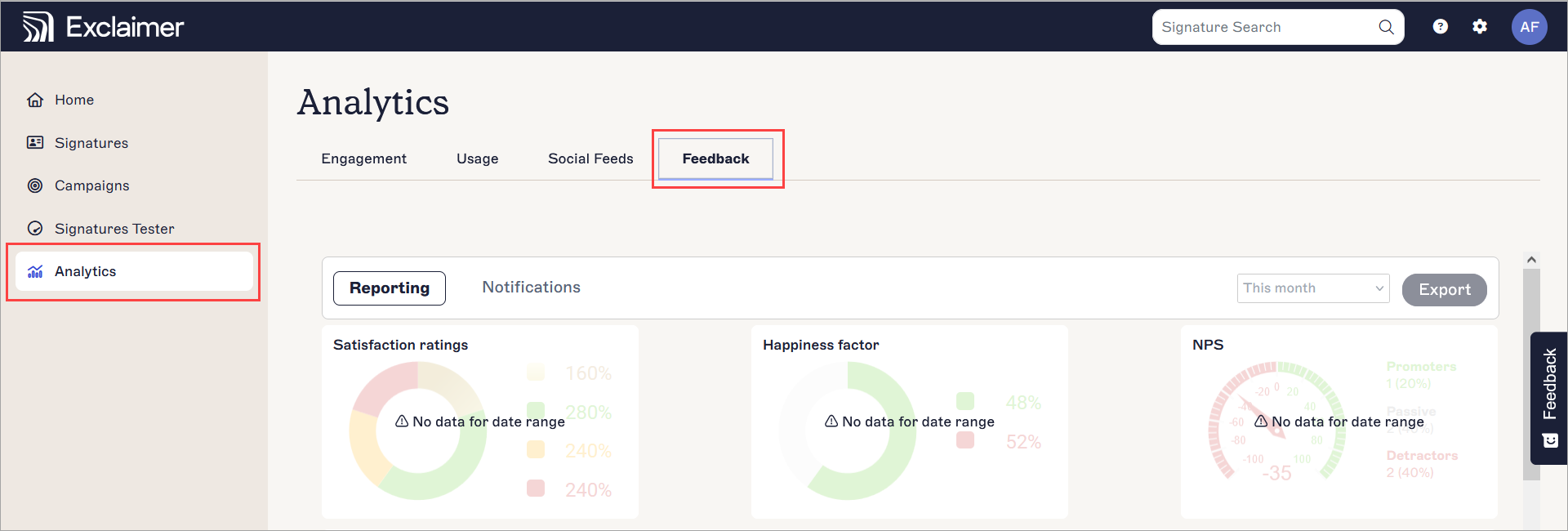
Выберите Аналитику, затем выберите Feedback.
Экран Feedback Analytics состоит из двух вкладок: Отчёты и Уведомления.
- Отчёты содержит панель управления Feedback Analytics, которая помогает анализировать, как получатели оставляют отзывы через ваши элементы Feedback.
- Уведомления позволяет управлять email-оповещениями о отзывах клиентов, включая кто получает уведомления и по какому поводу.
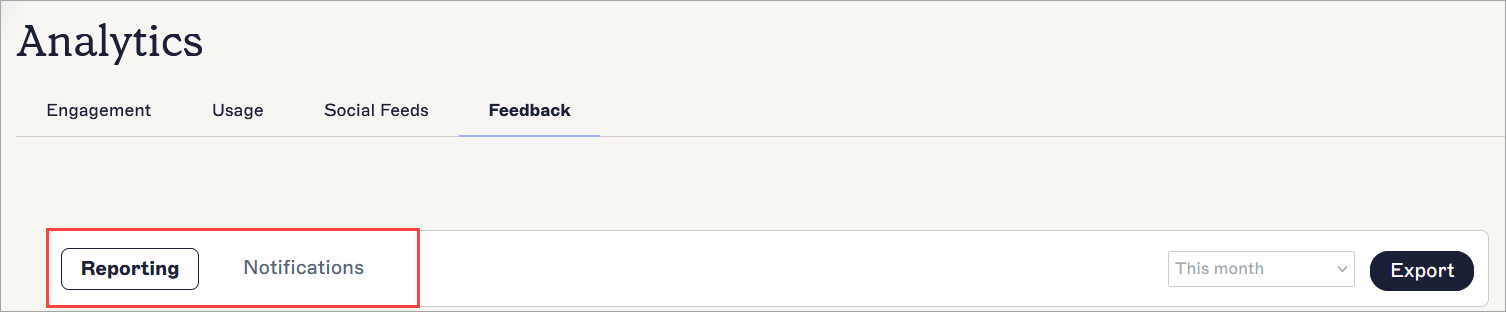
Выберите Отчёты или Уведомления, чтобы открыть соответствующую вкладку.
Вкладка Отчёты обновляется автоматически каждые 30 секунд.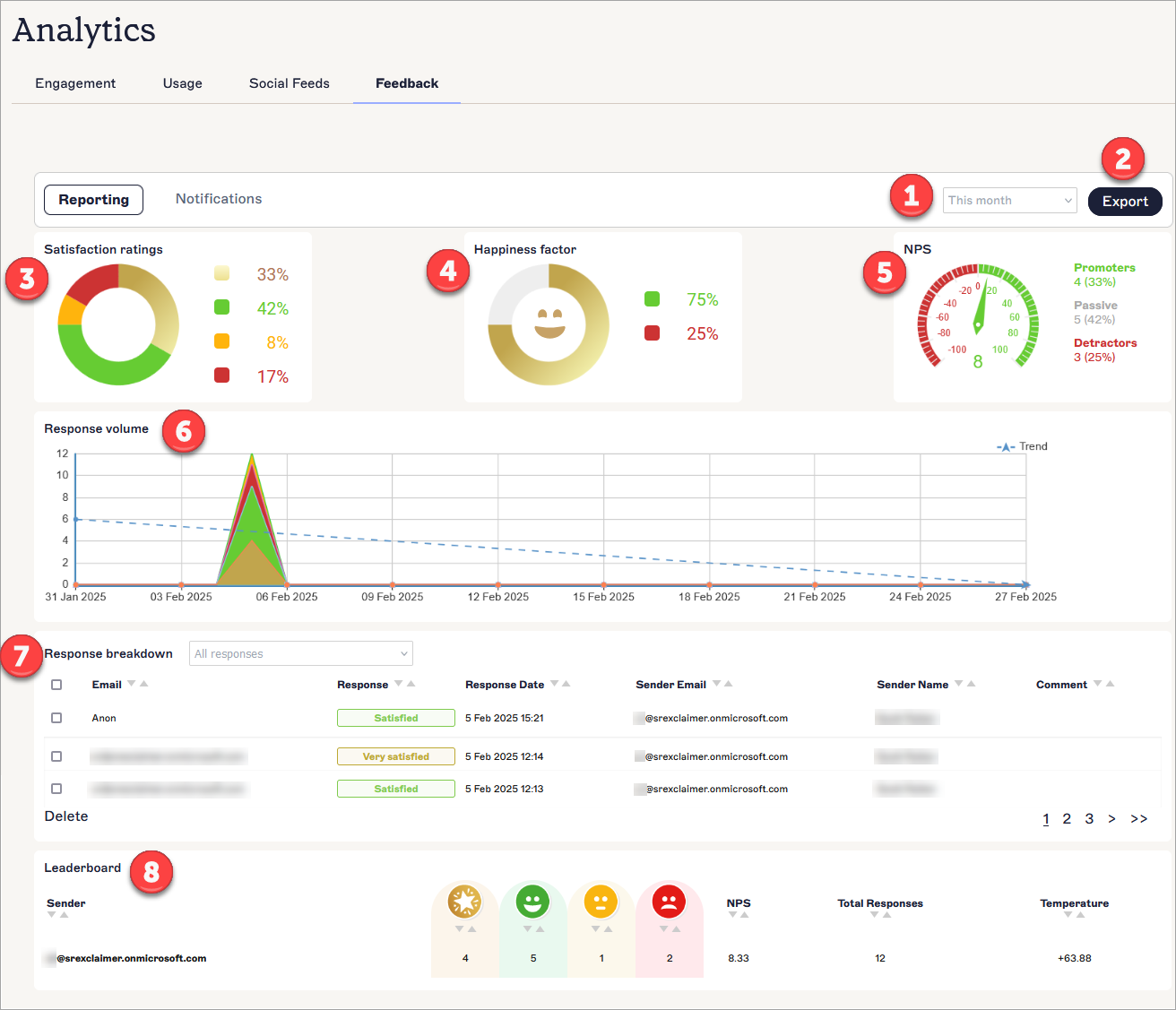
Панель управления Аналитикой отзывов. Каждое число соответствует разному разделу экрана. Каждый раздел описан в таблице.
В следующей таблице описаны различные параметры, доступные на панели управления Аналитикой отзывов:
| Область экрана | Описание функции |
|
Диапазон дат |
Выберите диапазон дат из выпадающего списка:
Чтобы установить пользовательский диапазон дат, введите или выберите дату и время начала и окончания с помощью календаря. |
|
Экспорт |
Выберите экспорт данных за выбранный диапазон дат в формате CSV.
|
|
Оценки удовлетворенности |
Круговая диаграмма, показывающая процент различных полученных ответов CSAT.
|
|
Фактор счастья |
Круговая диаграмма с эмодзи, показывающая процент положительных и отрицательных ответов CSAT. Золотые и зеленые оценки объединены для расчета положительного результата, который отображается в процентах зеленым цветом, а желтые и красные объединены для расчета отрицательного результата, который отображается в процентах красным цветом. |
|
NPS |
Диаграмма-указатель для отображения рейтингов NPS (Net Promoter Score) за выбранный период. Также указано количество и процент Промоутеров, Пассивных и Критиков. |
|
Объем ответов |
Областная диаграмма, показывающая объем ответов каждого типа за выбранный период. Пунктирная линия показывает Тренд объема по направлению, в котором она указывает. |
|
Разбивка ответов |
Отображает следующие столбцы данных об отдельных ответах:
Чтобы просмотреть комментарий, выберите значок пузыря речи в соответствующей строке. Этот значок появляется только если комментарий был оставлен. Чтобы удалить ответ, выберите флажок(и) в соответствующей(их) строке(ах), затем нажмите Удалить. Панель обновится сразу же. Чтобы отсортировать разбивку ответов по любому столбцу, выберите значки стрелок рядом с заголовком столбца. |
|
Таблица лидеров |
Отображает следующие столбцы данных о ответах для отдельных отправителей:
Чтобы отсортировать разбивку ответов по любому столбцу, выберите значки стрелок рядом с заголовком столбца. По умолчанию таблица лидеров сортируется по убыванию рейтинга Температуры. |


Вы можете настроить уведомления по электронной почте для каждого типа полученных отзывов и комментариев, оставленных к каждому типу отзывов. Каждое уведомление является необязательным.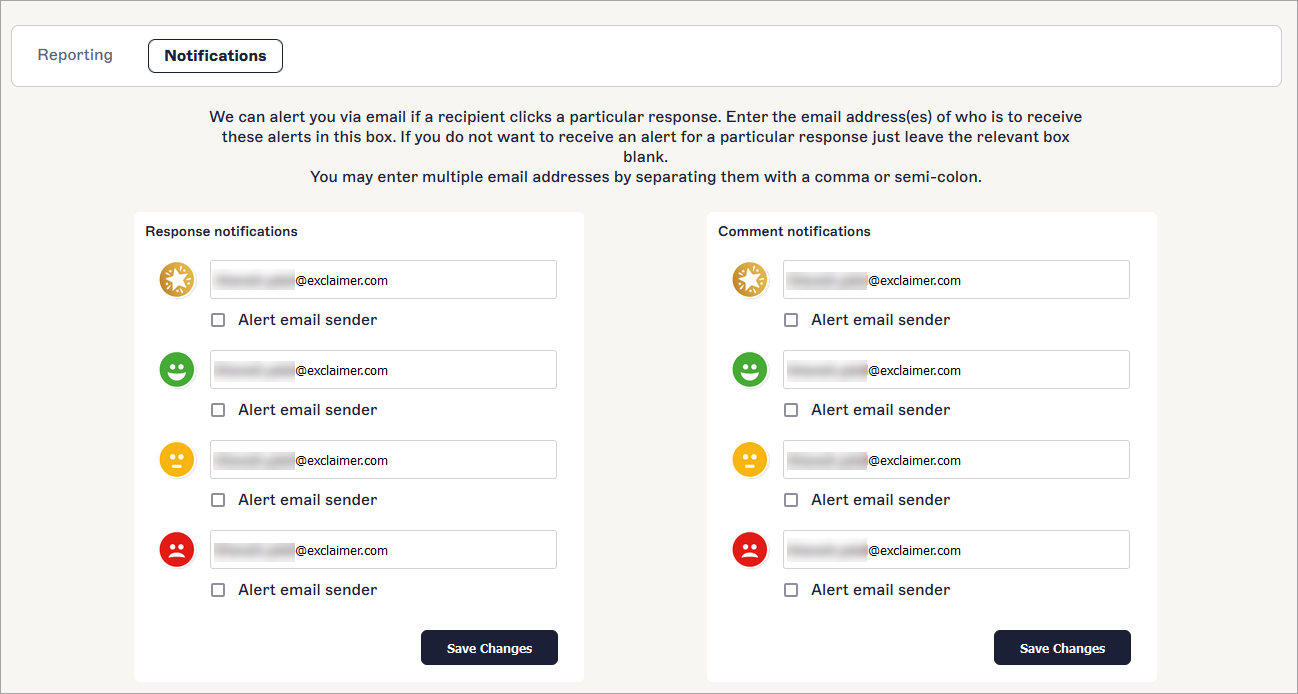
Чтобы настроить уведомления о ответах и/или комментариях:
-
Чтобы отправлять уведомление по электронной почте о ответе на отзыв и/или комментарии, выберите соответствующее поле и введите адрес(а) электронной почты, на который нужно отправлять ответ. Несколько адресов электронной почты разделяйте точкой с запятой или запятой.
ПРИМЕЧАНИЕ: По умолчанию поля заполняются адресом электронной почты пользователя портала. Вы не обязаны использовать этот адрес. При необходимости удалите его из поля. - Выберите флажок Отправитель уведомления по электронной почте, чтобы отправлять уведомление на указанный адрес электронной почты, если получатель нажимает на конкретный ответ. Снимите флажок, чтобы прекратить получение уведомлений по этому ответу.
- Нажмите Сохранить изменения.