
Описание
Элемент Feedback позволяет добавить интерактивный инструмент для сбора отзывов от получателей ваших писем для аналитики отзывов или аналитики Customer Thermometer. Элементы Feedback представлены в следующих форматах:
-
CSAT - Оценка удовлетворённости клиентов с помощью шкалы смайликов от красного недовольного лица до золотой звезды. Получатели оценивают по одной из четырёх «настроений» на шкале.

-
NPS - Индекс промоутера (Net Promoter Score) с использованием числовой шкалы звёзд от 0 до 10. Получатели оценивают, выставляя балл от 0 до 10.

- Customer Thermometer - Пользовательская обратная связь с использованием функционала портала Customer Thermometer. Для этого требуется аккаунт Customer Thermometer.
Когда получатель письма выбирает оценку по выбранному методу, оценка фиксируется в аналитике отзывов или аналитике Customer Thermometer. Получатель перенаправляется на страницу Спасибо за ваш ответ и может оставить необязательный комментарий. Клиенты, использующие план Pro и Customer Thermometer вместе, могут настроить страницу ответа в своём аккаунте Customer Thermometer. Комментарии также фиксируются в аналитике отзывов. Вы также можете настроить уведомления о ответах для отправителя на странице аналитики отзывов.
Как получить доступ
- Откройте вашу подпись в Конструкторе подписей.
Для получения дополнительной информации смотрите, как выбрать подпись для редактирования.
- В панели инструментов разверните Обратная связь.

Элементы обратной связи находятся в разделе Обратная связь панели инструментов.
Выберите вариант ниже, чтобы просмотреть соответствующие инструкции:
Чтобы добавить элемент CSAT или NPS в вашу подпись электронной почты:
- Перетащите элемент CSAT или NPS на холст.
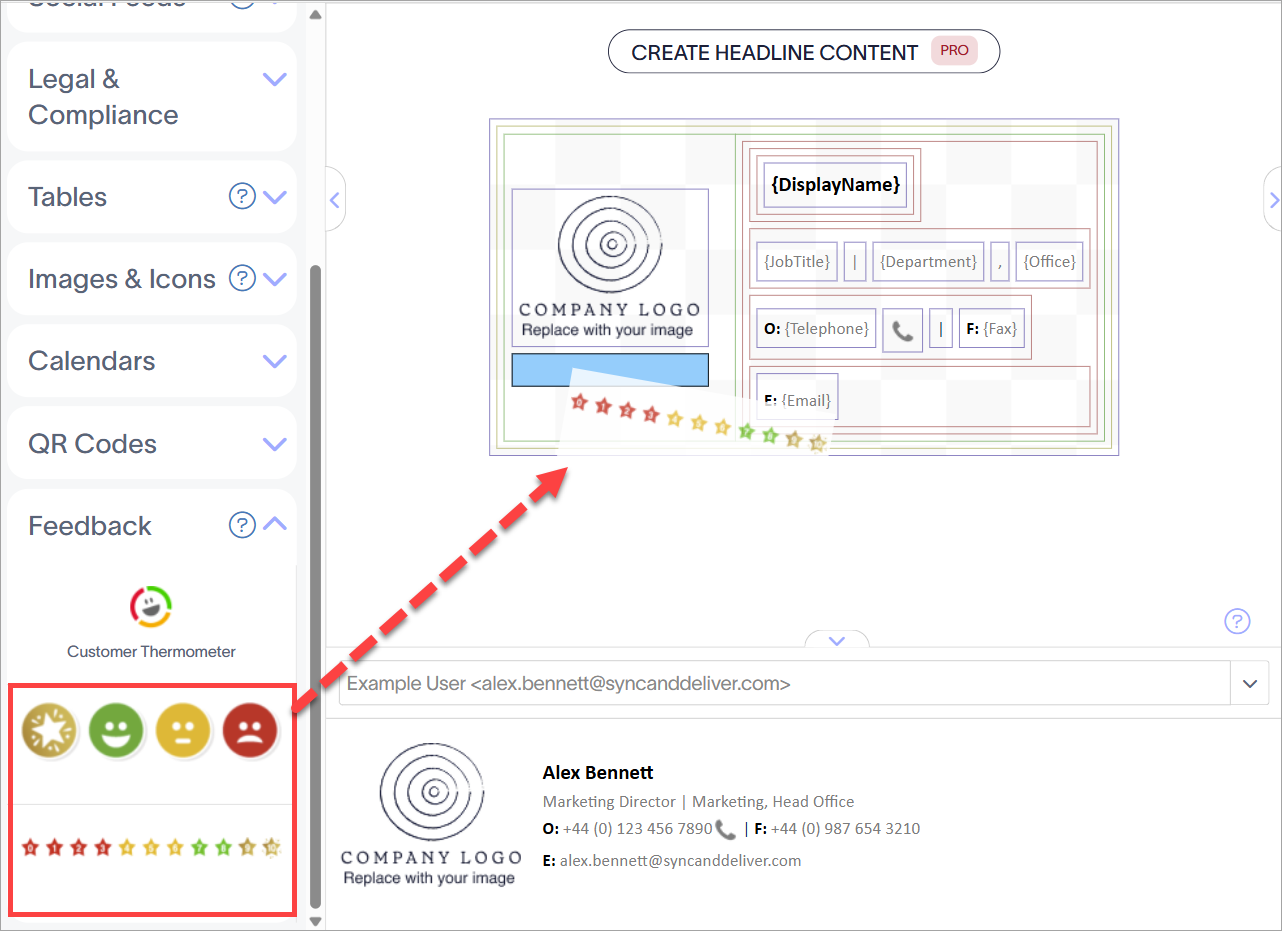
Перетащите элемент туда, где вы хотите разместить его на холсте.
- Выберите Сохранить изменения, чтобы сохранить ваш шаблон.
- Перетащите элемент Customer Thermometer на рабочее поле.
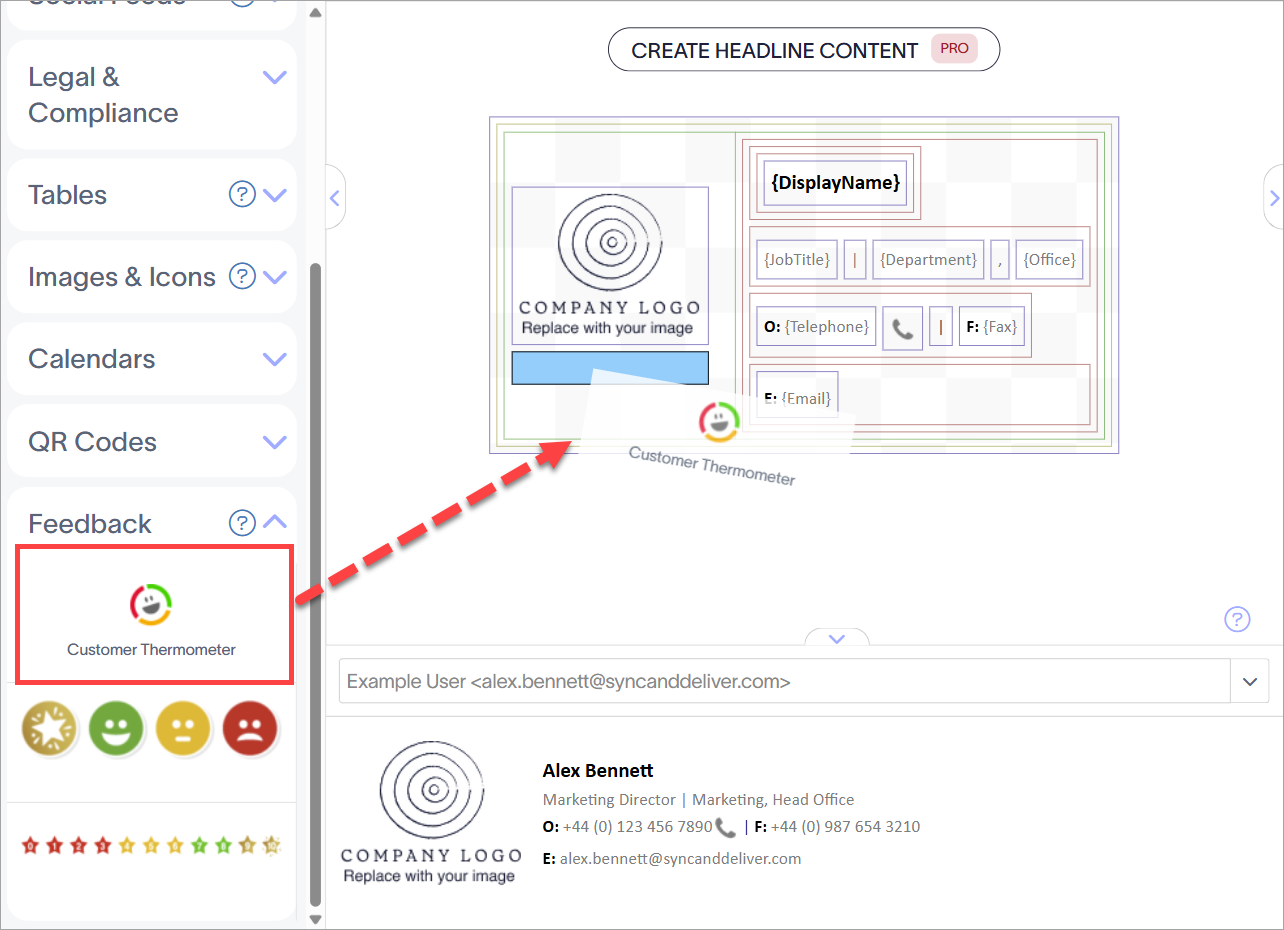
Перетащите элемент в нужное место на рабочем поле.
Откроется окно Customer Thermometer.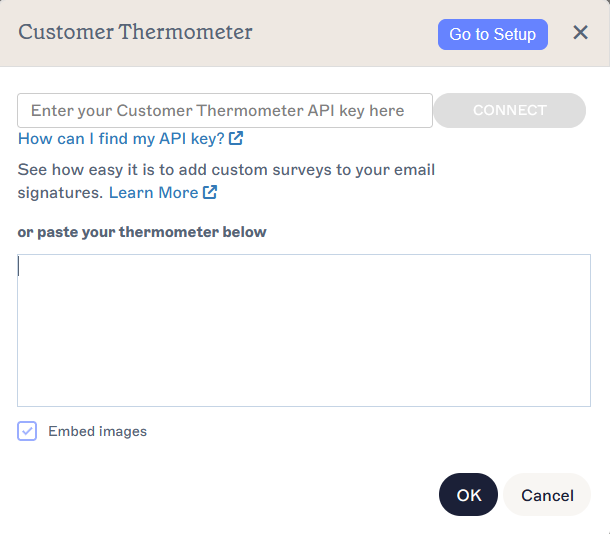
Окно Customer Thermometer.
-
[Необязательно] Чтобы создать аккаунт Customer Thermometer или отредактировать термометры в существующем аккаунте, выберите Перейти к настройке.
Совет! Чтобы узнать больше о начале работы с Customer Thermometer, смотрите Руководство по быстрому старту. -
ИЛИ:
Введите ваш API-ключ Customer Thermometer в поле ввода, затем выберите Подключить.
ИЛИ
Вставьте ваш Customer Thermometer в большое поле ввода.
ПРИМЕЧАНИЕ: При использовании API-ключа его нужно вводить только один раз. Ваш аккаунт останется подключённым после ввода ключа. Чтобы переключиться на другой аккаунт, выберите Отключить и введите новый ключ. - Если вы используете API-ключ, выберите Customer Thermometer из выпадающего списка Выберите ваш термометр. Чтобы добавить новый термометр, выберите Создать новый.
- Выберите, встраивать ли изображения из вашего термометра, установив или сняв флажок Встраивать изображения.
Максимальный размер встроенных изображений — 150 КБ.
- Выберите ОК, чтобы добавить Customer Thermometer в ваш шаблон.
- Выберите Сохранить изменения, чтобы сохранить шаблон.
Чтобы удалить элемент Обратная связь:
- Выберите элемент на рабочем поле.
- Выберите Удалить в панели свойств.
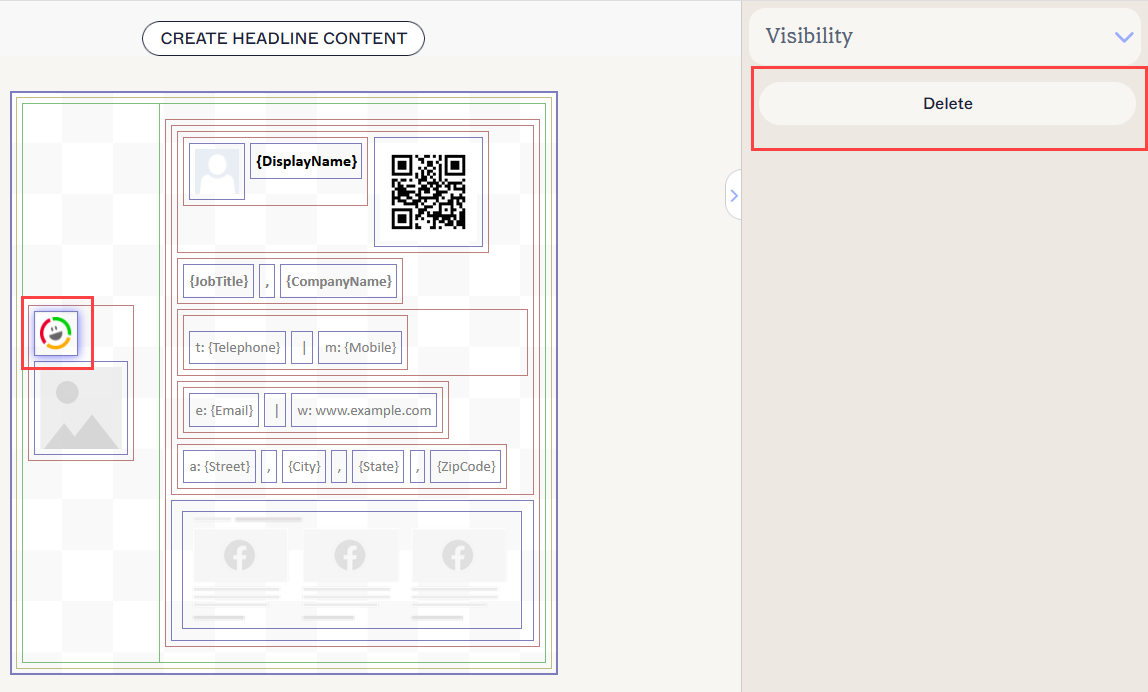
Выберите Удалить в панели свойств. Возможно, потребуется закрыть разделы, чтобы получить к ней доступ.
Вы можете редактировать следующие свойства элемента в панели свойств:
Свойства видимости
Свойства видимости используются для настройки момента появления элемента.
| Всегда видимый | Выберите, чтобы элемент всегда был виден в подписи. |
|---|---|
| Автоматическое скрытие разделителя | Выберите, чтобы элемент был виден только тогда, когда перед и после него в той же группе есть другие видимые элементы, не являющиеся разделителями. |
| Видимый когда | Выберите, чтобы задать условия, при которых элемент становится видимым. |