
Описание
Функция надстройки Exclaimer для Outlook позволяет выбрать наиболее подходящую подпись электронной почты во время составления письма в Outlook из списка всех ваших шаблонов подписей. Шаблоны подписей могут использоваться для разных сообщений, например, для представления различных маркетинговых брендов.
В этой статье описывается процесс установки надстройки Exclaimer для Outlook для одного пользователя или развертывания её в вашем арендаторе Microsoft 365.
Требования
Перед установкой надстройки Exclaimer для Outlook убедитесь, что у вас есть:
Тип почтового ящика:
- Только почтовые ящики Microsoft 365
Windows
- Outlook на Windows (подписка Microsoft 365) [версия 2409 (Сборка 18025.20000)]
- Outlook на Windows (розничная бессрочная лицензия) [версия 2501 (Сборка 18429.20132)]
- Outlook 2024 на Windows (объемная бессрочная лицензия) [версия 2408 (Сборка 17932.20222)]
- Microsoft Outlook Web Access
- Microsoft Windows 10, Windows Server 2016 или новее
Mac
- Outlook на Mac [версия 16.89 (24090815) или выше]
ПРИМЕЧАНИЕ: Поддерживается только новый интерфейс Outlook. Перейдите в Outlook > Новый Outlook, чтобы включить его.
Мобильные устройства:
- Android: версия Outlook 4.2433.0 или выше
- iOS: версия Outlook 4.2433.0 или выше
План Microsoft 365
- Ваш план Microsoft 365 должен позволять развертывать приложения Microsoft 365 через Microsoft AppSource. Некоторые планы, например Office 365 E2, не поддерживают это.
ПРИМЕЧАНИЯ:
- Не используйте надстройку вместе с агентом обновления подписей Exclaimer для Windows, так как это может вызвать непредсказуемое поведение.
- Подписка Microsoft 365 с лицензией E1 не поддерживается.
Пожалуйста, нажмите на нужные варианты ниже, чтобы ознакомиться с подробным описанием:
Чтобы узнать, какую версию Microsoft Outlook вы используете:
- Войдите в настольное приложение Outlook.
- Выберите Файл на ленте.
- Выберите Учетная запись Office, затем выберите О программе Outlook.
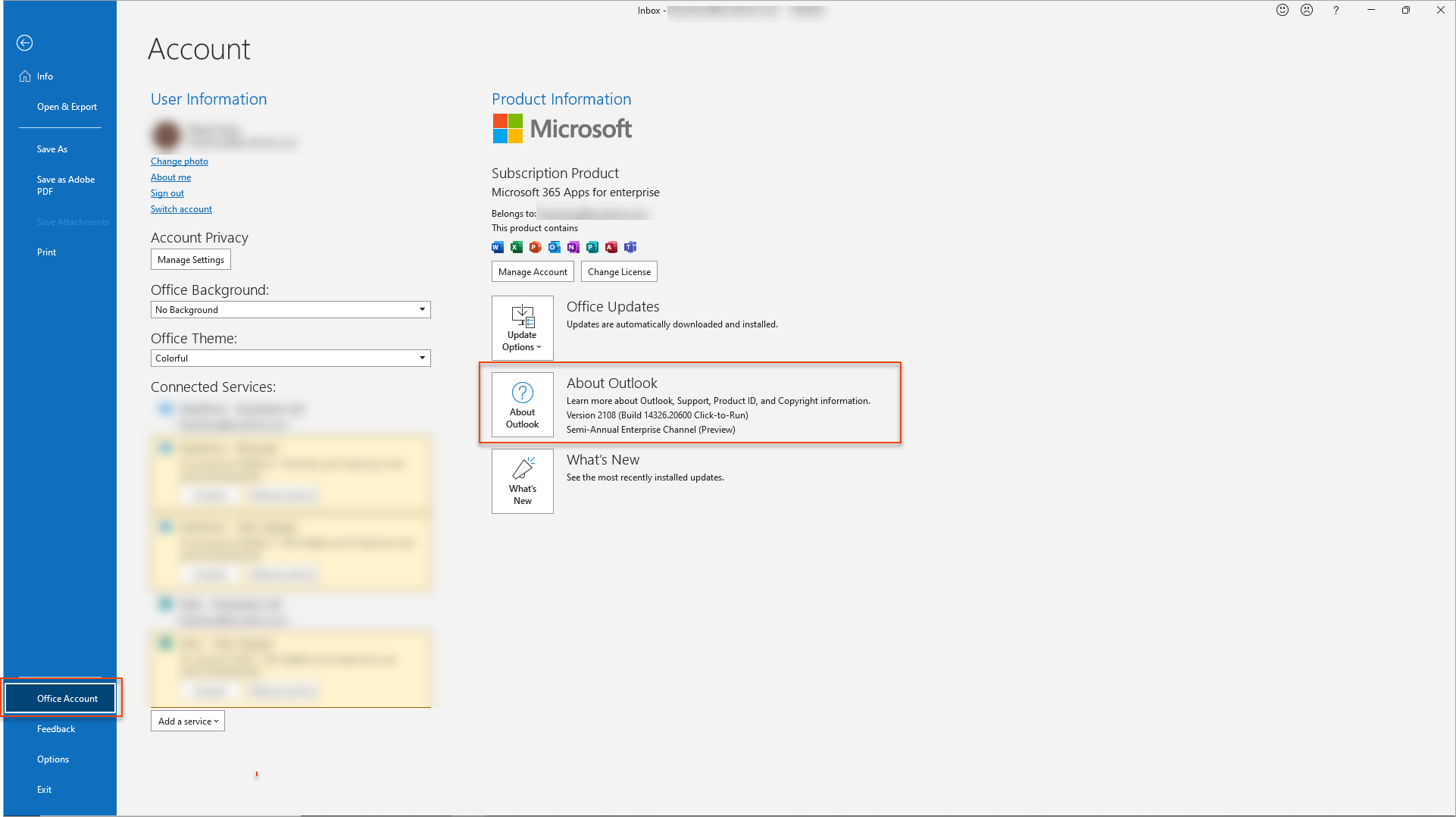
Настольное приложение Outlook. Выберите О программе Outlook.
Версия Microsoft Outlook отображается вверху.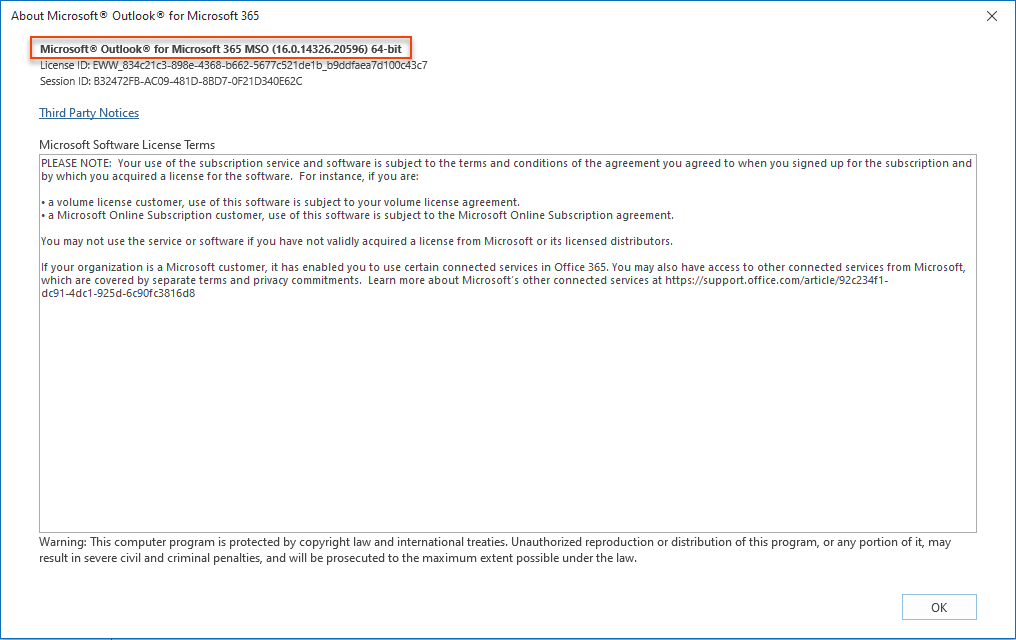
Версия Microsoft Outlook отображается вверху.
В качестве члена ИТ-команды вы можете легко развернуть подписи для всех сотрудников (конечных пользователей) вашей организации, независимо от их местоположения. Конечному пользователю не нужно быть подключённым к сети, и нет необходимости развертывать это с помощью групповой политики, так как нет отдельного приложения для управления.
Выполните следующие шаги, чтобы развернуть надстройку Exclaimer Outlook в вашем арендаторе Microsoft 365:
Учетные данные глобального администратора Microsoft 365
- Войдите в Портал Microsoft 365 как глобальный администратор.
- Откройте центр администрирования.
- В боковом меню выберите Настройки, затем выберите Интегрированные приложения.
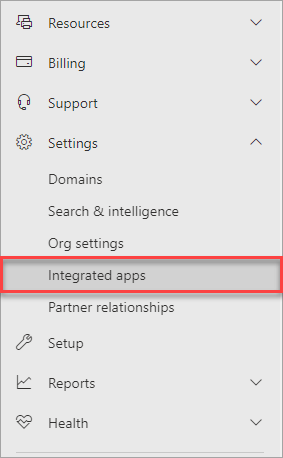
В меню выберите Настройки, затем выберите Интегрированные приложения.
- Выберите Надстройки.
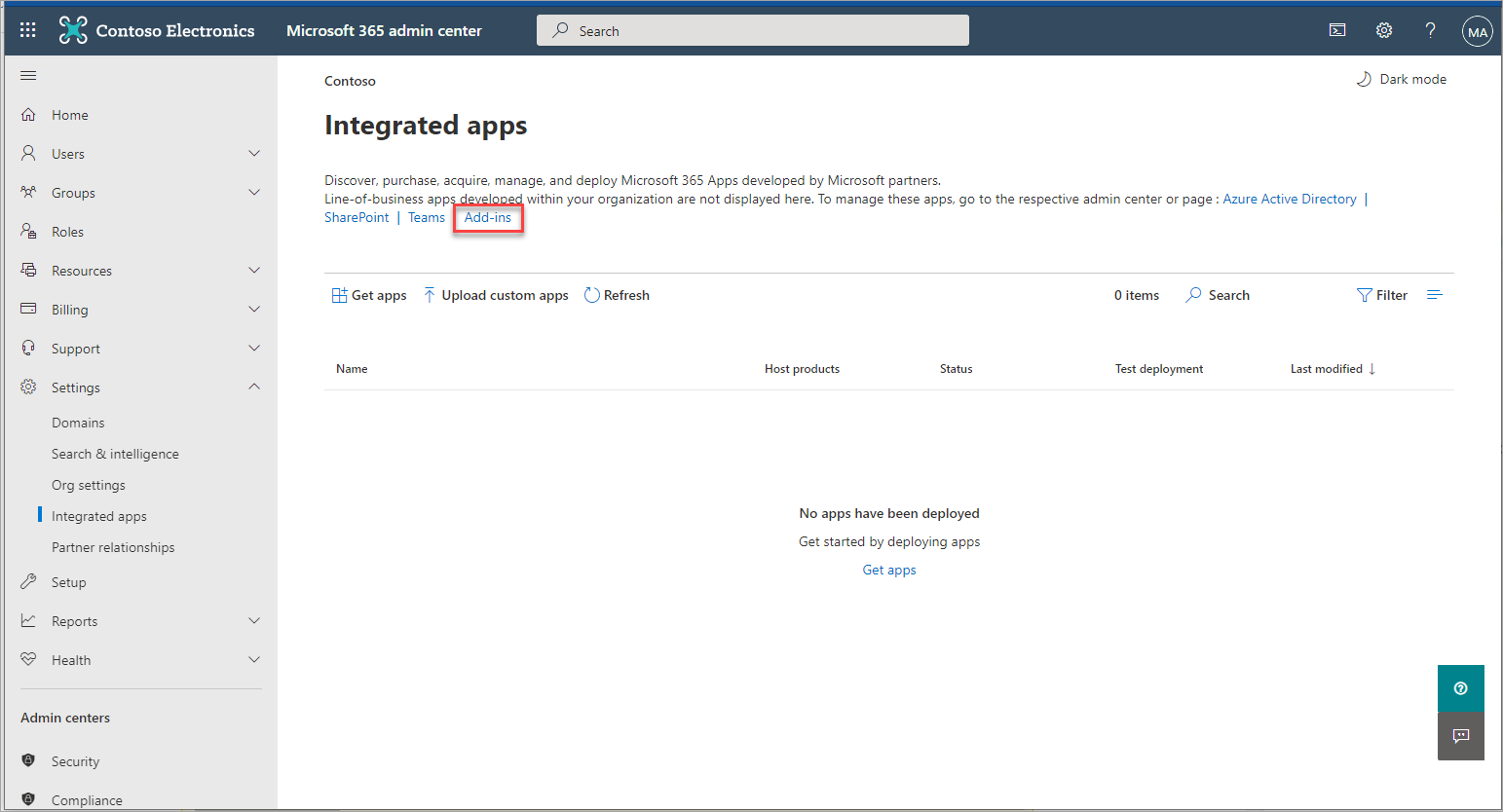
Выберите Надстройки.
- Выберите Развернуть надстройку.
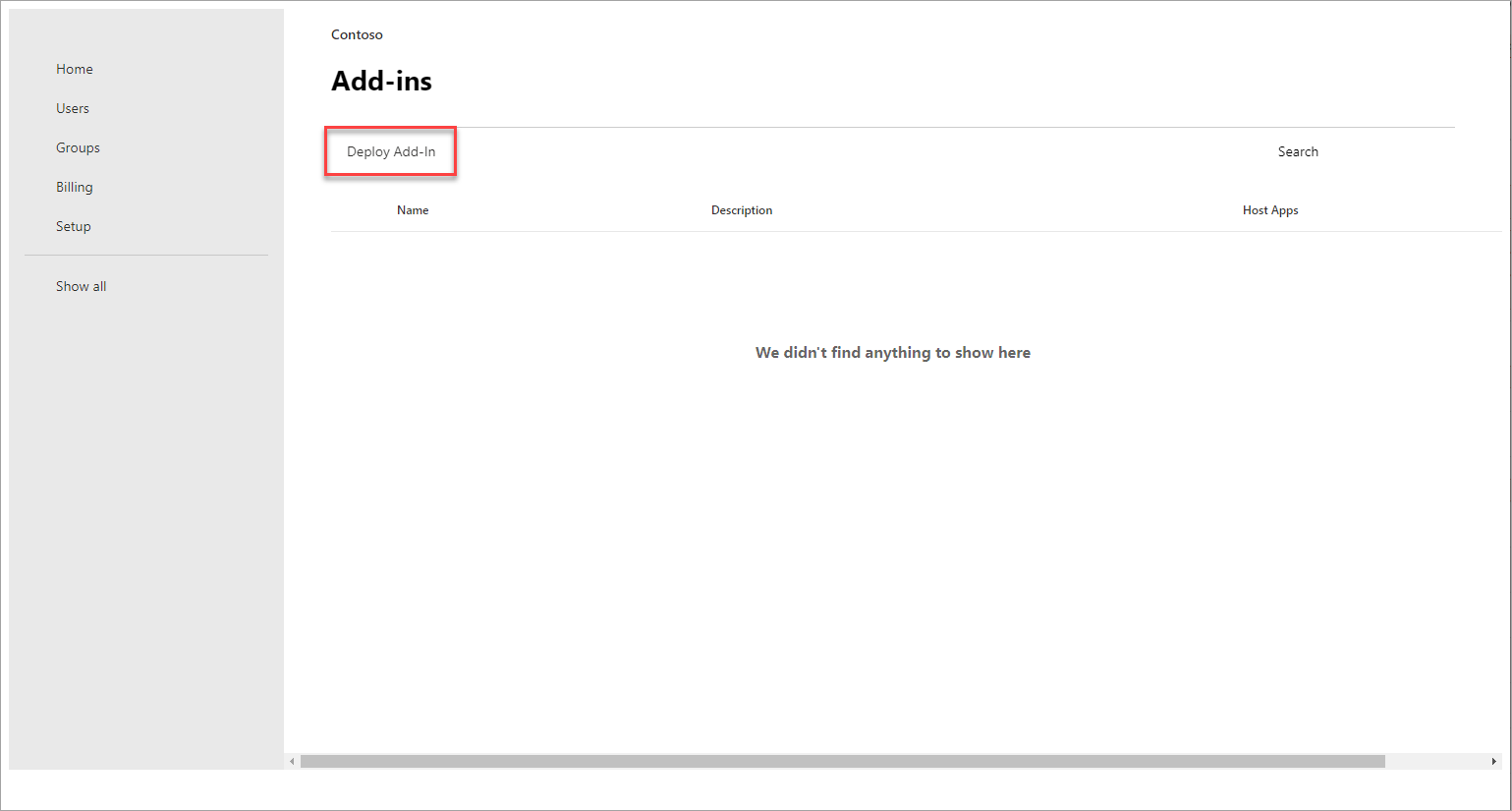
Выберите Развернуть надстройку.
- Нажмите Далее.
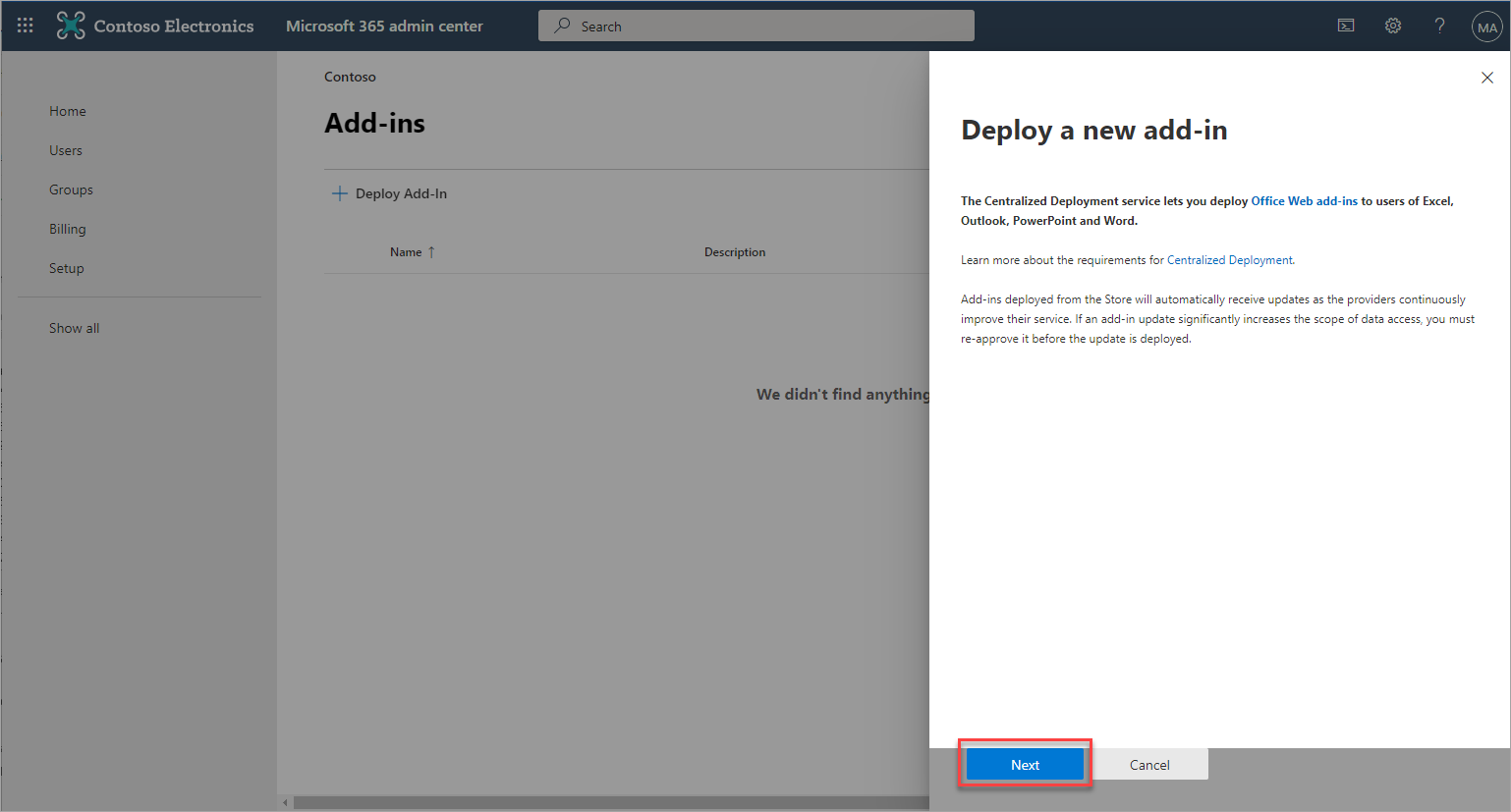
Нажмите Далее.
- Выберите Загрузить пользовательские приложения.
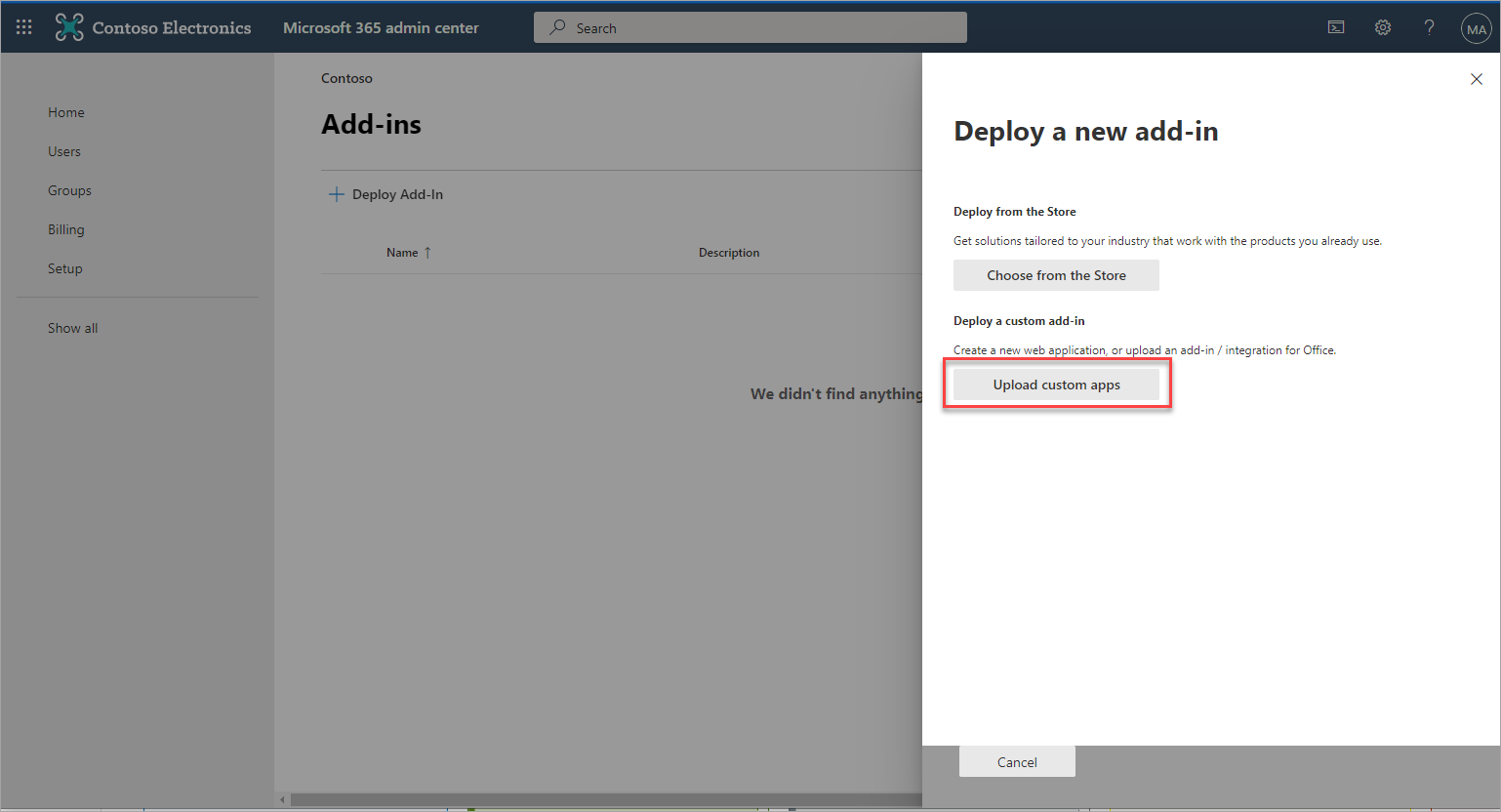
Выберите Загрузить пользовательские приложения.
- Выберите опцию У меня есть URL для файла манифеста.
-
В предоставленное поле введите URL манифеста надстройки: https://outlookclient.exclaimer.net/ecosa/preview/manifest.preview.xml
ВНИМАНИЕ! При вводе URL НЕ удаляйте 'https://'.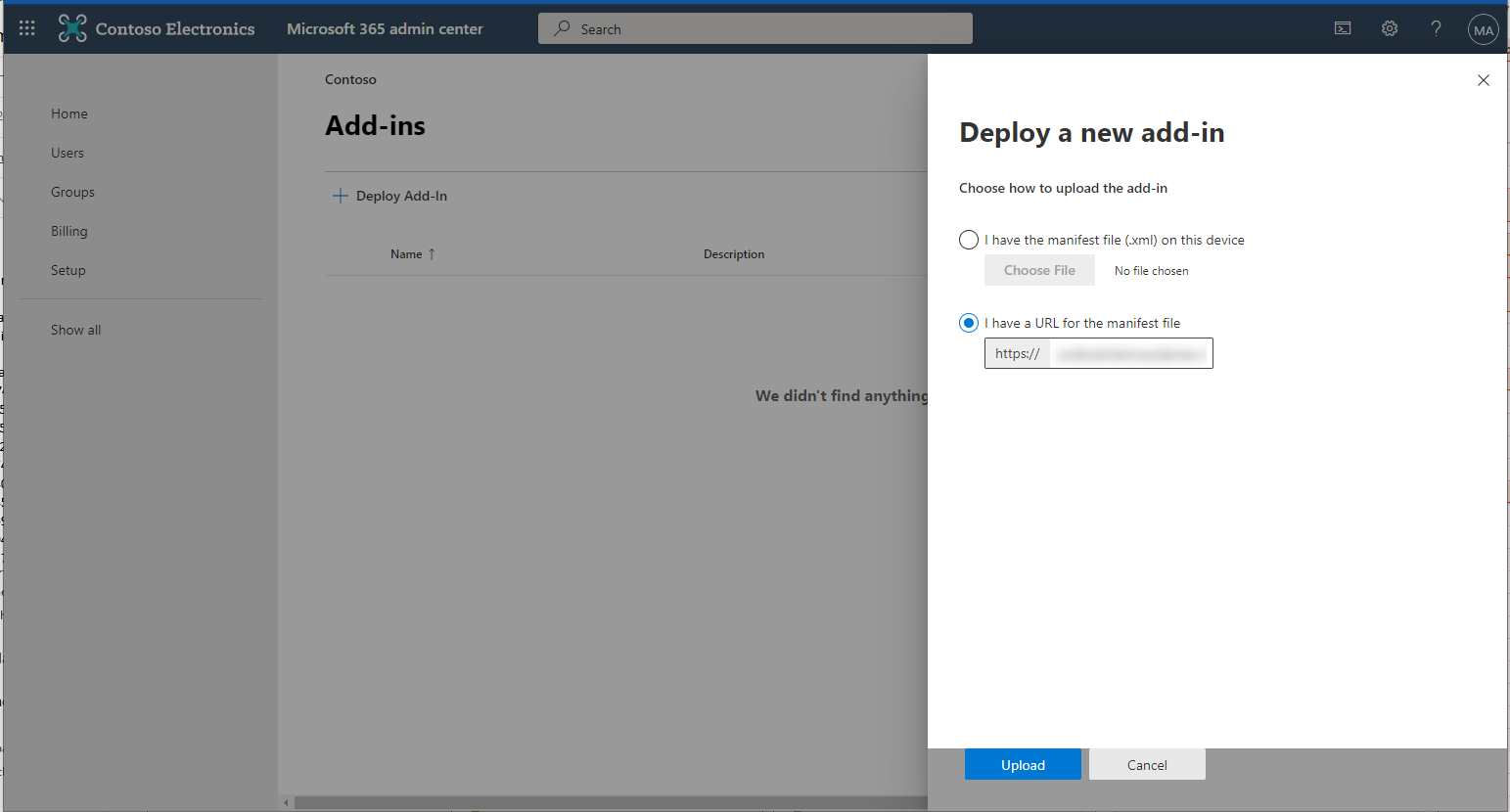
Введите URL манифеста надстройки.
- Нажмите Загрузить.
Появится окно Настройка надстройки.
- При необходимости выберите, каким пользователям назначить доступ к Exclaimer Cloud:
- Все: выберите, чтобы предоставить доступ к Exclaimer Cloud всем в вашей организации.
- Конкретные пользователи/группы: выберите, чтобы предоставить доступ к надстройке Exclaimer Cloud для Outlook определённым пользователям или группам в вашей организации. Введите имя пользователя или группы; это поле с предиктивным вводом, поэтому при вводе будут отображаться подходящие пользователи или группы.
- Только я: выберите, чтобы предоставить доступ к Exclaimer Cloud только себе в вашей организации.
- Выберите способ развертывания надстройки Outlook:
- Фиксированная (по умолчанию): выберите для автоматического развертывания надстройки Outlook у назначенных пользователей. Пользователи не могут удалить надстройку с панели.
- Доступная: выберите для развертывания и предоставления назначенным пользователям возможности самостоятельно установить надстройку.
- Опциональная: выберите для автоматического развертывания надстройки Outlook у назначенных пользователей. Пользователи могут удалить надстройку с панели.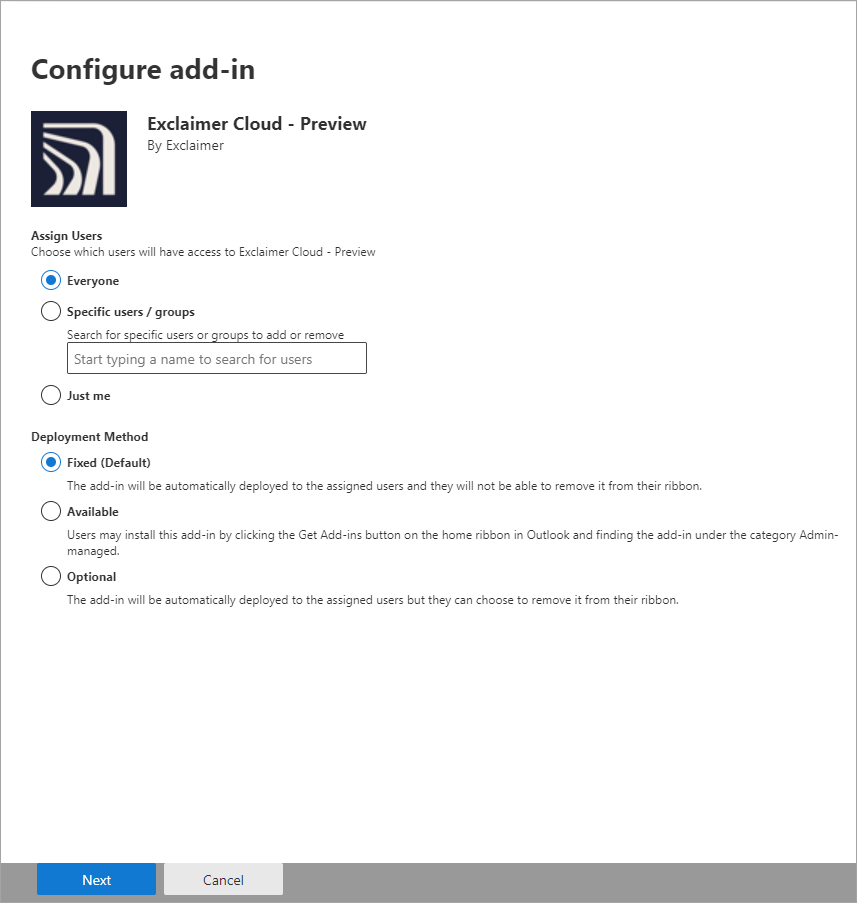
Выберите, какие пользователи будут иметь доступ к предварительной версии Exclaimer Cloud и как вы хотите её развернуть.
- Выберите Далее для продолжения.
Отобразится окно разрешений.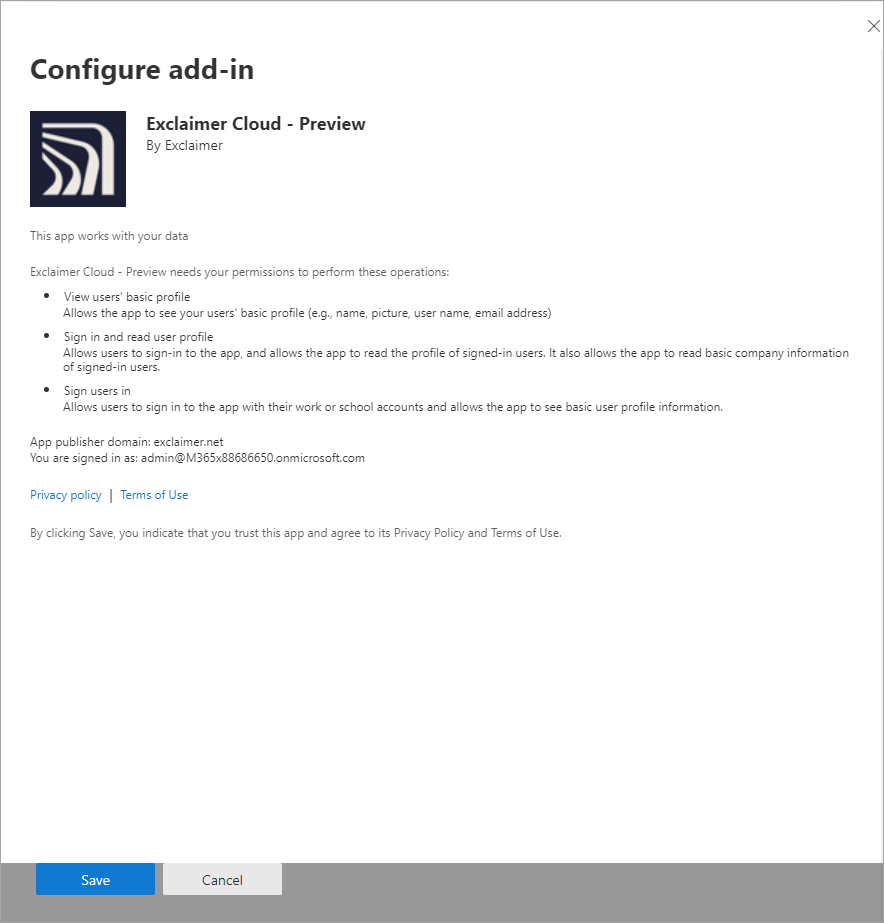
Окно разрешений.
-
Выберите Сохранить для продолжения.
Отобразится окно Развернуть Exclaimer Cloud - Предварительный просмотр.ВНИМАНИЕ! Развертывание надстройки Exclaimer Cloud для Outlook у всех пользователей вашей организации может занять примерно 72 часа.
Пользователям потребуется перезапустить Microsoft Office, чтобы изменения вступили в силу.
После успешного развертывания надстройки Outlook будет отображено сообщение с подтверждением.
- Выберите Далее для продолжения.
После успешного развертывания надстройки Exclaimer Cloud для Outlook пользователи смогут начать использовать подписи электронной почты на стороне клиента. Значок Exclaimer можно найти на нижней панели инструментов или в меню с многоточием ( ) в их настольном приложении Outlook.
Для получения дополнительной информации смотрите Как использовать надстройку Exclaimer Cloud для Outlook.
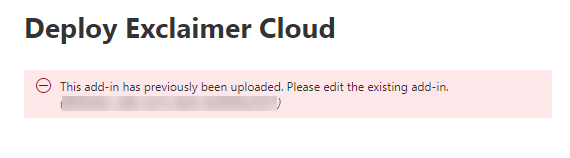
Сообщение с уведомлением о том, что надстройка уже была развернута ранее.