
Описание
С помощью Редактора данных пользователя Exclaimer вы можете редактировать свои личные контактные данные, которые отображаются в вашей подписи.
Пользователи с тарифными планами Pro также могут скачать брендинг для встреч для использования в видеозвонках и редактировать свои данные для персонализированных vCard, используемых с элементом подписи QR-коды.
Выберите вариант ниже, чтобы просмотреть соответствующие инструкции:
Если вы получили доступ к редактору данных пользователя из надстройки Outlook, перейдите к шагу 2.
Чтобы получить доступ к редактору данных пользователя:
-
Запустите портал User Details Editor, введя следующий URL-адрес, соответствующий вашему региону:
Регион URL Австралия https://au.details.exclaimer.net Канада https://ca.details.exclaimer.net Европа https://eu.details.exclaimer.net ОАЭ https://uae.details.exclaimer.net Великобритания https://uk.details.exclaimer.net США https://us.details.exclaimer.net Совет! Вы также можете запустить User Details Editor из вашей учетной записи Exclaimer, выбрав значок шестеренки на верхней панели, затем выберите Sender Management. Перейдите в раздел User Details Editor и выберите Go to User Details Editor, чтобы запустить редактор или скопировать предоставленный региональный URL. Для получения дополнительной информации смотрите User Details Editor. - Выберите Войти с помощью Microsoft и войдите, используя свои учетные данные Microsoft 365.
-
Если появится запрос, примите запрос на разрешения, установив флажок Согласие от имени вашей организации, затем выберите Принять. Откроется экран Ваши контактные данные и активы.
ПРИМЕЧАНИЕ: Этот экран может выглядеть по-разному в зависимости от типа вашего плана Exclaimer. Meeting Branding и QR Details for vCards доступны только для пользователей плана Pro. Для получения дополнительной информации смотрите Тарифные планы Exclaimer.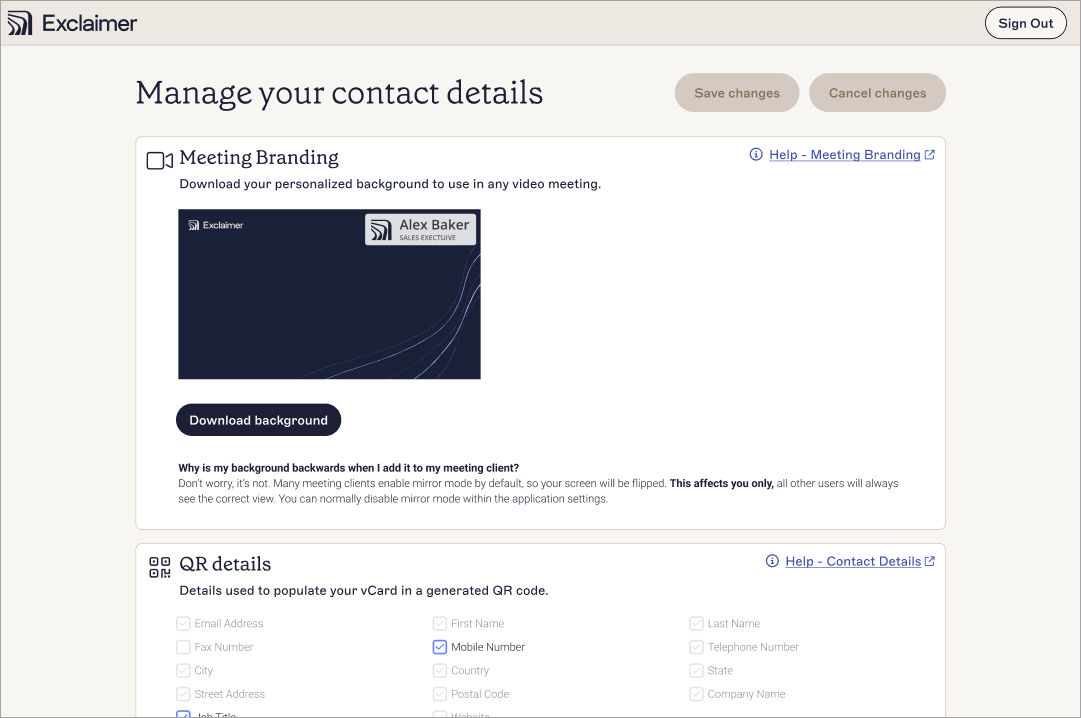
Экран Ваши контактные данные и активы. В этом примере показаны Meeting Branding и Контактные данные. QR-коды, если доступны, находятся в третьем разделе.
-
Поля контактных данных, которые Exclaimer в настоящее время использует для заполнения вашей электронной подписи, отображаются в разделе Контактные данные. Чтобы отредактировать ваши данные, выберите доступное поле и введите или измените текст.
ПРИМЕЧАНИЯ:
Максимальное количество символов для полей с данными — 255.
Введённая информация будет отображаться в вашей подписи в виде обычного текста — например, URL-адреса будут представлены только как текст, без преобразования в гиперссылки. Для получения информации об использовании гиперссылок смотрите наши ресурсы по панели свойств при работе с элементами подписи.
Вы можете редактировать только те поля, которые ваш администратор определил как доступные для редактирования. Для получения дополнительной информации о том, как разблокировать поля для редактирования, смотрите Управление редактируемыми пользователем контактными данными.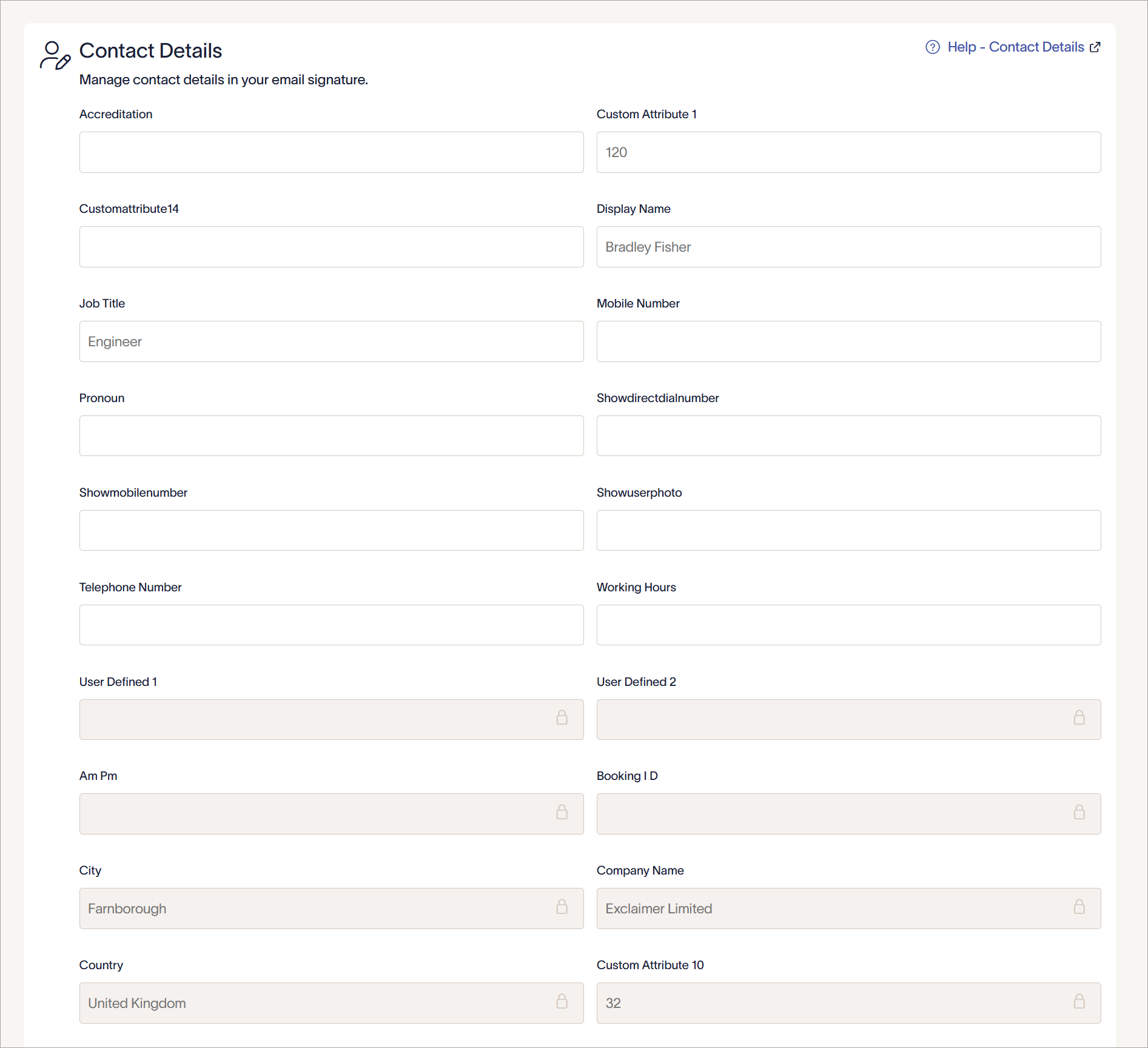
Поля для ввода контактных данных.
-
Чтобы отредактировать данные, которые отображаются в вашей персонализированной vCard через QR-коды, отметьте или снимите отметки с доступных полей.

Флажки данных QR.ПРИМЕЧАНИЕ: Персонализированные vCard доступны только в плане Pro . Для получения дополнительной информации о тарифных планах смотрите Тарифные планы Exclaimer. -
Чтобы скачать ваш фирменный фон для брендинга встреч, выберите Скачать фон.
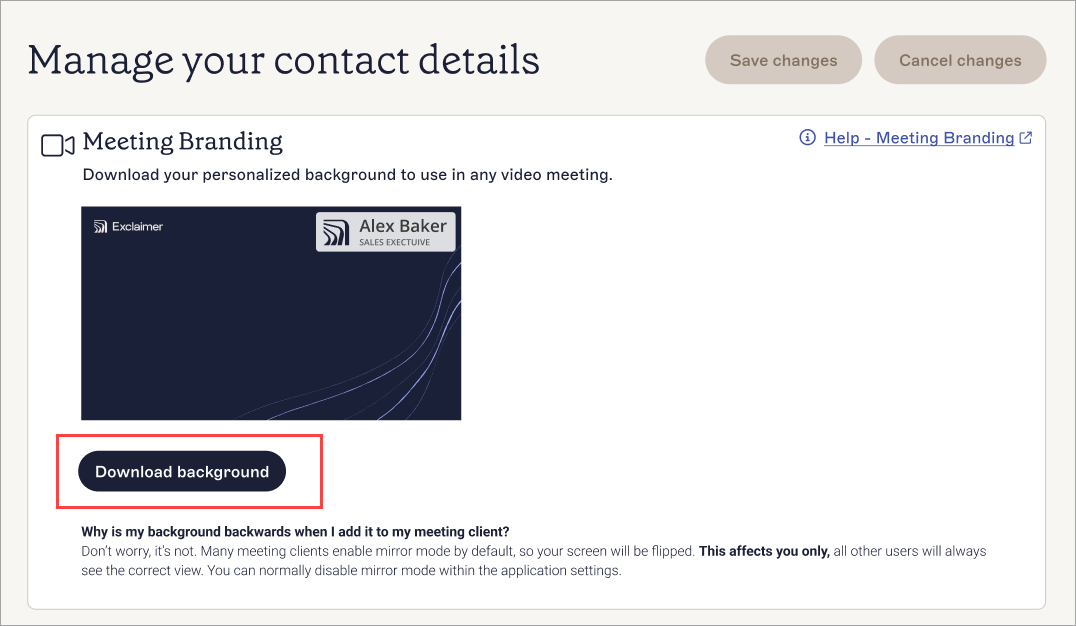
Выберите Скачать, чтобы загрузить ваш фирменный стиль.ПРИМЕЧАНИЕ: Брендинг встреч доступен только в плане Pro . Для получения дополнительной информации о тарифных планах смотрите Тарифные планы Exclaimer. -
В баннере с несохранёнными изменениями выберите Сохранить, чтобы сохранить ваши данные. Для подписей на стороне клиента синхронизация данных может занять до часа.
Совет! В качестве глобального администратора вы можете определить, какие поля пользователи могут редактировать. Выберите Настройки, чтобы перейти на экран Настройки.
Чтобы получить доступ к редактору данных пользователя:
-
Запустите портал User Details Editor, введя следующий URL, соответствующий вашему региону:
Регион URL Европа https://eu.details.exclaimer.net/google США https://us.details.exclaimer.net/google Совет! Вы также можете запустить User Details Editor из вашей учетной записи Exclaimer, выбрав значок шестеренки на верхней панели, затем выберите Sender Management. Перейдите в раздел User Details Editor и выберите Go to User Details Editor, чтобы запустить редактор или скопировать предоставленный региональный URL. Для получения дополнительной информации смотрите User Details Editor. - Выберите Sign in with Google и войдите, используя свои учетные данные Google.
-
Если появится запрос, примите разрешения, выбрав Allow. Откроется экран Your contact details and assets.
ПРИМЕЧАНИЕ: Этот экран может выглядеть по-разному в зависимости от типа вашего плана Exclaimer. Meeting Branding и QR Details for vCards доступны только для пользователей плана Pro. Для получения дополнительной информации смотрите Тарифные планы Exclaimer.
Экран Your contact details and assets. В этом примере показаны Meeting Branding и контактные данные. QR-коды, если доступны, находятся в третьем разделе.
-
Поля контактных данных, которые Exclaimer в настоящее время использует для заполнения вашей электронной подписи, отображаются в разделе Контактные данные. Чтобы отредактировать ваши данные, выберите доступное поле и введите или измените текст.
ПРИМЕЧАНИЯ:
Максимальное количество символов — 255.
Введённая информация будет отображаться в вашей подписи как обычный текст — например, URL-адреса будут отображаться только как текст, без преобразования в гиперссылки. Для получения информации об использовании гиперссылок смотрите наши ресурсы по панели свойств при использовании элементов подписи.
Вы можете редактировать только те поля, которые ваш администратор определил как редактируемые. Для получения дополнительной информации о том, как разблокировать поля для редактирования, смотрите Управление редактируемыми пользователем контактными данными.
Поля для ввода контактных данных. -
Чтобы отредактировать данные, которые отображаются в вашей персонализированной vCard через QR-коды, отметьте или снимите отметки с доступных полей.
Флажки данных QR.ПРИМЕЧАНИЕ: Персонализированные vCard доступны только в плане Pro . Для получения дополнительной информации о тарифных планах смотрите Тарифные планы Exclaimer. -
Чтобы скачать ваш фирменный фон для брендинга встреч, выберите Скачать фон.
Выберите Скачать, чтобы загрузить ваш фирменный стиль.ПРИМЕЧАНИЕ: Брендинг встреч доступен только в плане Pro . Для получения дополнительной информации о тарифных планах смотрите Тарифные планы Exclaimer. - В баннере несохранённых изменений выберите Сохранить, чтобы сохранить ваши данные. Для подписей на стороне клиента синхронизация ваших данных может занять до часа.
Совет! Как глобальный администратор, вы можете определить, какие поля пользователи могут редактировать. Выберите Настройки, чтобы перейти на экран Настройки.