
Описание
В качестве глобального администратора Microsoft 365 или супер администратора Google для вашей организации вы можете управлять тем, какие разделы и поля деталей доступны для редактирования пользователями.
Данные для редактирования пользователями должны быть настроены только после завершения процесса адаптации. Вы можете изменить настройки в любое время.
Тарифный Стартовый план не имеет доступа к редактору деталей пользователя.
Тарифный Стандартный план имеет доступ к двум редактируемым полям контактов.
Тарифный Профессиональный план имеет доступ к неограниченному количеству редактируемых полей контактов, разделу QR-кодов и разделу Брендинг встреч, включая возможность включать или отключать по разделам.
Для получения дополнительной информации о тарифных планах смотрите Тарифные планы Exclaimer.
Как получить доступ
Чтобы получить доступ к редактору деталей пользователя для Microsoft 365 и Google Workspace:
-
Запустите портал Редактор деталей пользователя (UDE) с использованием вашего регионального URL.
ПРИМЕЧАНИЕ: Региональный URL указывает на регион, в котором размещена ваша подписка.
Разные URL для Microsoft 365:
Регион URLРегион URL Австралия https://au.details.exclaimer.net ОАЭ https://uae.details.exclaimer.net Европа https://eu.details.exclaimer.net Великобритания https://uk.details.exclaimer.net Канада https://ca.details.exclaimer.net США https://us.details.exclaimer.net
Разные URL для Google Workspace:Регион URL Европа https://eu.details.exclaimer.net/google США https://us.details.exclaimer.net/google Совет! Вы также можете запустить редактор деталей пользователя из вашей учетной записи Exclaimer, выбрав значок шестеренки на верхней панели, затем выбрав Управление отправителями. Перейдите в раздел Редактор деталей пользователя и выберите Перейти к редактору деталей пользователя , чтобы запустить или скопировать предоставленный региональный URL. Для получения дополнительной информации смотрите Редактор деталей пользователя. - Войдите с помощью учетных данных глобального администратора Microsoft или Google. Если будет предложено, примите любые запросы на разрешения. Это откроет экран Управление вашими контактными данными.
- Выберите Настройки.

Выберите Настройки.
Управление доступными разделами и полями
Выберите опцию ниже, чтобы просмотреть соответствующие инструкции:
Эта опция позволяет вам показывать или скрывать целые разделы UDE. Пользователи, получающие доступ к UDE, смогут видеть только те разделы, которые вы включите с помощью этого метода. Отключенные разделы не будут отображаться.
- Чтобы включить раздел, выберите его флажок под Определить редактируемые пользователем разделы.
- Чтобы отключить поле, снимите флажок.

Выбранные разделы видны пользователям в UDE.
Эта опция позволяет вам установить конкретные поля как редактируемые в UDE. Пользователи, получающие доступ к UDE, смогут редактировать только те поля, которые вы включите с помощью этого метода. Отключенные поля будут только для чтения.
Если вы на стандартном тарифе, единственные доступные поля для включения/отключения - это Пользовательское поле 1 и Пользовательское поле 2. Все остальные поля доступны только для чтения. Если вы на профессиональном тарифе, все поля и поля QR-кодов доступны для включения/отключения. Данные синхронизируются из вашего Google Directory/Active Directory или импортируются через CSV.
Для получения дополнительной информации о Pro плане Exclaimer, смотрите Цены Exclaimer.
- Чтобы включить поле, выберите его флажок под Определить редактируемые контактные данные пользователя.
- Чтобы отключить поле, снимите отметку с флажка.
- Чтобы редактировать данные, доступные для персонализированной vCard для QR-кодов, выберите или снимите отметку с полей под Определить детали QR-кода vCard.
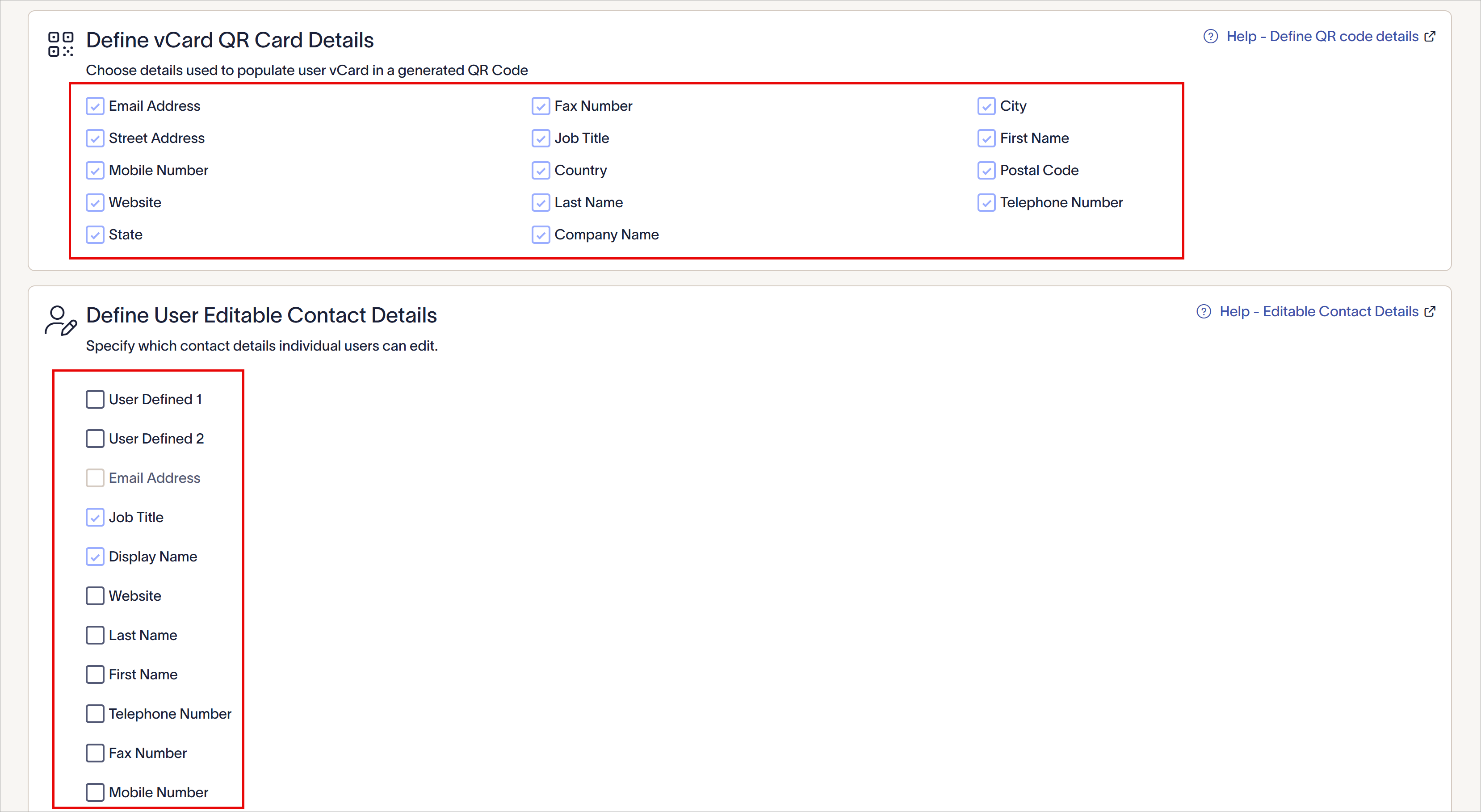
Доступные поля, которые вы видите, будут отличаться в зависимости от типа вашего тарифа. В этом примере есть QR-коды и несколько пользовательских полей.