
Описание
В качестве глобального администратора Microsoft 365 или супер-администратора Google для вашей организации вы можете управлять тем, какие разделы и поля с деталями доступны для редактирования пользователями.
Редактируемые пользователем контактные данные должны настраиваться только после завершения процесса внедрения. Вы можете изменять настройки в любое время.
Тарифный план Starter не предоставляет доступ к редактору данных пользователя.
Тарифный план Standard предоставляет доступ к двум редактируемым контактным полям.
Тарифный план Pro предоставляет доступ к неограниченному количеству редактируемых контактных полей, разделу QR-кодов и разделу Брендирование встреч, включая возможность включать или отключать по разделам.
Для получения дополнительной информации о тарифных планах смотрите Тарифные планы Exclaimer.
Вы должны назначить роль глобального администратора Microsoft 365 непосредственно учетной записи пользователя. В настоящее время Редактор данных пользователя не поддерживает роль глобального администратора, если вы назначаете ее через группу или через Microsoft Privileged Identity Management (PIM).
Как получить доступ
Чтобы получить доступ к редактору данных пользователя для Microsoft 365 и Google Workspace:
-
Запустите портал User Details Editor (UDE), используя URL-адрес, соответствующий вашему региону.
ПРИМЕЧАНИЕ: URL-адрес, соответствующий региону, указывает регион, в котором размещена ваша подписка.
Различные URL-адреса Microsoft 365:
Регион URLРегион URL Австралия https://au.details.exclaimer.net ОАЭ https://uae.details.exclaimer.net Европа https://eu.details.exclaimer.net Великобритания https://uk.details.exclaimer.net Канада https://ca.details.exclaimer.net США https://us.details.exclaimer.net
Различные URL-адреса Google Workspace:Регион URL Европа https://eu.details.exclaimer.net/google США https://us.details.exclaimer.net/google Совет! Вы также можете запустить User Details Editor из вашей учетной записи Exclaimer, выбрав значок шестеренки на верхней панели, затем выбрав Управление отправителями. Перейдите в раздел User Details Editor и выберите Перейти к User Details Editor, чтобы запустить редактор или скопировать предоставленный региональный URL. Для получения дополнительной информации смотрите User Details Editor. - Войдите с помощью учетных данных глобального администратора Microsoft или Google. Если появится запрос, примите все запросы на разрешения. Откроется экран Управление вашими контактными данными.
- Выберите Настройки.

Выберите Настройки.
Управление доступными разделами и полями
Выберите вариант ниже, чтобы просмотреть соответствующие инструкции:
Эта опция позволяет показывать или скрывать целые разделы UDE. Пользователи, получающие доступ к UDE, смогут просматривать только те разделы, которые вы включите с помощью этого метода. Отключённые разделы не будут отображаться.
- Чтобы включить раздел, отметьте его флажок в разделе Определить редактируемые пользователем разделы.
- Чтобы отключить поле, снимите отметку с флажка.

Выбранные разделы видны пользователям в UDE.
Эта опция позволяет установить конкретные поля как редактируемые в UDE. Пользователи, получающие доступ к UDE, смогут редактировать только те поля, которые вы включите с помощью этого метода. Отключённые поля будут доступны только для чтения.
Если у вас стандартный тарифный план, единственными доступными для включения/отключения полями являются Пользовательское поле 1 и Пользовательское поле 2. Все остальные поля доступны только для чтения. Если у вас тарифный план Pro, все поля и поля QR-кода доступны для включения/отключения. Данные либо синхронизируются из вашего каталога Google/Active Directory, либо импортируются через CSV.
Для получения дополнительной информации о тарифном плане Exclaimer Pro см. Тарифные планы Exclaimer.
- Чтобы включить поле, отметьте его флажок в разделе Определить редактируемые пользователем контактные данные.
- Чтобы отключить поле, снимите отметку с флажка.
- Чтобы редактировать данные, доступные для персонализированной vCard для QR-кодов, выберите или снимите выбор полей в разделе Определить данные vCard QR-кода.
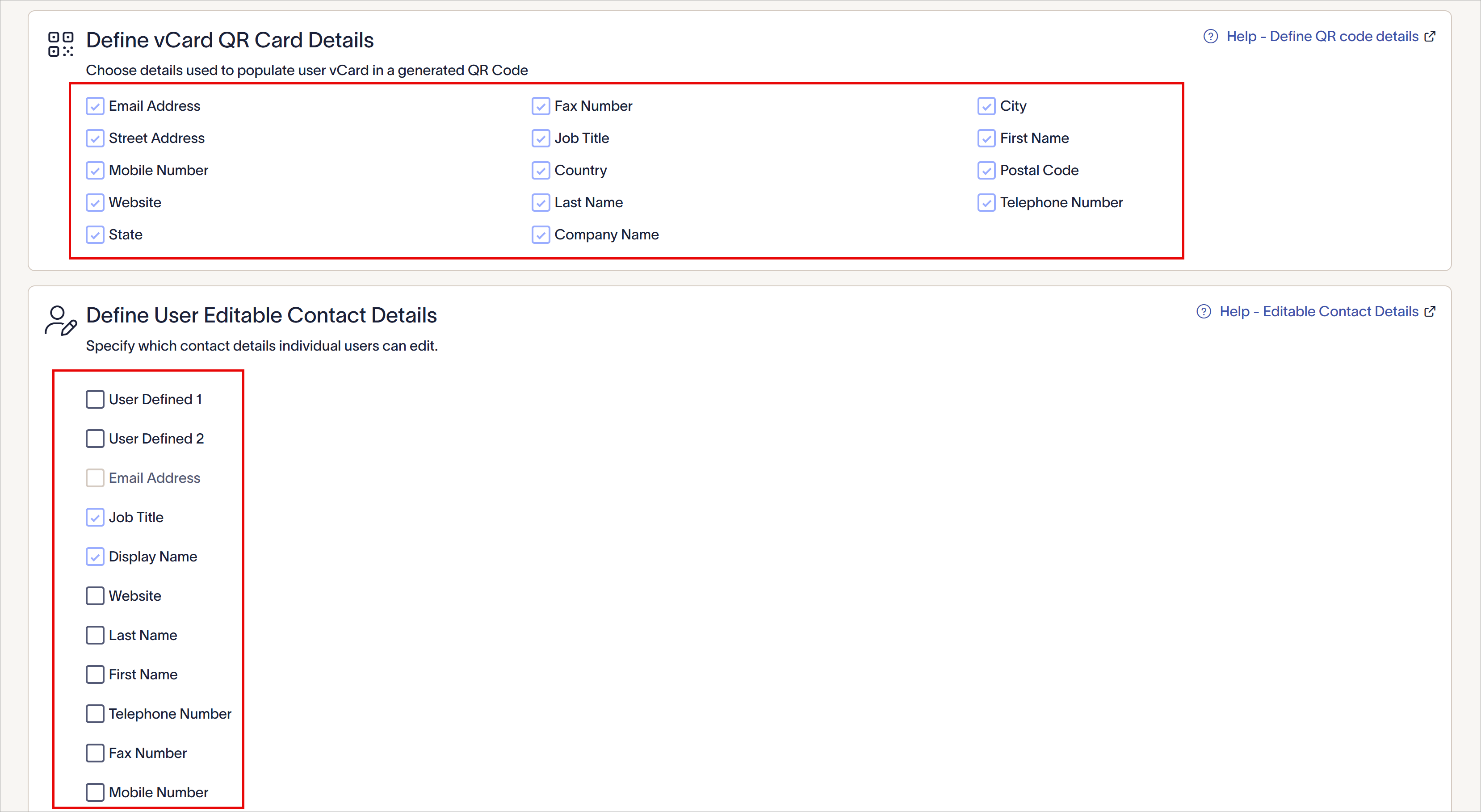
Доступные поля, которые вы видите, будут отличаться в зависимости от типа вашего плана. В этом примере есть QR-коды и несколько пользовательских полей.