
Компания Exclaimer прекратила поддержку настольного приложения Signature Update Agent и больше не выпускает обновления или поддержку.
Существующие пользователи: Если у вас возникли проблемы с приложением, посетите Базу знаний для получения рекомендаций по устранению неполадок. Если вам нужна дополнительная помощь, создайте запрос в службу поддержки.
Новые пользователи: Установите и используйте надстройку Exclaimer для Outlook вместо устаревшего настольного приложения.
Описание
Вы установили Exclaimer Signature Update Agent для синхронизации ваших клиентских подписей с Outlook. Однако теперь вы больше не хотите использовать клиентские подписи или хотите перейти на надстройку Exclaimer для Outlook. Для этого необходимо удалить Exclaimer Signature Update Agent.
Удаление Exclaimer Signature Update Agent с компьютера пользователя приведет к следующим действиям:
- Удаление программы.
- Прекращение развертывания подписей из Exclaimer в Microsoft Outlook (вместо этого подпись пользователя будет применяться нашим серверным сервисом, если это применимо).
- Удаление всех подписей Exclaimer из Microsoft Outlook.
- Восстановление любых оригинальных подписей, которые были сохранены для пользователя при установке агента.
- Восстановление параметров подписей в Microsoft Outlook (локальные параметры подписей доступны только для чтения, когда агент запущен)
Пожалуйста, нажмите на необходимые варианты ниже, чтобы ознакомиться с подробным описанием:
Этот вариант подходит как для установок ClickOnce, так и для MSI.
Чтобы удалить агент подписи Exclaimer Signature Update для Windows:
- Нажмите [клавишу Windows] + [R], чтобы открыть окно Выполнить:
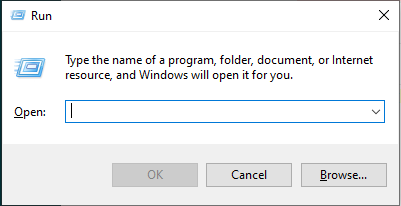
- Введите Appwiz.cpl и нажмите [Enter]:
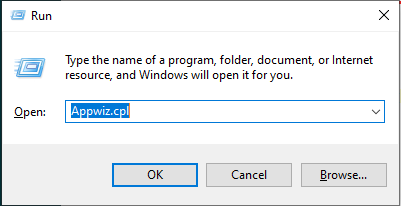
- Откроется окно Программы и компоненты:

- Дважды щелкните по записи Exclaimer Signature Update Agent, чтобы открыть параметры Обслуживания:
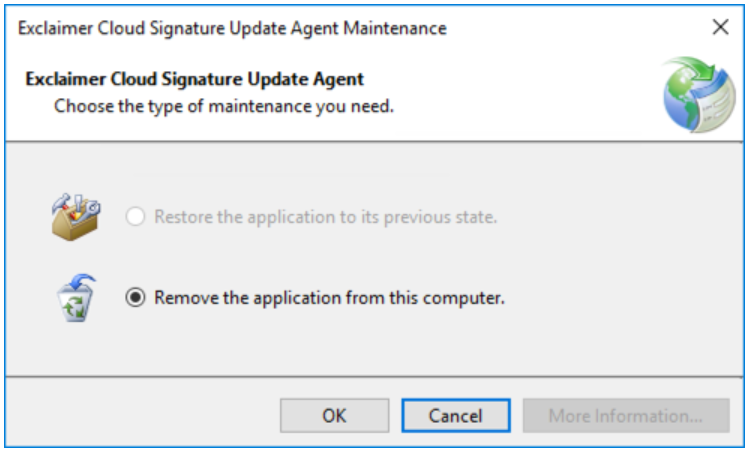
- Убедитесь, что выбрана опция Удалить приложение с этого компьютера, затем нажмите ОК для завершения операции.
После завершения снова откроется окно Программы и компоненты, и вы увидите, что элемент Exclaimer Signature Update Agent исчез.
- Закройте окно.
Этот вариант подходит для установки MSI.
Чтобы удалить агент подписи Exclaimer Signature Update для Windows:
- Нажмите [клавишу Windows] + [R], чтобы открыть окно Выполнить:
- Введите cmd и нажмите [Enter]:

-
Введите:
msiexec /x <путь к MSI-файлу
Замените <путь к MSI-файлу> на локальный или сетевой путь к установочному файлу .MSI для Exclaimer Signature Update Agent. При необходимости вы можете скачать копию.
Этот вариант подходит для удаления Агента обновления подписи Exclaimer, который был установлен с помощью групповой политики. Приложение будет удалено для всех пользователей, к которым применяется групповая политика.
Чтобы удалить Агент обновления подписи Exclaimer для Windows:
- Откройте Управление групповыми политиками.
- Найдите объект групповой политики (GPO), который вы использовали при развертывании Агента обновления подписи Exclaimer.
- Щелкните правой кнопкой мыши по GPO и выберите Изменить.
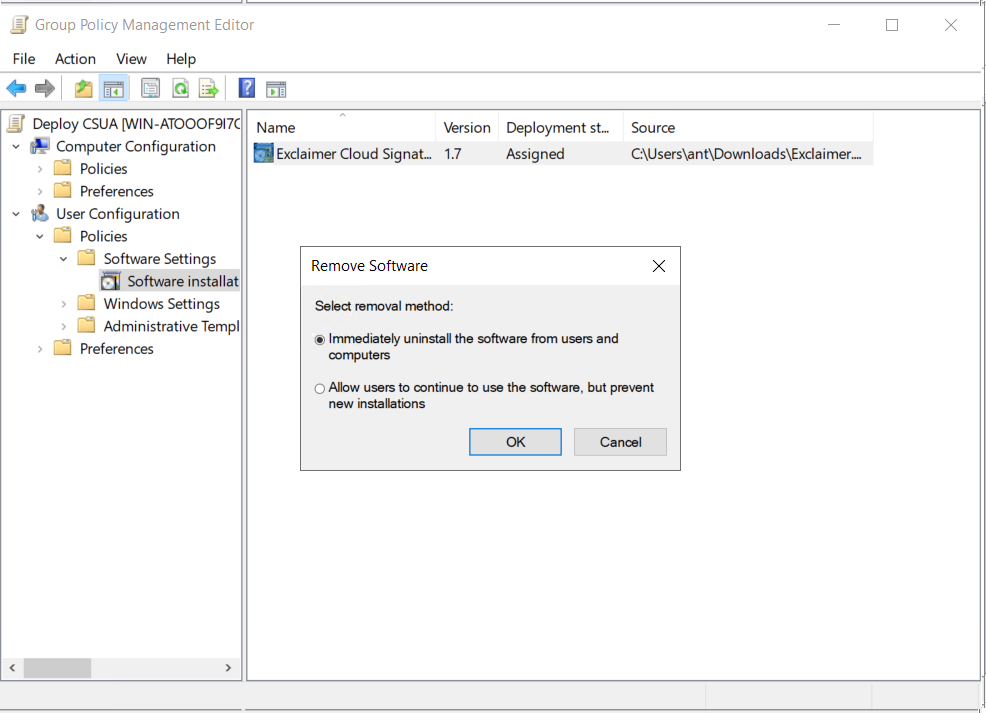
- Перейдите в раздел Конфигурация пользователя > Политики > Настройки программного обеспечения > Установка программного обеспечения.
- Щелкните правой кнопкой мыши по существующему пакету программного обеспечения и выберите Все задачи > Удалить...
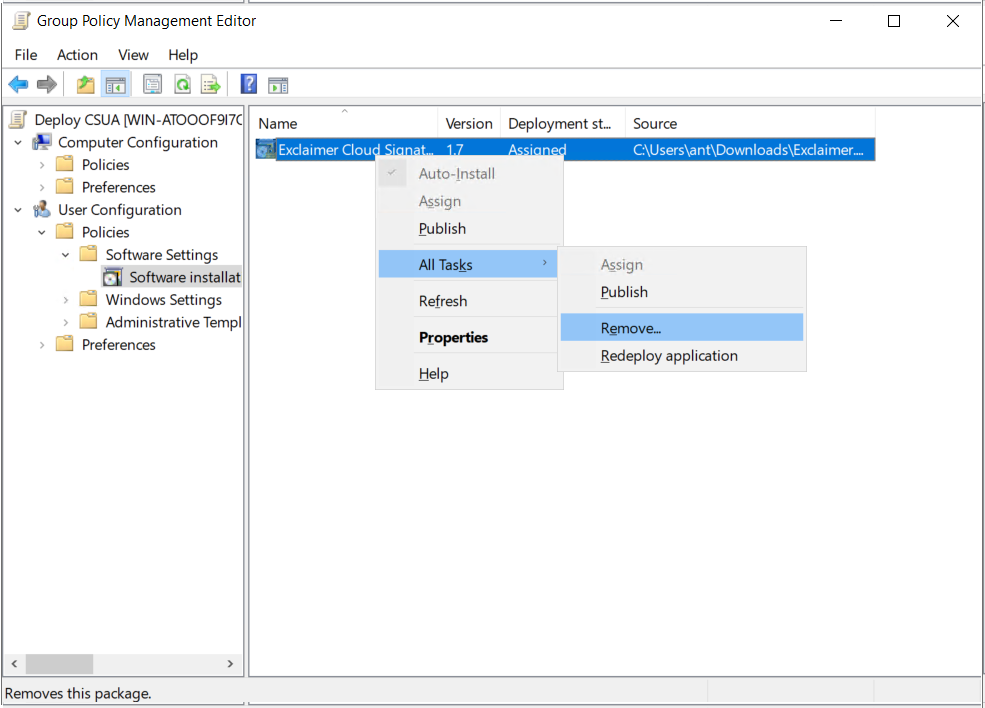
Появится окно с сообщением, предлагающее выбрать один из методов удаления программного обеспечения. - Выберите опцию Немедленно удалить программное обеспечение с компьютеров и у пользователей:
Этот вариант подходит для компьютеров, присоединённых к Azure AD, где пользователи входят в систему с помощью своих учётных записей Azure AD.
ПРИМЕЧАНИЕ: После выполнения скрипта он не запускается повторно, если только не произойдут изменения в скрипте или политике.
Вот пример Powershell скрипта, который удалит Агент обновления подписи Exclaimer
# .SYNOPSIS
Скрипт для удаления всех экземпляров агента обновления облачной подписи
.DESCRIPTION
Этот скрипт предназначен для развертывания через программное обеспечение управления на всех компьютерах для удаления агента.
Его можно запускать вручную через Powershell.
При запуске в контексте пользователя он может не удалить установки MSI для всех пользователей (ALLUSER), так как они развертываются с правами администратора.
.NOTES
Дата: 8 июля 2020
.PRODUCTS
Exclaimer - Подписи для Office 365
.REQUIREMENTS
- Добавлены команды для удаления установок MSI
- Добавлены команды для удаления установок Click Once
#>
# Удаление Click Once
$app = "Exclaimer Signature Update Agent"
$InstalledApplicationNotMSI = Get-ChildItem HKCU:\Software\Microsoft\Windows\CurrentVersion\Uninstall | foreach-object {Get-ItemProperty $_.PsPath}
$UninstallString = $InstalledApplicationNotMSI | Where-Object { $_.displayname -match "$app" } | Select-Object UninstallString
if (!$UninstallString.UninstallString) {
Write-Output "Агент ClickOnce не найден"
}
if ($UninstallString.UninstallString) {
$wshell = new-object -com wscript.shell
$selectedUninstallString = $UninstallString.UninstallString
$wshell.run("cmd /c $selectedUninstallString")
Start-Sleep 5
$wshell.sendkeys("`"OK`"~")
Write-Output "Агент ClickOnce удалён"
}
# Удаление MSI
$MyApp = Get-WmiObject -Class Win32_Product | Where-Object{$_.Name -eq "Exclaimer Signature Update Agent"}
if (!$MyApp) {
Write-Output "Агент, установленный через MSI, не найден"
}
if ($MyApp) {
$MyApp.Uninstall() | Out-Null
Write-Output "Агент, установленный через MSI, удалён"
}
- Сохраните приведённый выше скрипт как файл Powershell, например: UninstallExclaimerCSUA.ps1.
Чтобы удалить агент обновления подписи Exclaimer Signature Update для Windows:
- Перейдите на Microsoft Endpoint Manager и войдите в систему.
- В левой панели нажмите Устройства. В правой панели выберите Скрипты, затем нажмите Добавить. Выберите Windows 10 и более поздние версии.
Пример: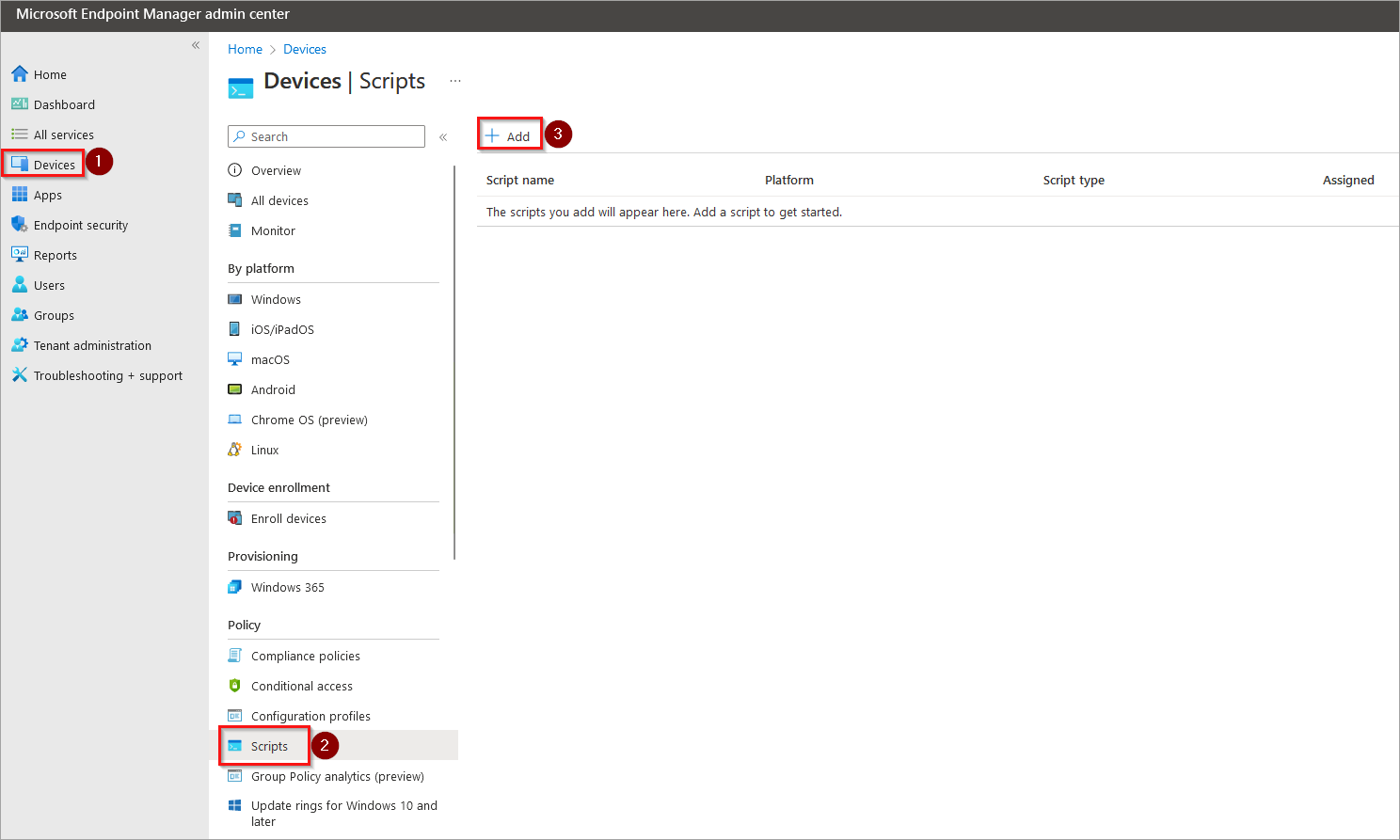
- Дайте скрипту имя; например: Удалить Exclaimer CSUA.
- Нажмите Далее.
- В разделе Расположение скрипта выберите ваш файл скрипта Powershell.
- В разделе Запускать этот скрипт с использованием учетных данных вошедшего пользователя выберите Да.
Пример: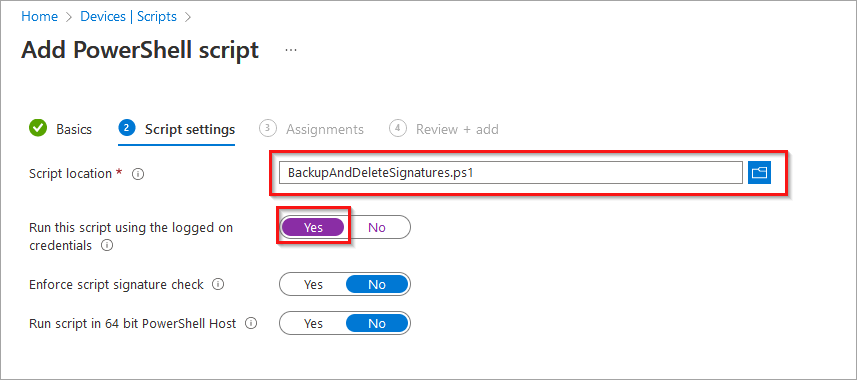
- Нажмите Далее.
- Нажмите Добавить группы и укажите группу в Azure или нажмите Добавить всех пользователей, чтобы включить необходимых пользователей для этого скрипта.
- Проверьте настройки, затем нажмите Добавить.
Скрипт будет выполнен при следующем входе пользователя в систему.
Этот вариант подходит для компьютеров, присоединённых к домену (локально), и когда пользователь входит в систему с учётной записью домена.
Обратите внимание, что для этого варианта необходим Powershell скрипт для удаления приложения.
Вот пример базового Powershell скрипта, который удалит приложение:
<#
.SYNOPSIS
Скрипт для удаления всех экземпляров Cloud Signature Update Agent
.DESCRIPTION
Этот скрипт предназначен для развертывания через программное обеспечение управления на всех компьютерах для удаления агента.
Его можно запускать вручную через Powershell.
При запуске в контексте пользователя он может не удалить установки ALLUSER MSI, так как они развернуты с правами администратора
.NOTES
Дата: 8 июля 2020
.PRODUCTS
Exclaimer - Подписи для Office 365
.REQUIREMENTS
- Добавлены команды для удаления MSI установок
- Добавлены команды для удаления Click Once установок
#>
# Удаление Click Once
$app = "Exclaimer Signature Update Agent"
$InstalledApplicationNotMSI = Get-ChildItem HKCU:\Software\Microsoft\Windows\CurrentVersion\Uninstall | foreach-object {Get-ItemProperty $_.PsPath}
$UninstallString = $InstalledApplicationNotMSI | Where-Object { $_.displayname -match "$app" } | Select-Object UninstallString
if (!$UninstallString.UninstallString) {
Write-Output "Агент ClickOnce не найден"
}
if ($UninstallString.UninstallString) {
$wshell = new-object -com wscript.shell
$selectedUninstallString = $UninstallString.UninstallString
$wshell.run("cmd /c $selectedUninstallString")
Start-Sleep 5
$wshell.sendkeys("`"OK`"~")
Write-Output "Агент ClickOnce удалён"
}
# Удаление MSI
$MyApp = Get-WmiObject -Class Win32_Product | Where-Object{$_.Name -eq "Exclaimer Signature Update Agent"}
if (!$MyApp) {
Write-Output "Агент, установленный через MSI, не найден"
}
if ($MyApp) {
$MyApp.Uninstall() | Out-Null
Write-Output "Агент, установленный через MSI, удалён"
}
Для удаления агента Exclaimer Signature Update для Windows:
- Откройте Управление групповыми политиками.
- Выберите нужный домен.
- Вы можете либо нажать на меню Действие и выбрать Создать объект групповой политики в этом домене>Связать его здесь… , либо щелкнуть правой кнопкой мыши по нужному домену и выбрать Создать объект групповой политики в этом домене>Связать его здесь…
На этом примере показано контекстное меню при щелчке правой кнопкой: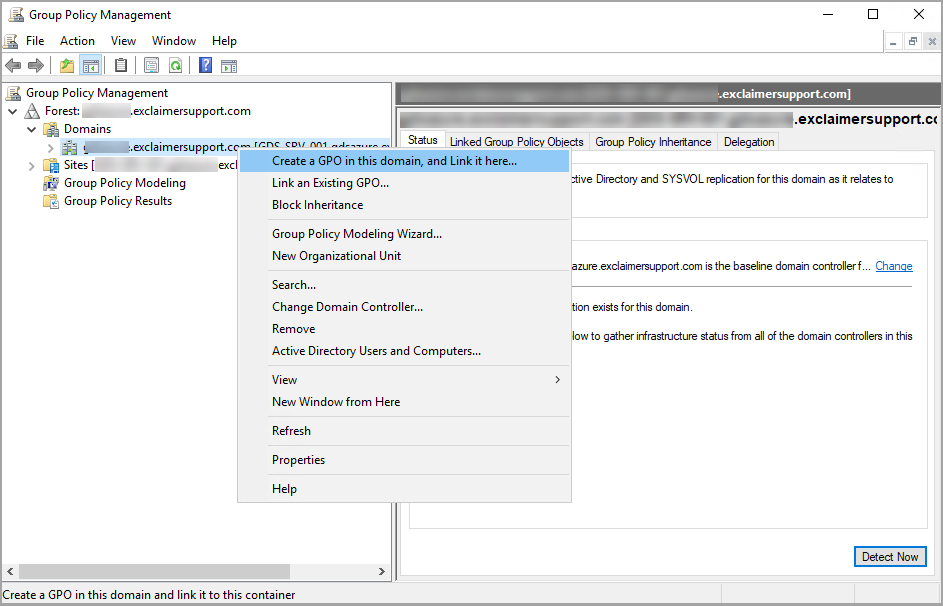
Откроется окно Новый объект групповой политики.
- Укажите имя для нового объекта групповой политики и нажмите ОК.
Пример: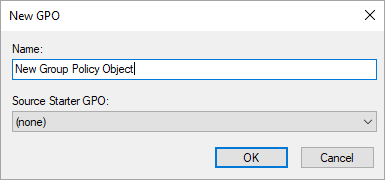
- Щелкните правой кнопкой мыши по только что созданному объекту групповой политики и выберите Изменить.
- Разверните Конфигурация пользователя>Политики>Настройки Windows.
- Дважды щелкните Скрипты (вход/выход).
- Дважды щелкните Вход.
Пример: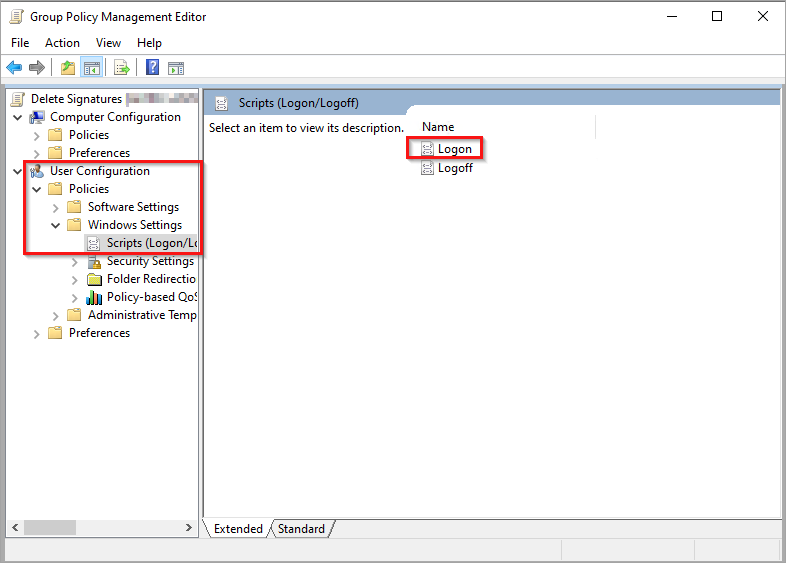
- Теперь перейдите на вкладку Скрипты Powershell.
- Нажмите Добавить...
- Нажмите Обзор...
- Выберите скрипт из папки NETLOGON.
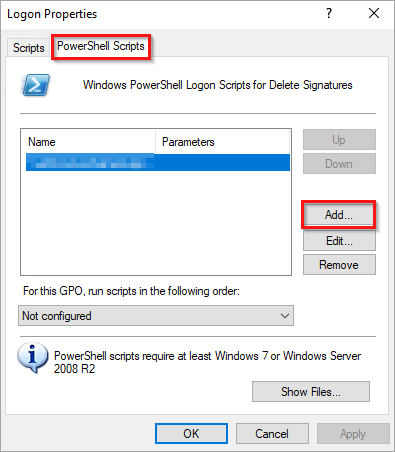
- Нажмите ОК.
Скрипт будет выполнен при следующем входе пользователя в систему.