
Описание
Элемент Фото пользователя позволяет включать фотографии пользователей, загруженные с помощью функции Фото пользователя, в вашу подпись. Файлы изображений, загруженные как фотографии пользователей, встраиваются в шаблон подписи в зависимости от отправителя электронной почты.
Как получить доступ
- Откройте вашу подпись в Конструкторе подписей.
Для получения дополнительной информации смотрите, как выбрать подпись для редактирования.
- В панели инструментов разверните раздел Изображения и значки и выберите элемент Фото пользователя.
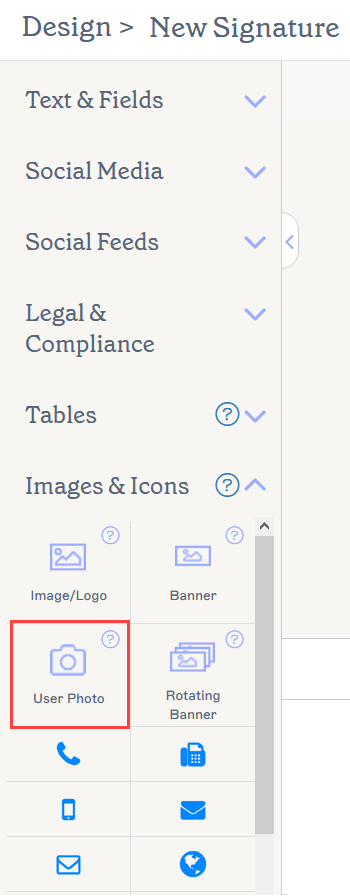
Элемент Фото пользователя находится в разделе Изображения и значки.
Выберите вариант ниже, чтобы просмотреть соответствующие инструкции:
Чтобы добавить элемент Фото пользователя в подпись
- Перетащите элемент Фото пользователя на рабочую область.
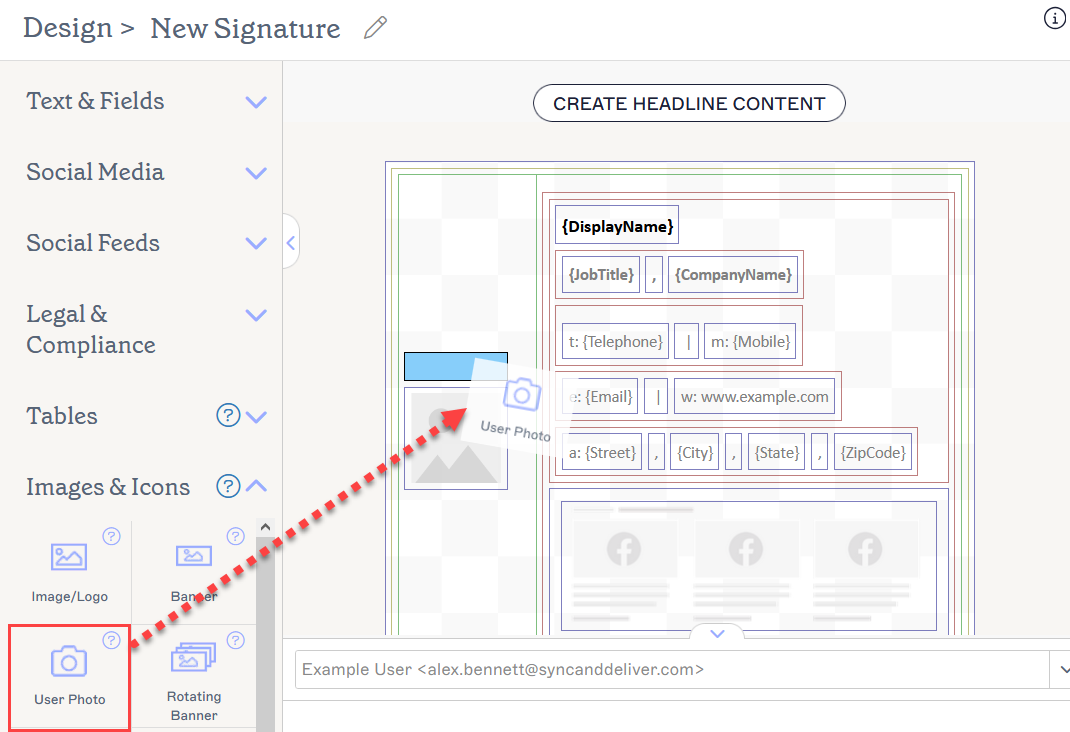
Перетащите элемент туда, где вы хотите его разместить.
-
Элемент отображается как заполнитель, так как изображение меняется в зависимости от отправителя. Фотография отображается в панели Предварительный просмотр. Чтобы увидеть, как элемент будет выглядеть для разных пользователей, введите имя пользователя или адрес электронной почты в строку пользователя над панелью Предварительного просмотра.
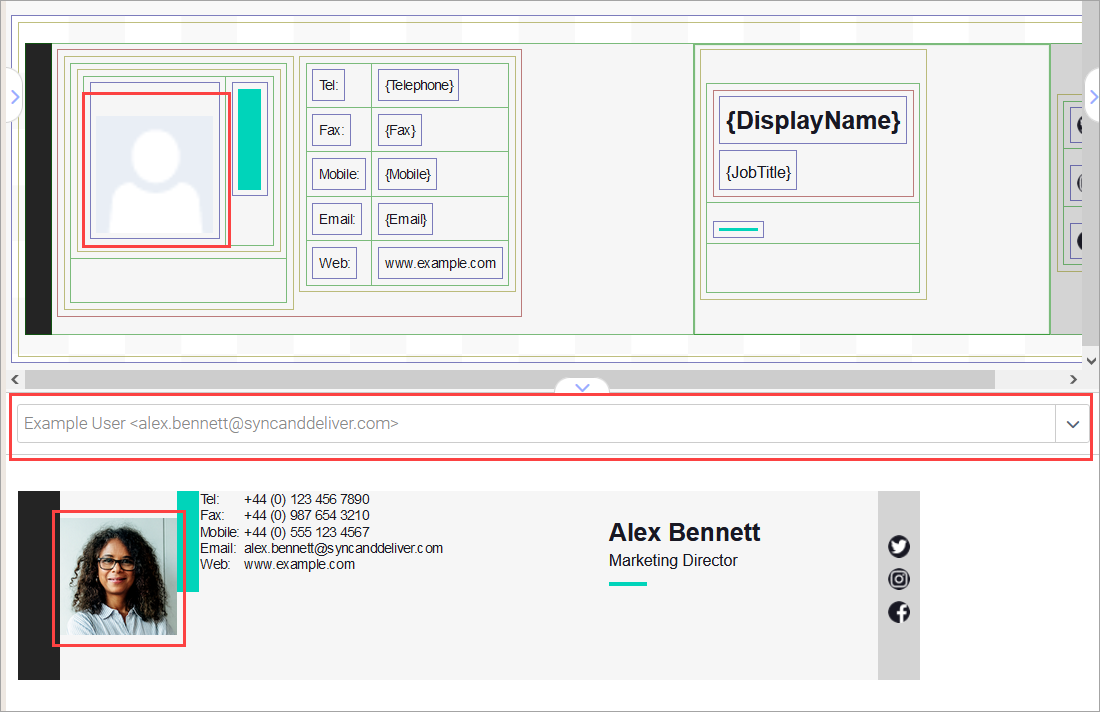
В Предварительном просмотре вы можете видеть пример пользователя. При отправке подписи используется загруженная фотография каждого пользователя.ПРИМЕЧАНИЕ: Если для пользователя не загружена фотография, в подписи фотография отображаться не будет. Область, где находится элемент, останется пустой. См. Фото пользователя для инструкций по добавлению фотографии пользователя.
Чтобы удалить фото пользователя:
- Выберите элемент.
- Выберите Удалить в панели Свойства.
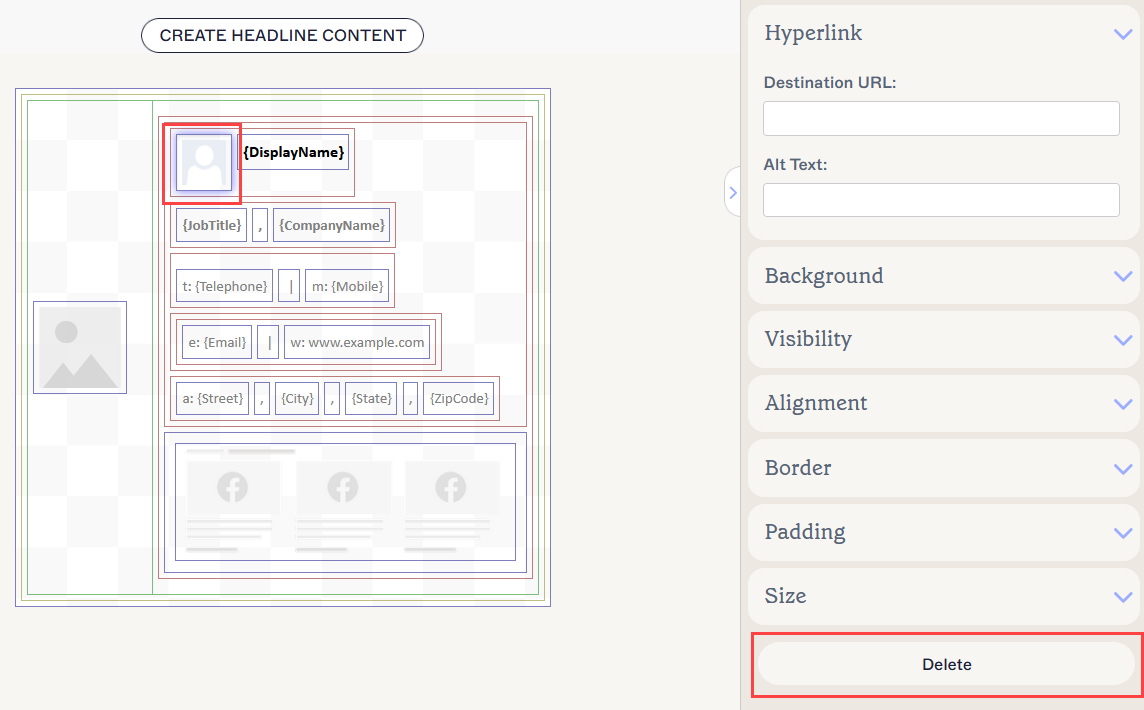
Выберите Удалить в панели Свойства. Возможно, потребуется закрыть разделы, чтобы получить к ней доступ.
Вы можете редактировать следующие свойства элемента в панели Свойства:
Свойства гиперссылки
Свойства гиперссылки используются для применения гиперссылки к изображению.
| URL назначения | Введите URL, который будет использоваться в гиперссылке. |
|---|---|
| Альтернативный текст | Введите альтернативный текст, который будет отображаться, если это изображение не может быть показано. |
| Метка для экранного диктора | Введите описательную метку, которая поможет экранным дикторам и другому программному обеспечению для доступности точно описать URL назначения. |
Свойства фона
Свойства фона используются для определения фона элемента.
| Фон |
Введите или выберите цвет фона элемента. Введите transparent, чтобы не устанавливать фон. Вы можете либо ввести код цвета, либо выбрать нужный цвет с помощью палитры цветов. Цвет бренда 1 и Цвет бренда 2 отображаются в палитре цветов и содержат варианты цветов, установленные на экране Наборы брендов. Если вы измените эти цвета на экране Наборы брендов, ваши элементы, установленные на цвета набора брендов, автоматически обновятся до нового выбранного цвета. |
|---|
Свойства видимости
Свойства видимости используются для настройки момента появления элемента.
| Всегда видимый | Выберите, чтобы элемент всегда был виден в подписи. |
|---|---|
| Скрывать, если фото пользователя не загружено | Выберите, чтобы скрыть элемент из шаблона, если у отправителя не загружено фото пользователя. |
Свойства выравнивания
Свойства выравнивания используются для определения горизонтального и вертикального выравнивания элемента.
| Горизонтальное | Выберите Слева, По центру или Справа, чтобы установить горизонтальное выравнивание. |
|---|---|
| Вертикальное | Выберите Сверху, По центру или Снизу, чтобы установить вертикальное выравнивание. |
Свойства границы
Свойства границы используются для установки границ у элемента.
| Все |
Отметьте Все одинаково, чтобы включить свойства границы Все. Выберите стиль линии, ширину линии и цвет линии, которые будут применены ко всем сторонам элемента. Цвет бренда 1 и Цвет бренда 2 отображаются в палитре цветов и содержат варианты цветов, установленные на экране Наборы брендов. Если вы измените эти цвета на экране Наборы брендов, ваши элементы, установленные на цвета набора брендов, автоматически обновятся до нового выбранного цвета. |
|---|---|
| Слева / Справа / Сверху / Снизу | Снимите отметку с Все одинаково, чтобы включить индивидуальные свойства границы для Слева, Справа, Сверху и Снизу. Выберите стиль линии, ширину линии и цвет линии, которые будут применены к каждой стороне элемента. |
Свойства отступов
Свойства отступов используются для определения расстояния вокруг элемента.
| Все | Отметьте Все одинаково, чтобы включить свойства отступов Все. Введите значение в пикселях или пунктах, чтобы применить отступы ко всем сторонам элемента. |
|---|---|
| Слева / Справа / Сверху / Снизу | Снимите отметку с Все одинаково, чтобы включить индивидуальные значения отступов для Слева, Справа, Сверху и Снизу. Введите значение в пикселях или пунктах, чтобы применить отступы к каждой стороне элемента. |
Свойства размера
Свойства размера используются для определения размера выбранного поля.
| Ширина |
Введите значение в пикселях (px) или пунктах (pt), чтобы задать ширину элемента. Установите ЛИБО значение ширины ИЛИ высоты в auto, чтобы элемент автоматически подстраивался под размер экрана. Если задать оба значения как auto, изображение будет отображаться в своем стандартном размере. |
|---|---|
| Высота |
Введите значение в пикселях (px) или пунктах (pt), чтобы задать высоту элемента. Установите ЛИБО значение ширины ИЛИ высоты в auto, чтобы элемент автоматически подстраивался под размер экрана. Если задать оба значения как auto, изображение будет отображаться в своем стандартном размере. |