
Описание
Элемент Иконка позволяет добавить различные иконки изображений в вашу подпись. Они могут быть полезны для обозначения других элементов, добавления гиперссылок или использования в качестве декоративных элементов.
Как получить доступ
- Откройте вашу подпись в Конструкторе подписей.
Для получения дополнительной информации смотрите, как выбрать подпись для редактирования.
- В Панели инструментов разверните Изображения и иконки и выберите нужную Иконку.
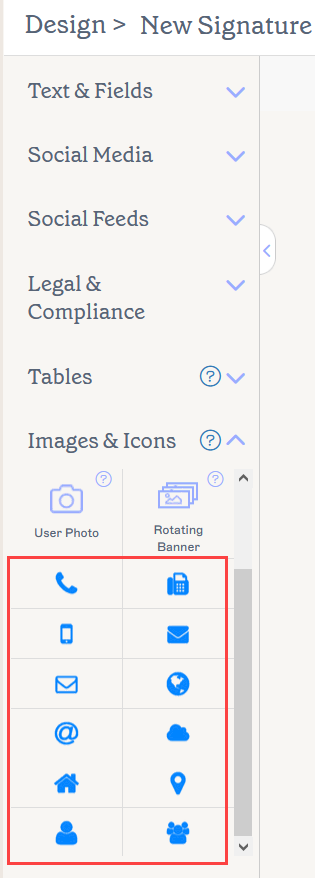
Параметры элемента Иконка находятся в разделе Изображения и иконки.
Выберите вариант ниже, чтобы просмотреть соответствующие инструкции:
Чтобы добавить элемент Иконка в подпись:
-
Выберите Иконку в Панели инструментов. Перетащите элемент Иконка на холст.
Совет! Если вы хотите использовать иконку, которой нет в нашей предопределённой коллекции, смотрите Как добавить пользовательскую иконку.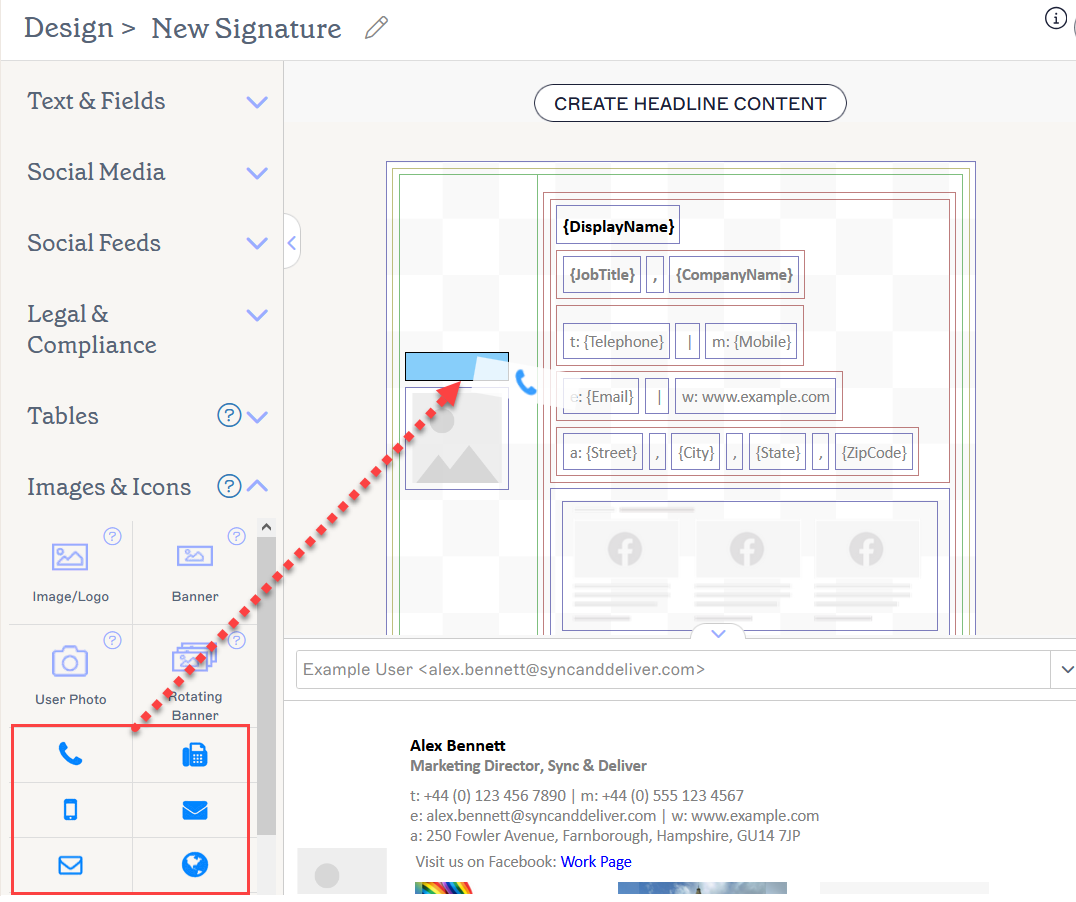
Перетащите Иконку в любую область холста.
- Чтобы добавить гиперссылку к вашей иконке, выберите иконку, затем в свойствах Гиперссылка в панели Свойства введите URL в поле URL назначения.
Чтобы удалить элемент Иконка:
- Выберите элемент на холсте.
- Выберите Удалить в панели Свойства.
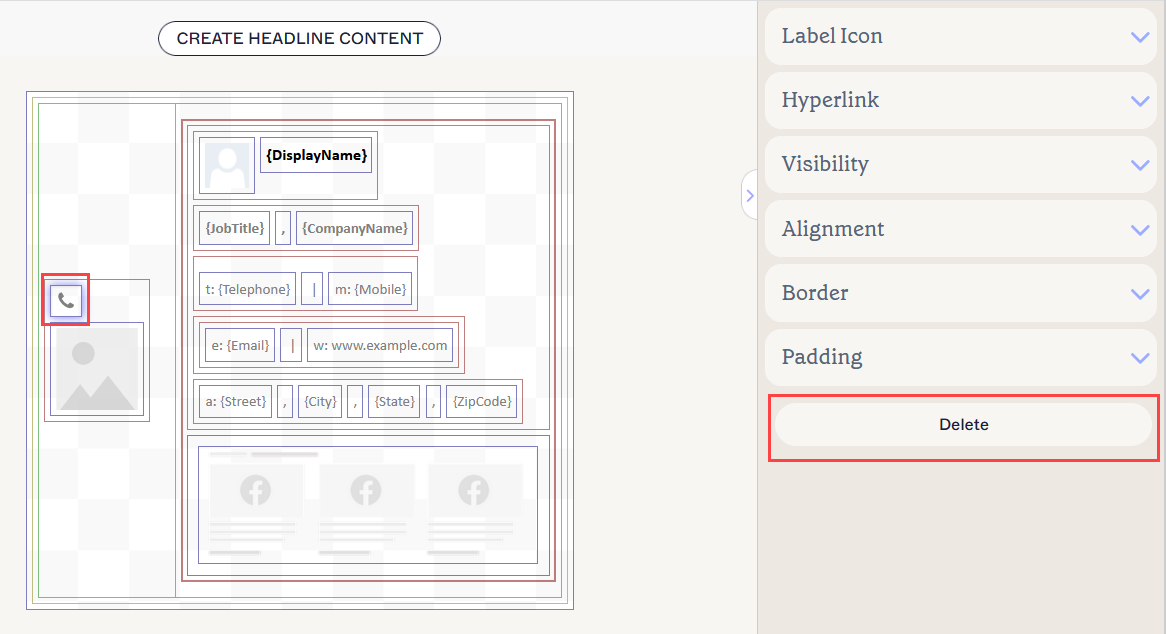
Кнопка Удалить находится в панели Свойства. Возможно, потребуется закрыть разделы Свойств, чтобы её увидеть.
Вы можете редактировать следующие свойства в панели Свойства:
Свойства иконки метки
Свойства иконки метки используются для определения внешнего вида иконки.
| Фон |
Введите или выберите цвет фона элемента. Введите transparent, чтобы установить отсутствие фона. Вы можете либо ввести цветовой код, либо выбрать нужный цвет с помощью палитры цветов. Brand Color 1 и Brand Color 2 отображаются в палитре цветов и содержат варианты цветов, установленные на экране Brand Kits. Если вы измените эти цвета на экране Brand Kits, ваши элементы, установленные на цвета Brand Kit, автоматически обновятся до нового выбранного цвета. |
|---|---|
| Передний план |
Введите или выберите цвет переднего плана элемента. Вы можете либо ввести цветовой код, либо выбрать нужный цвет с помощью палитры цветов. Brand Color 1 и Brand Color 2 отображаются в палитре цветов и содержат варианты цветов, установленные на экране Brand Kits. Если вы измените эти цвета на экране Brand Kits, ваши элементы, установленные на цвета Brand Kit, автоматически обновятся до нового выбранного цвета. |
| Ширина | Введите значение в пикселях (px) или пунктах (pt), чтобы задать ширину элемента. Установите значение auto, чтобы элемент автоматически подстраивался в зависимости от размера просмотра. |
| Высота | Введите значение в пикселях (px) или пунктах (pt), чтобы задать высоту элемента. Установите значение auto, чтобы элемент автоматически подстраивался в зависимости от размера просмотра. |
| Радиус углов | Этот параметр недействителен для иконок. |
Свойства гиперссылки
Свойства гиперссылки используются для применения гиперссылки к изображению.
| URL назначения | Введите URL, который будет использоваться в гиперссылке. |
|---|---|
| Альтернативный текст | Введите альтернативный текст, который будет отображаться, если это изображение не может быть показано. |
| Метка для экранного диктора | Введите описательную метку, которая поможет экранным дикторам и другому программному обеспечению для доступности точно описать URL назначения. |
Свойства видимости
Свойства видимости используются для настройки момента появления элемента.
| Всегда видимый | Выберите, чтобы элемент всегда был виден в подписи. |
|---|---|
| Автоматически скрывающийся разделитель | Этот параметр недействителен для изображений. |
| Видимый когда | Выберите, чтобы задать условия, при которых элемент становится видимым. |
Свойства выравнивания
Свойства выравнивания используются для определения горизонтального и вертикального выравнивания элемента.
| Горизонтальное | Выберите Слева, По центру или Справа для установки горизонтального выравнивания. |
|---|---|
| Вертикальное | Выберите Сверху, По центру или Снизу для установки вертикального выравнивания. |
Свойства границы
Свойства границы используются для установки границ элемента.
| Все |
Отметьте Все одинаково, чтобы включить свойства границы Все. Выберите стиль линии, ширину линии и цвет линии, которые будут применены ко всем сторонам элемента. Цвет бренда 1 и Цвет бренда 2 отображаются в палитре цветов и содержат варианты цвета, установленные на экране Наборы брендов. Если вы измените эти цвета на экране Наборы брендов, ваши элементы, установленные на цвета набора брендов, автоматически обновятся до нового выбранного цвета. |
|---|---|
| Слева / Справа / Сверху / Снизу | Снимите отметку с Все одинаково, чтобы включить индивидуальные свойства границы для Слева, Справа, Сверху и Снизу. Выберите стиль линии, ширину линии и цвет линии, которые будут применены к каждой стороне элемента. |
Свойства отступов
Свойства отступов используются для определения расстояния вокруг элемента.
| Все | Отметьте Все одинаково, чтобы включить свойства отступов Все. Введите значение в пикселях или пунктах, чтобы применить отступы ко всем сторонам элемента. |
|---|---|
| Слева / Справа / Сверху / Снизу | Снимите отметку с «Все одинаково», чтобы включить индивидуальные значения отступов для Слева, Справа, Сверху и Снизу. Введите значение в пикселях или пунктах, чтобы применить отступы к каждой стороне элемента. |