
Описание
Элемент Иконка позволяет добавлять различные изображения иконок в вашу подпись. Они могут быть полезны для маркировки других элементов, добавления гиперссылок или использования в качестве декоративных элементов.
Как получить доступ
- Откройте свою подпись в Конструкторе подписей.
Для получения дополнительной информации смотрите, как выбрать подпись для редактирования.
- В панели инструментов разверните Изображения и Иконки и выберите необходимую Иконку.
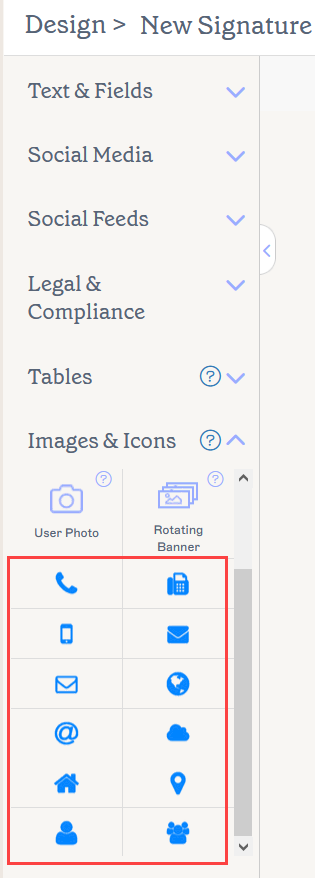
Опции элемента Иконка находятся в разделе Изображения и Иконки.
Выберите опцию ниже, чтобы просмотреть соответствующие инструкции:
Чтобы добавить элемент Иконка в подпись:
-
Выберите Иконку из панели инструментов. Перетащите элемент Иконка на холст.
Совет! Если вы хотите использовать иконку, которой нет в нашей предопределенной коллекции, смотрите Как добавить пользовательскую иконку.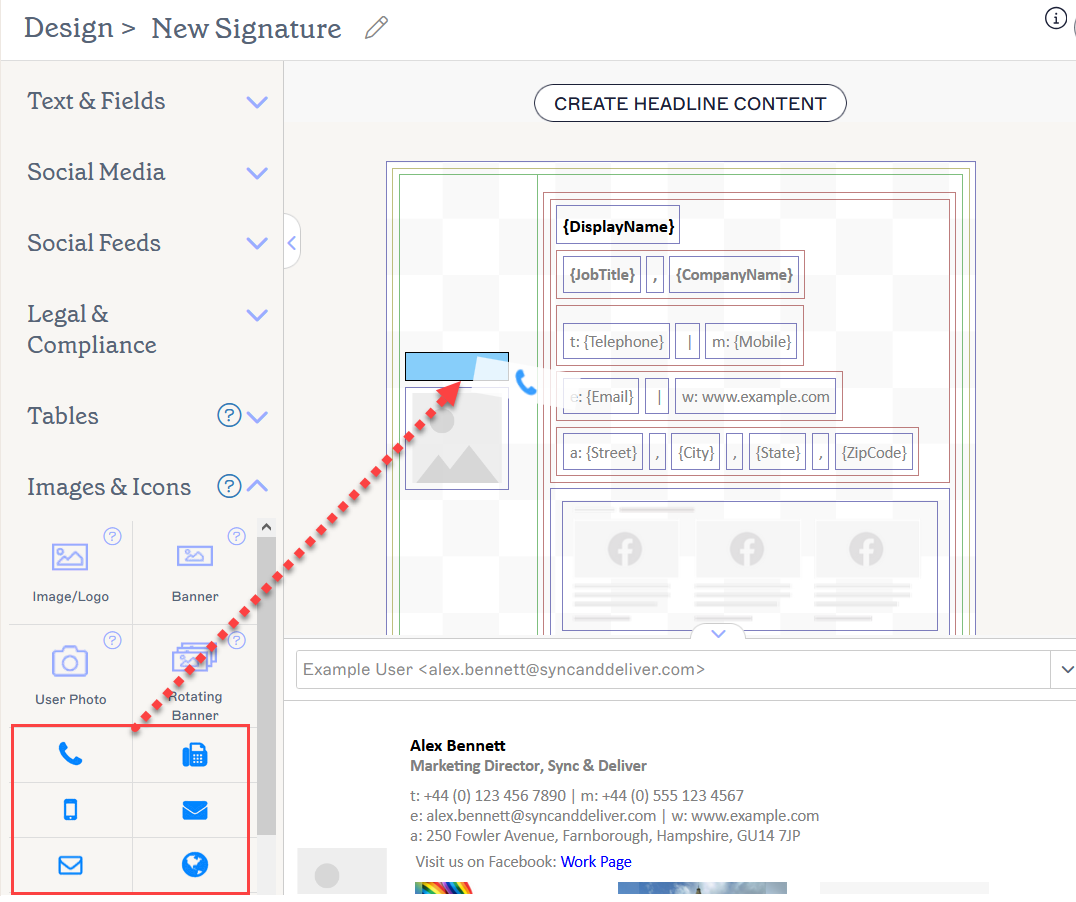
Перетащите Иконку в любую область холста.
- Чтобы добавить гиперссылку к вашей иконке, выберите иконку, затем в свойствах Гиперссылка в панели Свойства введите ваш URL в URL назначения.
Чтобы удалить элемент Иконка:
- Выберите элемент на холсте.
- Выберите Удалить в панели Свойства.
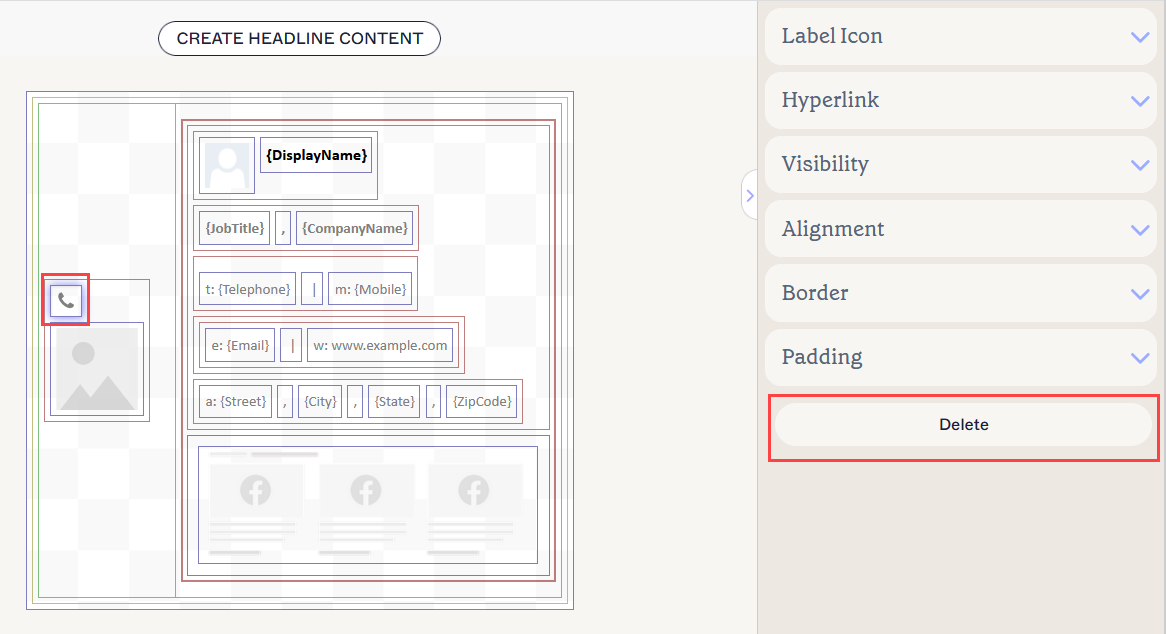
Кнопка Удалить находится в панели Свойства. Возможно, вам нужно будет закрыть разделы Свойств, чтобы увидеть ее.
Вы можете редактировать следующие свойства в панели Свойства:
Свойства значка метки
Свойства значка метки используются для определения внешнего вида значка.
| Фон |
Введите или выберите цвет фона элемента. Введите прозрачный, чтобы установить отсутствие фона. Вы можете ввести код цвета или выбрать нужный цвет с помощью выбора цвета. Цвет бренда 1 и Цвет бренда 2 отображаются в выборе цвета и содержат варианты цветов, установленные на экране Брендовые наборы. Если вы измените эти цвета на экране Брендовых наборов, ваши элементы, установленные на Цвета Брендового набора, автоматически обновятся до нового выбора цвета. |
|---|---|
| Передний план |
Введите или выберите цвет переднего плана элемента. Вы можете ввести код цвета или выбрать нужный цвет с помощью выбора цвета. Цвет бренда 1 и Цвет бренда 2 отображаются в выборе цвета и содержат варианты цветов, установленные на экране Брендовые наборы. Если вы измените эти цвета на экране Брендовых наборов, ваши элементы, установленные на Цвета Брендового набора, автоматически обновятся до нового выбора цвета. |
| Ширина | Введите значение в пикселях (px) или пунктах (pt), чтобы установить ширину элемента. Установите авто, чтобы элемент автоматически подстраивался в зависимости от размера просмотра. |
| Высота | Введите значение в пикселях (px) или пунктах (pt), чтобы установить высоту элемента. Установите авто, чтобы элемент автоматически подстраивался в зависимости от размера просмотра. |
| Радиус угла | Этот параметр не применим к значкам. |
Свойства гиперссылки
Свойства гиперссылки используются для применения гиперссылки к изображению.
| URL назначения | Введите URL для использования в гиперссылке. |
|---|---|
| Альтернативный текст | Введите альтернативный текст, который будет отображаться, если это изображение не может быть показано. |
Свойства видимости
Свойства видимости используются для настройки времени появления элемента.
| Всегда видимо | Выберите, чтобы гарантировать, что элемент всегда виден в подписи. |
|---|---|
| Авто-скрывающийся разделитель | Этот параметр не применим к изображениям. |
| Видимо, когда | Выберите, чтобы установить условия, при которых элемент становится видимым. |
Свойства выравнивания
Свойства выравнивания используются для определения горизонтального и вертикального выравнивания элемента.
| Горизонтальное | Выберите Слева, По центру или Справа, чтобы установить горизонтальное выравнивание. |
|---|---|
| Вертикальное | Выберите Сверху, По центру или Снизу, чтобы установить вертикальное выравнивание. |
Свойства границы
Свойства границы используются для установки границ на элементе.
| Все |
Установите флажок Все одинаковые, чтобы включить свойства границы Все. Выберите стиль линии, ширину линии и цвет линии, которые будут применены ко всем сторонам элемента. Цвет бренда 1 и Цвет бренда 2 отображаются в палитре цветов и содержат цветовые варианты, установленные на экране Брендовые наборы. Если вы измените эти цвета на экране Брендовых наборов, ваши элементы, установленные на Цвета Брендового набора, автоматически обновятся до нового выбора цвета. |
|---|---|
| Слева / Справа / Сверху / Снизу | Снимите флажок Все одинаковые, чтобы включить индивидуальные свойства границы для Слева, Справа, Сверху и Снизу. Выберите стиль линии, ширину линии и цвет линии, которые будут применены к каждой стороне элемента. |
Свойства отступов
Свойства отступов используются для определения расстояния для элемента.
| Все | Установите флажок Все одинаковые, чтобы включить свойства отступов Все. Введите значение в пикселях или пунктах, чтобы применить отступ ко всем сторонам элемента. |
|---|---|
| Слева / Справа / Сверху / Снизу | Снимите флажок Все одинаковые, чтобы включить индивидуальные значения отступов для Слева, Справа, Сверху и Снизу. Введите значение в пикселях или пунктах, чтобы применить отступ к каждой стороне элемента. |