
Описание
Элемент Изображение/Логотип позволяет добавлять небольшие изображения в дизайн вашей подписи, включая изображения из набора фирменного стиля. Он работает так же, как элемент Баннер, но предназначен для более компактных изображений, таких как логотипы.
Как получить доступ
- Откройте вашу подпись в конструкторе подписей.
Для получения дополнительной информации смотрите, как выбрать подпись для редактирования.
- В панели инструментов разверните раздел Изображения и иконки и выберите элемент Изображение/Логотип.
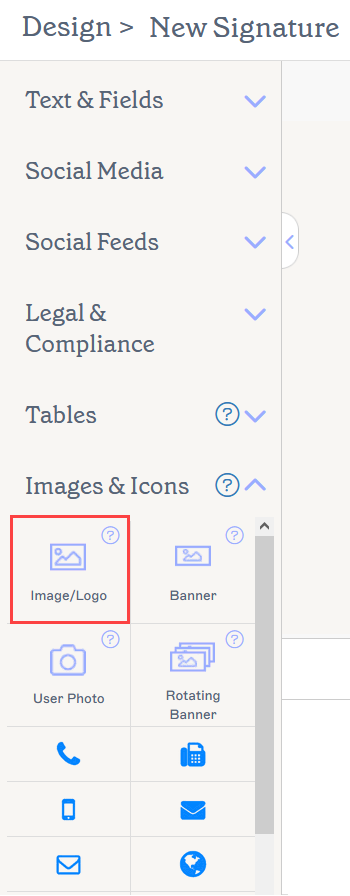
Элемент Изображение/Логотип находится в разделе Изображения и иконки.
Выберите вариант ниже, чтобы просмотреть соответствующие инструкции:
Чтобы добавить изображение/логотип:
- Минимальные размеры: 4 x 4 пикселя
- Максимальные размеры: 2048 x 2048 пикселей
- Максимальный размер: 300 КБ
- Расширения файлов: .jpg, .jpeg, .gif, .png, .bmp Для получения дополнительной информации о том, как изменить размер изображения для соответствия требованиям по пикселям, смотрите наше руководство по изменению размера изображения.
-
Перетащите элемент Изображение/Логотип на ваше рабочее поле.

Перетащите элемент в любую область рабочего поля.
Откроется окно Изображение/Логотип.

Окно Изображение/Логотип содержит параметры настройки.ПРИМЕЧАНИЕ: Изображение или логотип могут быть встроены непосредственно в подпись или размещены внешне через веб-ссылку. Для получения дополнительной информации прочитайте о различиях между и связанными изображениями в электронных подписях. - Чтобы добавить изображения бренда, выберите переключатель Изображение из набора бренда. Откроется вкладка Изображение из набора бренда, на которой отображаются предварительные просмотры любых изображений набора бренда, которые вы добавили. Выберите Логотип, Иконку или Баннер. Если вы не загрузили изображения набора бренда, на рабочем поле появится пустой заполнитель, который обновится после того, как вы добавите изображения на экране наборов бренда. Для получения дополнительной информации смотрите Как использовать контент набора бренда в подписи.
-
Чтобы добавить связанное изображение, выберите переключатель Новое связанное изображение. Откроется вкладка Связанное изображение. Введите URL вашего изображения, размещённого в интернете, в поле URL связанного изображения. В окне отобразится предварительный просмотр изображения.
Совет! Чтобы установить динамические изображения, которые меняются для каждого пользователя, смотрите Как установить связанные изображения с помощью пользовательских полей. - Чтобы добавить , выберите переключатель Новое встроенное изображение. Откроется вкладка Встроенное изображение. Выберите Загрузить изображение, выберите файл изображения и нажмите Открыть. В окне отобразится предварительный просмотр изображения.
- Выберите ОК, чтобы подтвердить выбор изображения и закрыть окно, или выберите Отмена, чтобы вернуться к рабочему полю без сохранения.
Чтобы удалить изображение/логотип:
- Выберите элемент на холсте.
- Выберите Удалить в панели Свойства.
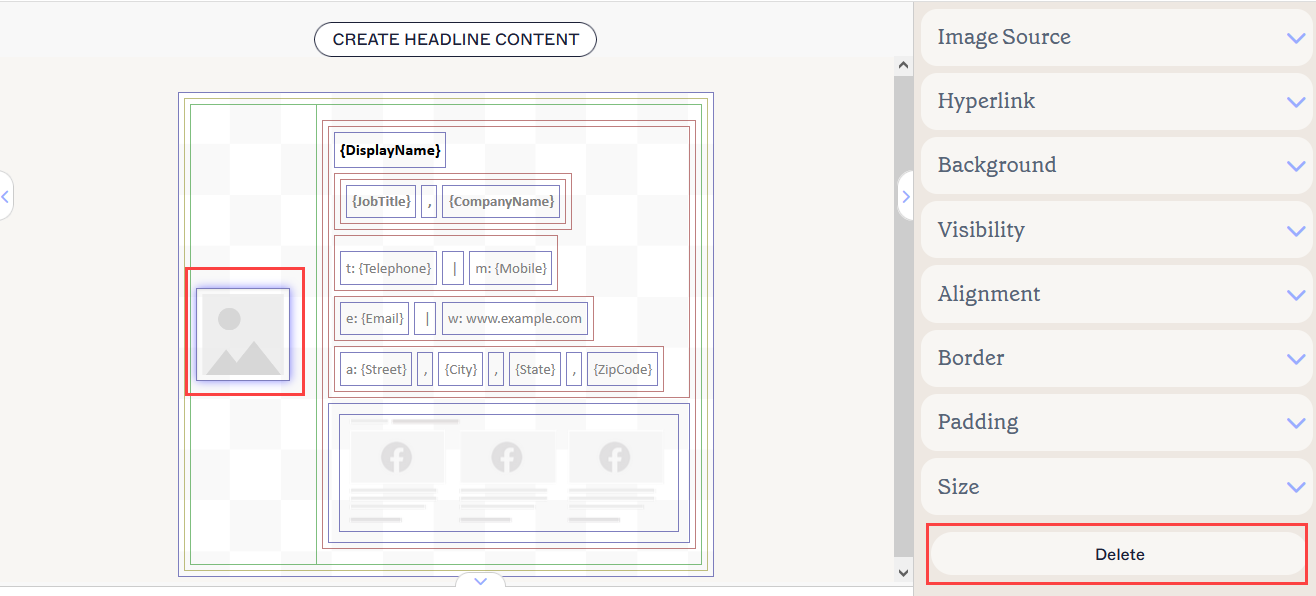
Кнопка Удалить находится в панели Свойства. Возможно, потребуется закрыть разделы Свойств, чтобы увидеть её.
Вы можете редактировать следующие свойства элемента в панели Свойства:
Свойства источника изображения
Свойства изображения используются для указания типа изображения и источника файла.
Для получения дополнительной информации смотрите и связанные изображения в электронных подписях.
| Изображение из бренд-набора | Выберите, чтобы установить ваше изображение как Логотип, Иконку или Баннер из активного бренд-набора. |
|---|---|
| URL связанного изображения | Выберите, чтобы установить ваше изображение как связанное изображение. Введите URL изображения. |
| Загрузка встроенного изображения | Выберите, чтобы установить ваше изображение как встроенное изображение. |
| Загрузить изображение |
Выберите, чтобы загрузить файл встроенного изображения.
|
Свойства гиперссылки
Свойства гиперссылки используются для применения гиперссылки к изображению.
| URL назначения | Введите URL, который будет использоваться в гиперссылке. |
|---|---|
| Альтернативный текст | Введите альтернативный текст, который будет отображаться, если изображение не может быть показано. |
Свойства фона
Свойства фона используются для определения фона элемента.
| Фон |
Выберите Цвет, чтобы выбрать цвет фона. Вы можете либо ввести код цвета, либо выбрать нужный цвет с помощью палитры цветов. Цвет бренда 1 и Цвет бренда 2 отображаются в палитре цветов и содержат варианты цветов, установленные на экране Наборы брендов. Если вы измените эти цвета на экране брендинга, ваши элементы, установленные на цвета набора брендов, автоматически обновятся до нового выбранного цвета. |
|---|
Свойства видимости
Свойства видимости используются для настройки момента появления элемента.
| Всегда видимый | Выберите, чтобы элемент всегда был виден в подписи. |
|---|---|
| Автоматическое скрытие разделителя | Этот параметр недействителен для изображений. |
| Видимый когда | Выберите, чтобы задать условия, при которых элемент становится видимым. |
Свойства выравнивания
Свойства выравнивания используются для определения горизонтального и вертикального выравнивания элемента.
| Горизонтальное | Выберите Слева, По центру или Справа, чтобы установить горизонтальное выравнивание. |
|---|---|
| Вертикальное | Выберите Сверху, По центру или Снизу, чтобы установить вертикальное выравнивание. |
Свойства границы
Свойства границы используются для установки границ на элементе.
| Все |
Отметьте Все одинаково, чтобы включить свойства границы Все. Выберите стиль линии, ширину линии и цвет линии, которые будут применены ко всем сторонам элемента. Цвет бренда 1 и Цвет бренда 2 отображаются в палитре цветов и содержат варианты цвета, установленные на экране Наборы брендов. Если вы измените эти цвета на экране Наборы брендов, ваши элементы, установленные на цвета набора брендов, автоматически обновятся до нового выбранного цвета. |
|---|---|
| Слева / Справа / Сверху / Снизу | Снимите отметку с Все одинаково, чтобы включить индивидуальные свойства границы для Слева, Справа, Сверху и Снизу. Выберите стиль линии, ширину линии и цвет линии, которые будут применены к каждой стороне элемента. |
Свойства отступов
Отступы используются для определения расстояния вокруг элемента.
| Все | Отметьте Все одинаково, чтобы включить свойства отступов Все. Введите значение в пикселях или пунктах, чтобы применить отступы ко всем сторонам элемента. |
|---|---|
| Слева / Справа / Сверху / Снизу | Снимите отметку с Все одинаково, чтобы включить индивидуальные значения отступов для Слева, Справа, Сверху и Снизу. Введите значение в пикселях или пунктах, чтобы применить отступы к каждой стороне элемента. |
Свойства размера
Свойства размера используются для определения размера выбранного поля.
| Ширина |
Введите значение в пикселях (px) или пунктах (pt), чтобы задать ширину элемента. Установите ЛИБО значение ширины ИЛИ высоты в auto, чтобы элемент автоматически подстраивался под размер экрана. Если задать оба значения как auto, изображение будет отображаться в своем стандартном размере. |
|---|---|
| Высота |
Введите значение в пикселях (px) или пунктах (pt), чтобы задать ширину элемента. Установите ЛИБО значение ширины ИЛИ высоты в auto, чтобы элемент автоматически подстраивался под размер экрана. Если задать оба значения как auto, изображение будет отображаться в своем стандартном размере. |