
Описание
Вкладка «Расширенные правила» в управлении правилами подписей позволяет задавать правила содержимого для серверных подписей, чтобы применять или исключать подпись на основе темы письма или содержимого сообщения. Также здесь есть опции для наложения подписей как для серверных, так и для клиентских подписей.
Эта функция доступна только пользователям с тарифными планами Standard или Pro. Пользователи с тарифным планом Starter не увидят вкладку «Расширенные правила». Для получения дополнительной информации смотрите тарифные планы Exclaimer.
Как получить доступ
Чтобы получить доступ к вкладке «Расширенные правила»:
- Выберите «Подписи» в боковом меню.
- На вкладке Все подписи выберите Управление правилами рядом с нужной подписью.
Откроется экран управления.
- Выберите вкладку Расширенные правила.
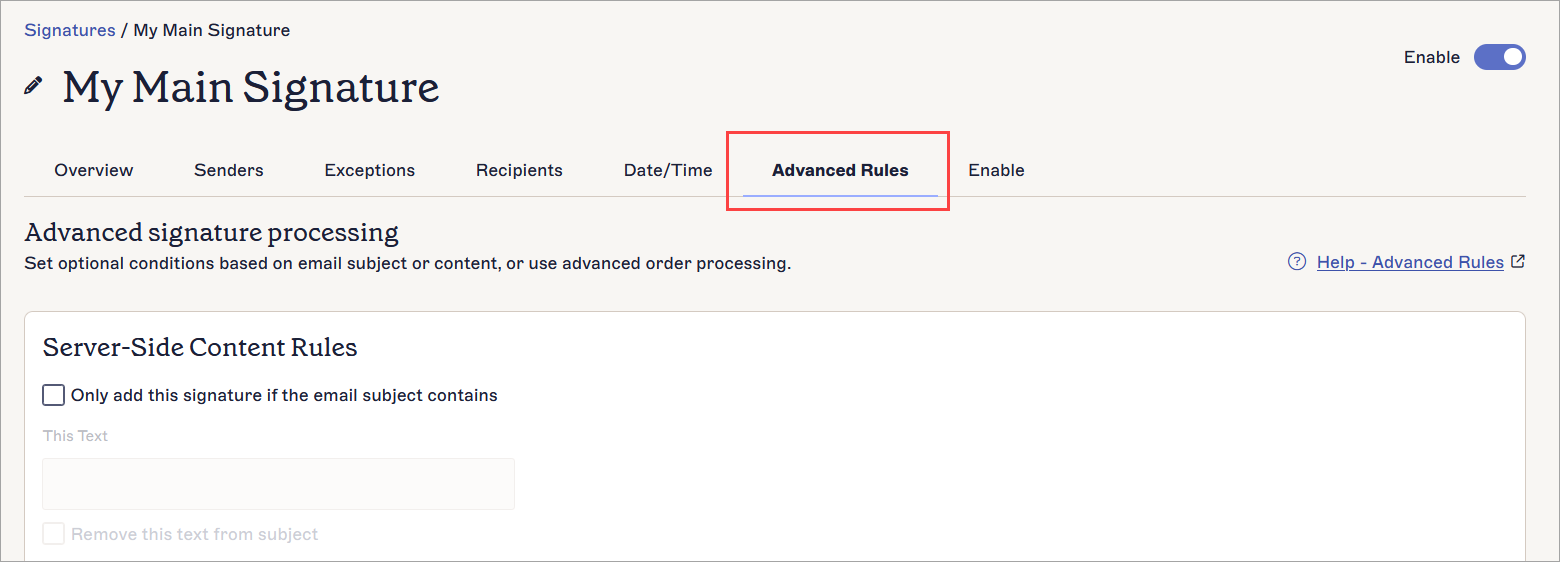
Вкладка «Расширенные правила».
Применение расширенных правил
Вы можете использовать триггерный текст в серверных сообщениях, либо в теме письма, либо в теле сообщения, чтобы контролировать применение подписи.
Вы можете использовать правила наложения как для серверных, так и для клиентских подписей, чтобы применить несколько подписей к одному письму.
Выберите вариант ниже, чтобы просмотреть соответствующие инструкции:
Эта опция позволяет ввести текст-триггер, который, если он найден в строке темы письма, автоматически применяет подпись. Подпись применяется только в том случае, если текст-триггер обнаружен в строке темы.
Чтобы настроить эту опцию:
- В разделе Правила содержимого на стороне сервера выберите флажок Добавлять эту подпись только если тема письма содержит, чтобы включить настройку условия.
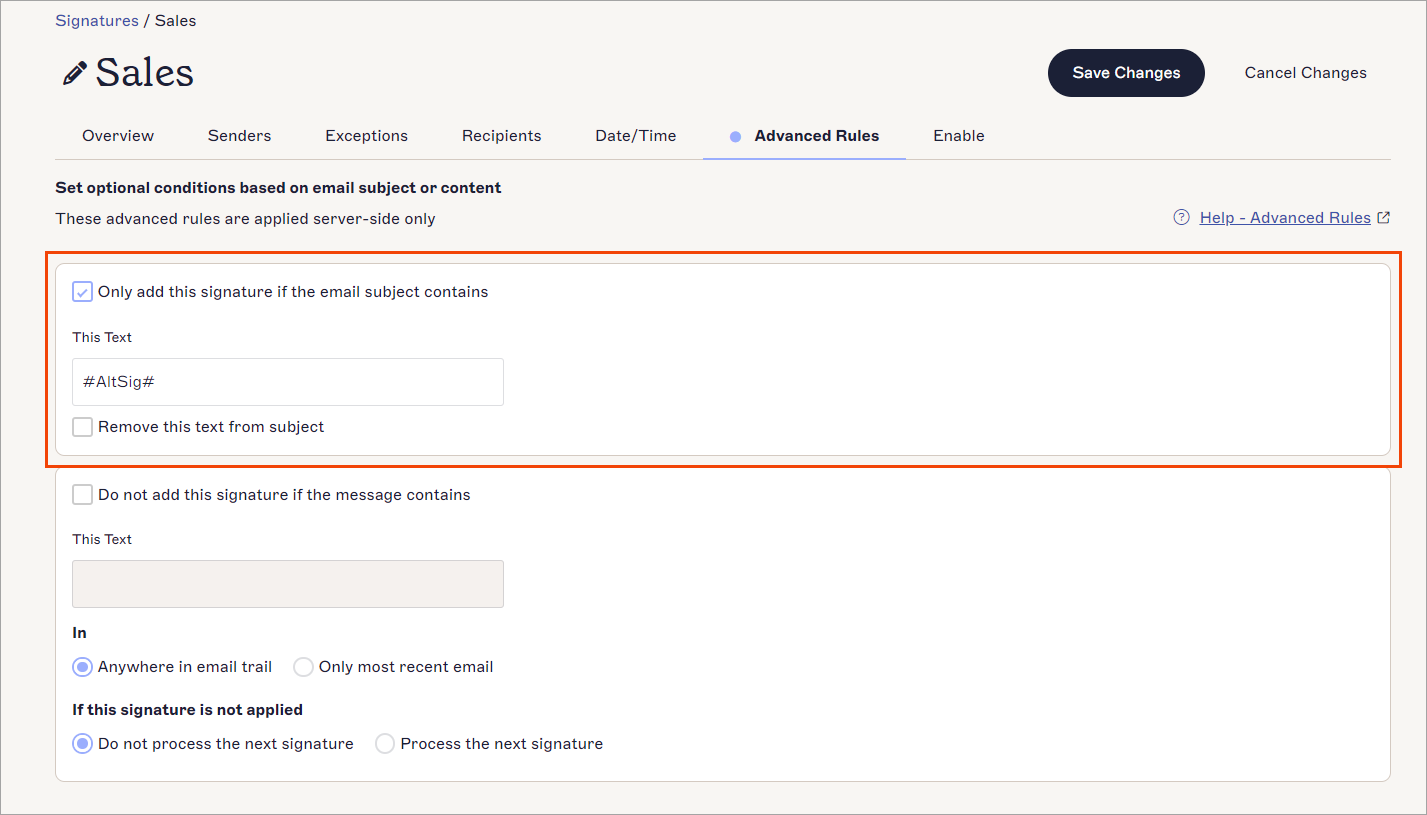
Доступные параметры при включенной опции «Добавлять эту подпись только если тема письма содержит».
-
В поле Этот текст введите текст, который будет служить триггером.
ПРИМЕЧАНИЕ: Рекомендуется не использовать специальные символы в тексте триггера, так как они могут вызвать проблемы из-за кодировки UTF-8. - Укажите предпочитаемую настройку для Удалять этот текст из темы:
Выберите флажок, чтобы удалить текст-триггер из темы письма при применении подписи. Получатели не увидят текст-триггер.
Снимите флажок, чтобы сохранить текст-триггер в теме письма. Он будет виден получателям.
- В баннере несохранённых изменений выберите Сохранить, чтобы применить правила, или выберите Отмена, чтобы отменить все изменения.
Эта опция позволяет ввести текст-триггер, который, если найден в теле письма, предотвращает добавление подписи. Подпись не добавляется, если текст-триггер найден в любом месте содержимого сообщения.
- В разделе Правила содержимого на стороне сервера выберите флажок Не добавлять эту подпись, если сообщение содержит, чтобы включить настройку условия.
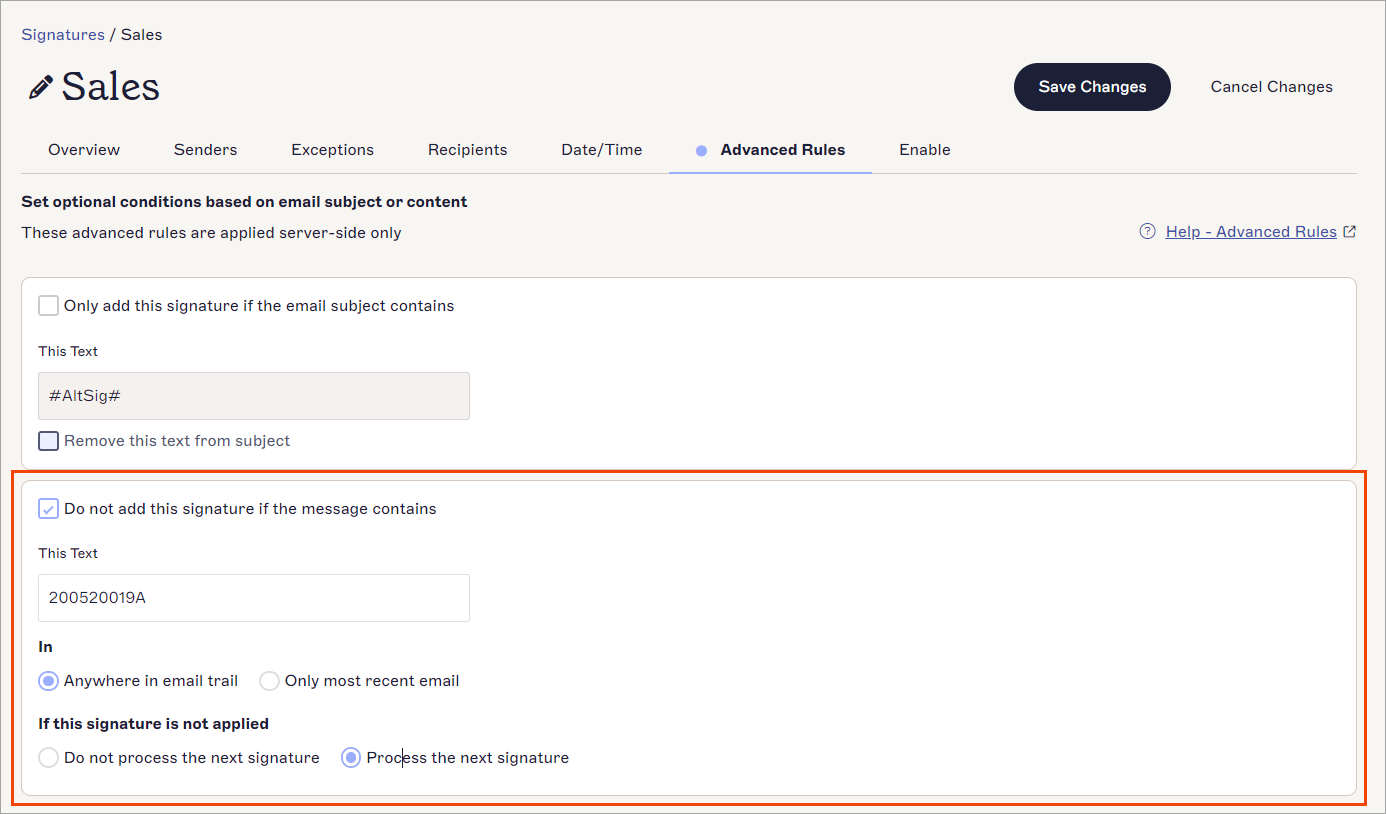
Доступные параметры при включении «Не добавлять эту подпись, если сообщение содержит».
-
В поле Этот текст введите текст, который будет служить триггером.
ПРИМЕЧАНИЕ: Рекомендуется не использовать специальные символы в тексте триггера, так как они могут вызвать проблемы из-за кодировки UTF-8. - В разделе В выберите, следует ли искать текст-триггер В любом месте цепочки писем или Только в самом последнем письме.
-
В разделе Если эта подпись не применяется выберите Не обрабатывать следующую подпись, чтобы остановить обработку следующей подписи при выполнении условия исключения, или выберите Обрабатывать следующую подпись, чтобы продолжить обработку следующих применимых подписей при выполнении условия исключения.
ВНИМАНИЕ! Если одновременно включены Добавлять эту подпись только если тема письма содержит и Не добавлять эту подпись, если сообщение содержит, то правило Не добавлять эту подпись, если сообщение содержит будет иметь приоритет. - В баннере с несохранёнными изменениями выберите Сохранить, чтобы применить правила, или выберите Отмена, чтобы отменить все изменения.
Чтобы управлять добавлением дополнительных подписей к письму:
- В разделе Расширенные правила на стороне сервера, в пункте Если эта подпись применяется выберите ЛИБО:
Не обрабатывать следующую подпись, чтобы остановить применение любых последующих подписей
ИЛИ
Обрабатывать следующую подпись, чтобы применить следующую доступную подпись.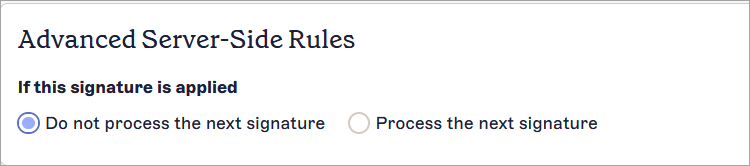
Раздел Расширенные правила на стороне сервера.
Для получения дополнительной информации о наложении подписей смотрите Как применить несколько подписей к одному письму.
Чтобы управлять добавлением дополнительных подписей к электронному письму:
- В разделе Расширенные правила на стороне клиента, в подразделе Накладывать подписи в Outlook выберите флажок Применять эту подпись после любых существующих подписей на стороне клиента, чтобы включить эту подпись для последовательного наложения подписей на стороне клиента.
- В разделе Если эта подпись применяется выберите ЛИБО:
Остановить наложение подписей, чтобы прекратить применение дополнительных подписей
ИЛИ
Продолжить наложение подписей, чтобы применить следующую доступную подпись.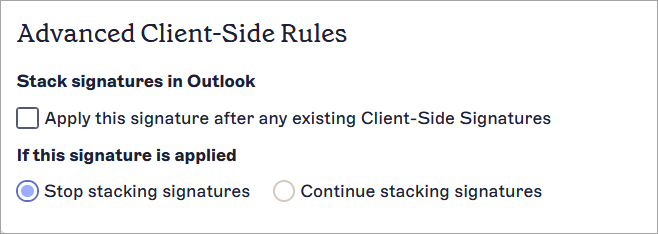
Раздел Расширенные правила на стороне клиента.
Для получения дополнительной информации о наложении подписей смотрите Как применить несколько подписей к одному электронному письму.