
Описание
Правила исключений отправителей позволяют исключать отдельных пользователей или группы из использования определённой подписи в их электронных письмах. Эти правила обрабатываются вместе с любыми правилами отправителей, которые вы установили — ваша подпись применяется ко всем, кого вы указали в качестве отправителя, за исключением пользователей, указанных на вкладке Исключения.
Как получить доступ
Чтобы получить доступ к вкладке Исключения:
- Войдите в свою подписку Exclaimer и выберите Подписи в боковом меню.
- Найдите свою подпись и выберите Управление правилами.
Откроется экран управления.
- Выберите вкладку Исключения.
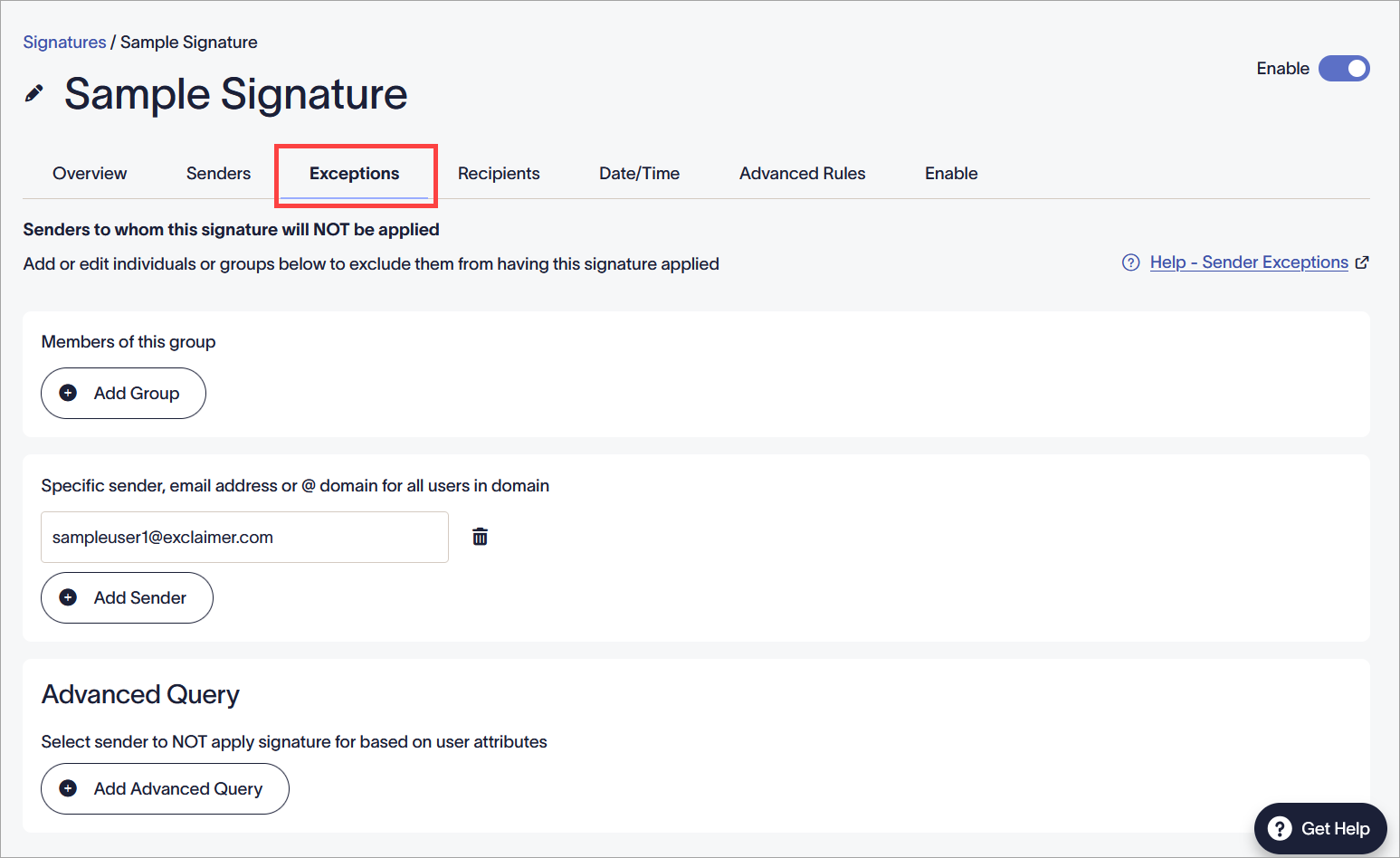
Выберите вкладку Исключения.
Определение отправителей, к которым эта подпись не будет применяться
Чтобы исключить конкретных отправителей из использования вашей подписи, используйте параметры настройки на вкладке Исключения.
Если настроено несколько вариантов, каждое условие отправителя будет добавлено в список исключённых отправителей, действуя как логический оператор ИЛИ. Все применимые правила отправителей будут применены.
Выберите вариант ниже, чтобы просмотреть соответствующие инструкции:
Этот параметр предотвращает применение подписи к участникам группы, которую вы настроили с помощью вашего каталога Microsoft или Google. Для получения информации о создании групп см. Как создать группу безопасности с поддержкой электронной почты.
Чтобы исключить группу:
- Выберите
 Добавить группу, чтобы открыть выпадающий список.
-
В разделе Участники этой группы введите имя группы. Поле с предиктивным вводом отображает имена по мере ввода.
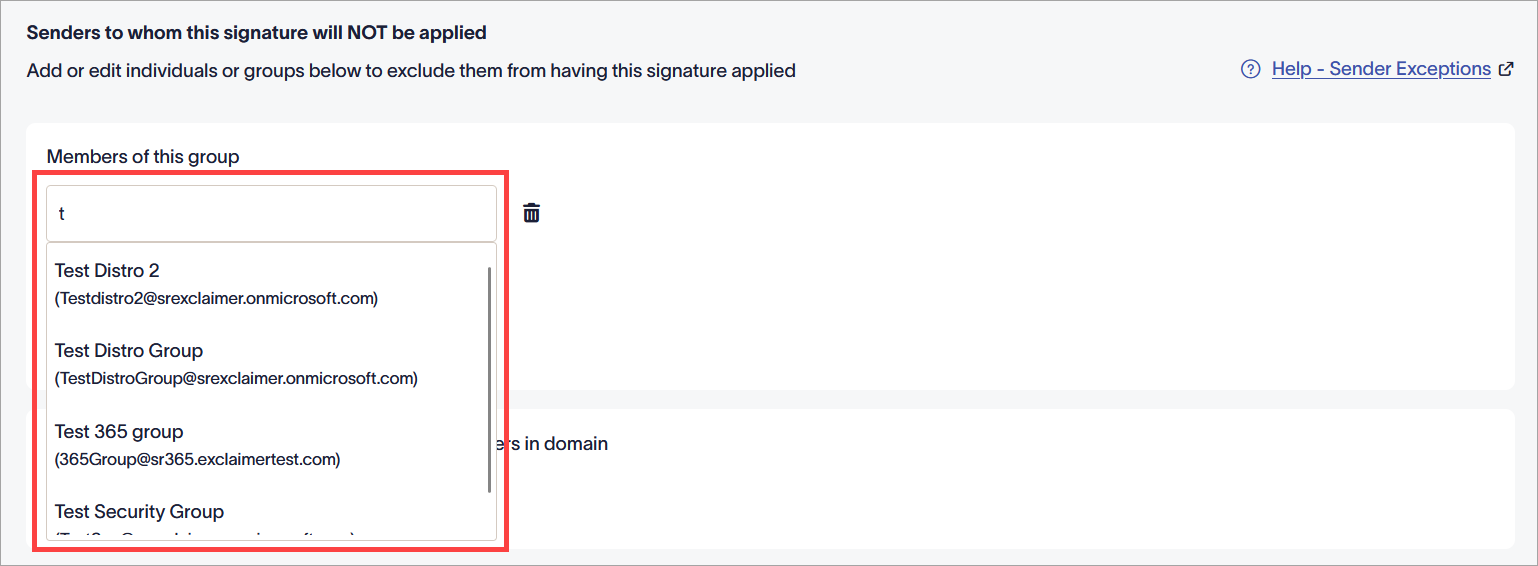
Введите ваш текст.ПРИМЕЧАНИЕ: Для выбора доступны только контактные данные групп безопасности с поддержкой электронной почты и групп рассылки, синхронизированных с Exclaimer. - Чтобы исключить другую группу, выберите Добавить группу. Чтобы удалить группу, выберите значок корзины
 .
.
- В баннере несохранённых изменений выберите Сохранить, чтобы применить ваши правила, или выберите Отмена, чтобы отменить все изменения.
Эта опция предотвращает применение подписи к вручную выбранным пользователям или доменам. Использование домена с @ исключает всех пользователей с этим доменом в их адресе электронной почты.
Чтобы исключить конкретного отправителя, адрес электронной почты или домен с @:
- Выберите Добавить отправителя , чтобы активировать выпадающий список.
-
Введите имя конкретного отправителя, адрес электронной почты или домен. В поле с предсказанием текста отображаются имена по мере ввода.
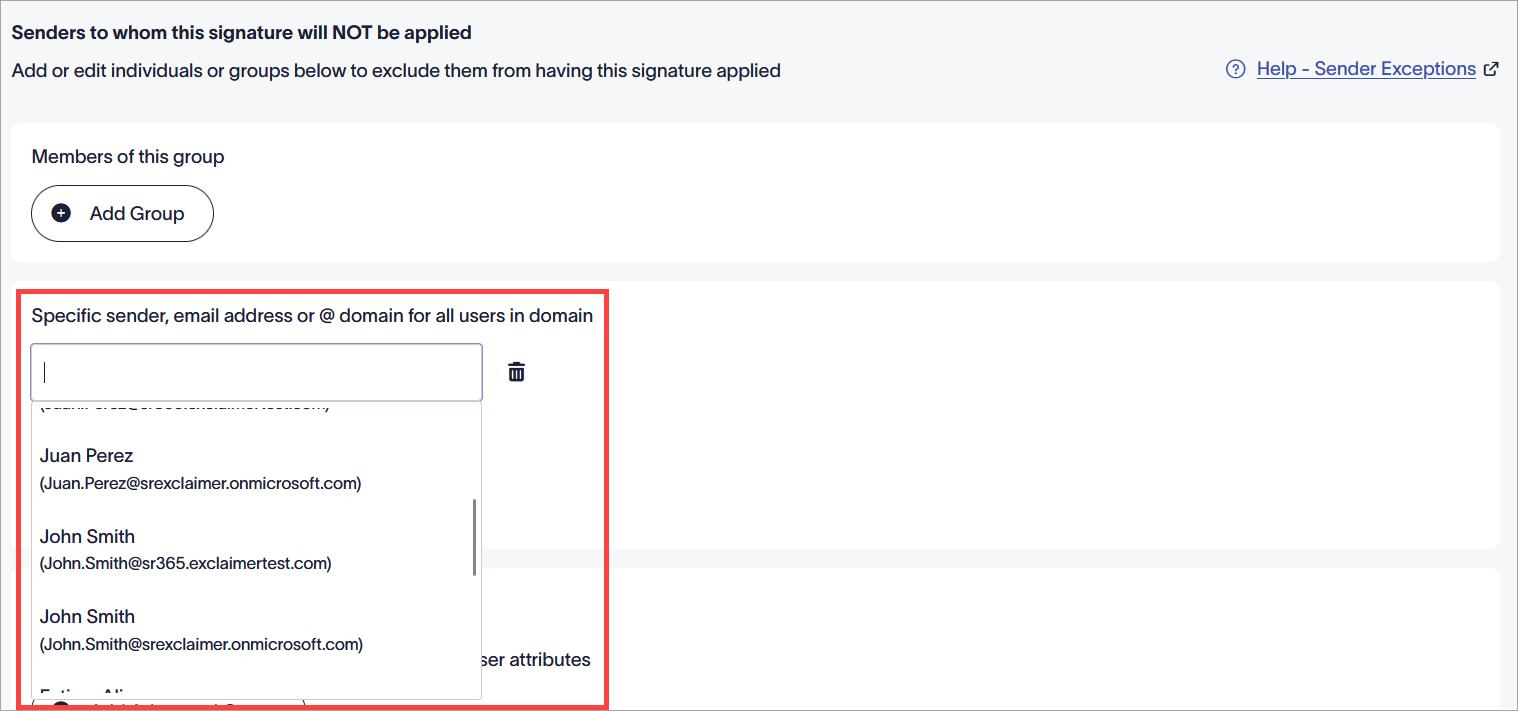
Введите ваш текст.Совет! Вы также можете использовать подстановочный знак (*) при вводе адреса электронной почты или имени домена. Подстановочный знак представляет любые доступные символы, добавленные к полному тексту. Exclaimer позволяет заменить подстановочный знак любым количеством символов.
Некоторые примеры использования подстановочного знака:
*@greenorg.net - это будет включать любые адреса электронной почты, которые заканчиваются на '@greenorg.net'.
@exclaimer.* - это будет включать любые домены, связанные с адресами электронной почты Exclaimer.
@*.de - это будет включать любые домены, которые заканчиваются на .de. - Чтобы исключить другого отправителя, выберите Добавить отправителя. Чтобы удалить отправителя, выберите значок корзины .
- В баннере с несохранёнными изменениями выберите Сохранить , чтобы применить ваши правила, или выберите Отмена, чтобы отменить все изменения.
Этот параметр предотвращает применение подписи к отправителям на основе атрибутов пользователя, назначенных вашим пользователям в каталоге Microsoft или Google.
Чтобы исключить отправителей с определёнными атрибутами пользователя:
- Выберите Добавить расширенный запрос.
Откроется окно Расширенный запрос.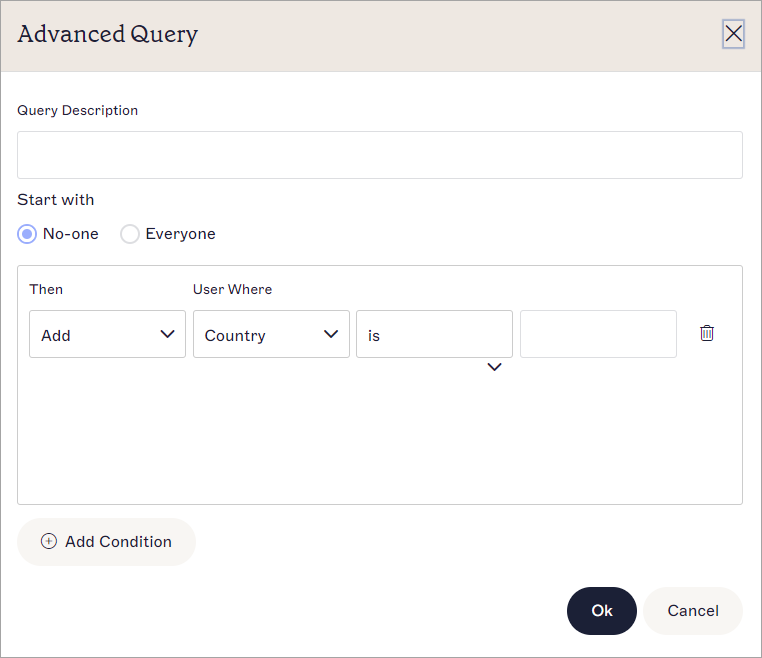
Окно Расширенного запроса.
- В поле Описание запроса введите текст для названия вашего запроса. Это описание отображается на вкладке Исключения для идентификации созданных вами расширенных запросов.
- В разделе Начать с выберите:
Никого, чтобы начать запрос без пользователей и добавлять подходящих пользователей
или
Всех, чтобы начать запрос со всеми пользователями и удалять подходящих пользователей.
- В выпадающем списке Затем выберите Добавить или Удалить, чтобы указать, включать ли пользователей, соответствующих условиям, или исключать их.
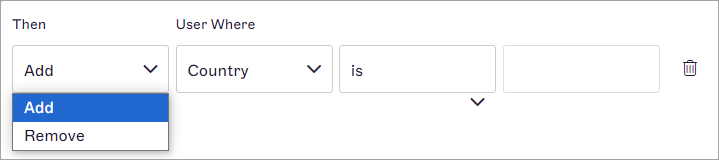
Выпадающий список Затем выбирает, добавлять или удалять пользователей, соответствующих запросу по атрибутам.
- В выпадающем списке Пользователь, где выберите поле атрибута пользователя для проверки данных.
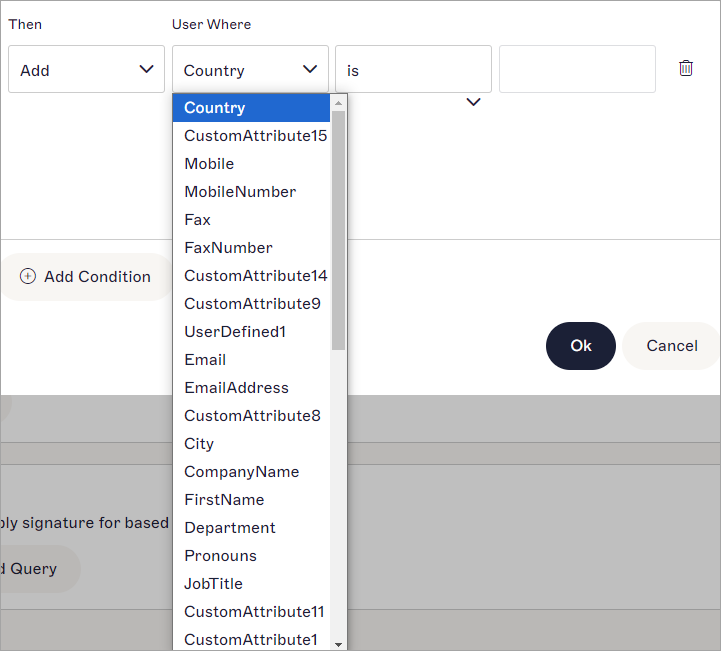
Выпадающий список Пользователь, где содержит атрибуты пользователя для запроса.
- В выпадающем списке условий выберите один из следующих вариантов, чтобы задать способ проверки данных атрибута:
равно — данные атрибута должны полностью совпадать с указанным текстом.
содержит — данные атрибута должны содержать указанный текст.
начинается с — данные атрибута должны начинаться с указанного текста.
заканчивается на — данные атрибута должны заканчиваться указанным текстом.
не равно — данные атрибута не должны совпадать с указанным текстом.
не содержит — данные атрибута не должны содержать указанный текст.
не начинается с — данные атрибута не должны начинаться с указанного текста.
не заканчивается на — данные атрибута не должны заканчиваться указанным текстом.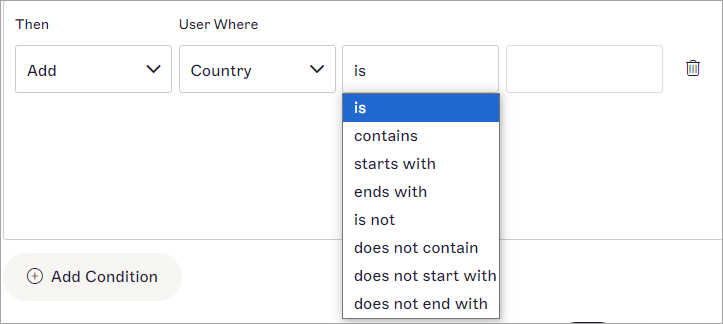
Этот выпадающий список содержит варианты для настройки проверки данных атрибута.
-
В пустом текстовом поле введите ваш текст. Это поле не чувствительно к регистру.
ПРИМЕЧАНИЕ: Ваш запрос использует параметры и текст для поиска пользователей, соответствующих критериям, и либо устанавливает, либо исключает их в качестве отправителей.
Некоторые примеры запросов:Начать с: Никого, затем: Добавить > Пользователь, где: Должность > содержит > Sales исключит только пользователей с термином Sales в любой части их должности из отправки этой подписи.
Начать с: Все, затем: Удалить > Пользователь, где: Электронная почта > заканчивается на > example.com исключит всех как отправителей, кроме пользователей, чьи адреса электронной почты заканчиваются на example.com.
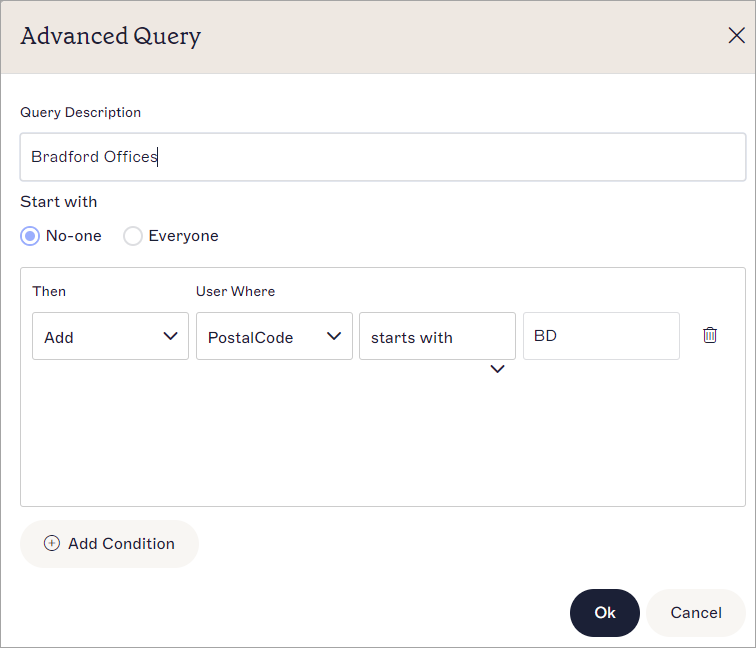
Завершённый запрос. В качестве примера этот запрос исключает только пользователей, чей почтовый индекс начинается с BD.
-
Чтобы добавить ещё одну строку запроса, выберите Добавить условие. Максимальное количество условий — десять.
ПРИМЕЧАНИЕ: Условия обрабатываются последовательно. Если условия конфликтуют, приоритет имеет условие, расположенное выше в списке. - Чтобы удалить строку запроса, выберите значок корзины .
-
Выберите ОК, чтобы сохранить запрос и вернуться на вкладку Отправители. Ваш запрос отображается с его описанием.
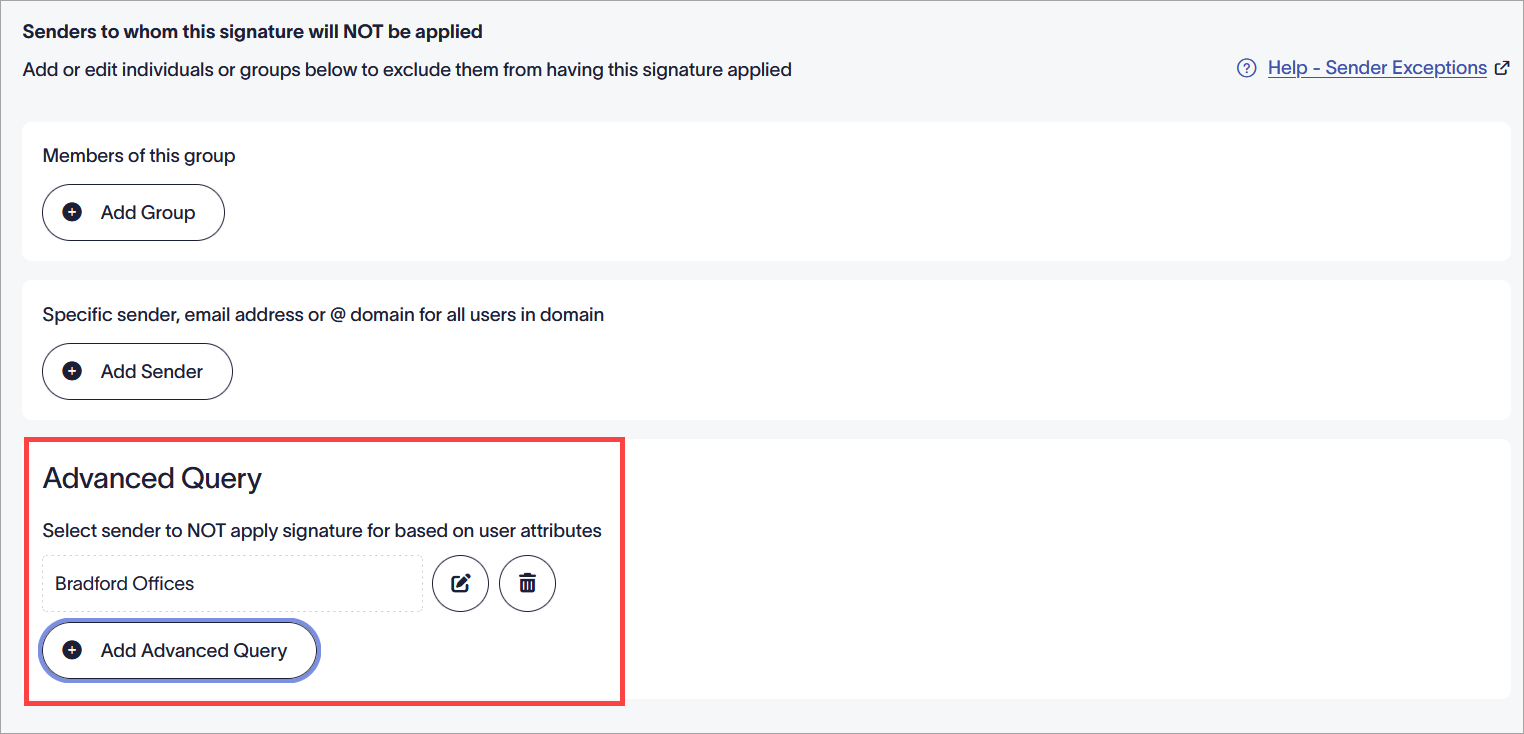
Активный расширенный запрос.ПРИМЕЧАНИЕ: Выберите значок карандаша для редактирования расширенного запроса. Выберите значок корзины для удаления расширенного запроса.
 - В баннере несохранённых изменений выберите Сохранить, чтобы применить ваши правила, или выберите Отмена, чтобы отменить все изменения.