
Описание
Подписи на стороне клиента означают, что подписи синхронизируются с компьютерами пользователей для использования в Microsoft Outlook. Когда сообщения отправляются из Outlook, они отправляются напрямую через Microsoft 365 и не направляются в Exclaimer для обработки.
Exclaimer использует функцию надстройки Outlook для настройки подписей на стороне клиента. Это приложение, которое можно централизованно развернуть в Microsoft Outlook и которое позволяет любому пользователю добавлять подписи электронной почты, созданные в Exclaimer, при составлении письма. Для получения дополнительной информации смотрите как использовать надстройку Exclaimer Cloud для Outlook.
Для настройки вашей подписки Exclaimer - Подписи для Microsoft 365 необходимо использовать учетные данные глобального администратора Microsoft 365. Если у вас нет этих учетных данных, пригласите администратора для завершения процесса.
Ваша учетная запись глобального администратора должна иметь назначенную напрямую роль глобального администратора, а не через группу или управление привилегированными идентификациями (PIM). Для получения дополнительной информации смотрите раздел устранения неполадок в этой статье.
Как получить доступ
Чтобы получить доступ к новому процессу настройки подписей на стороне клиента:
- Войдите в свою учетную запись Exclaimer и запустите подписку.
-
В боковом меню выберите Подключить.
ПРИМЕЧАНИЕ:
После создания учетной записи на странице Главная отображается контрольный список для успешного начала работы. Вы можете либо следовать шагам из контрольного списка, либо выбрать Подключить в боковом меню.
Выберите Подключить в боковом меню.
Настройка подписей на стороне клиента
Чтобы настроить подписи на стороне клиента:
- Выберите Подключить.
- Войдите, используя учетные данные глобального администратора Microsoft.
- Вам будет предложено принять запрос на разрешения для Exclaimer на чтение данных вашего Entra ID (ранее Azure AD). Выберите Принять.
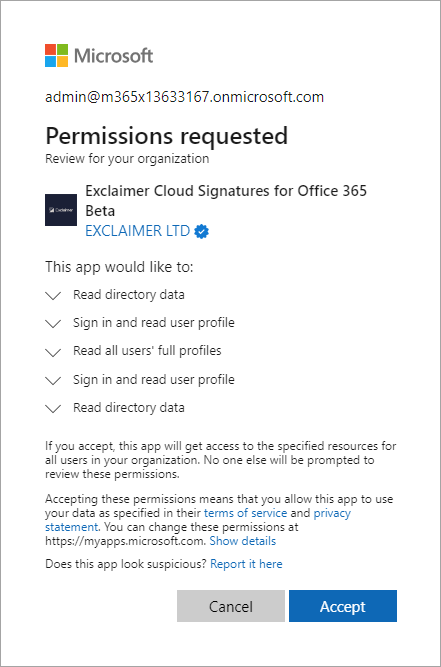
Запрос разрешений для Exclaimer на чтение данных Azure AD.
- Выберите, для каких членов вашей организации вы хотите настроить подписи Exclaimer:
- Выберите Полный (рекомендуется), чтобы разрешить всем пользователям и группам вашей организации использовать подписи Exclaimer.
- Выберите Ограниченный, чтобы указать группу внутри вашей организации. Это позволит использовать подписи Exclaimer только пользователям и группам, которые являются членами этой конкретной группы. Для получения дополнительной информации о создании групп смотрите Как создать группу безопасности с поддержкой почты.
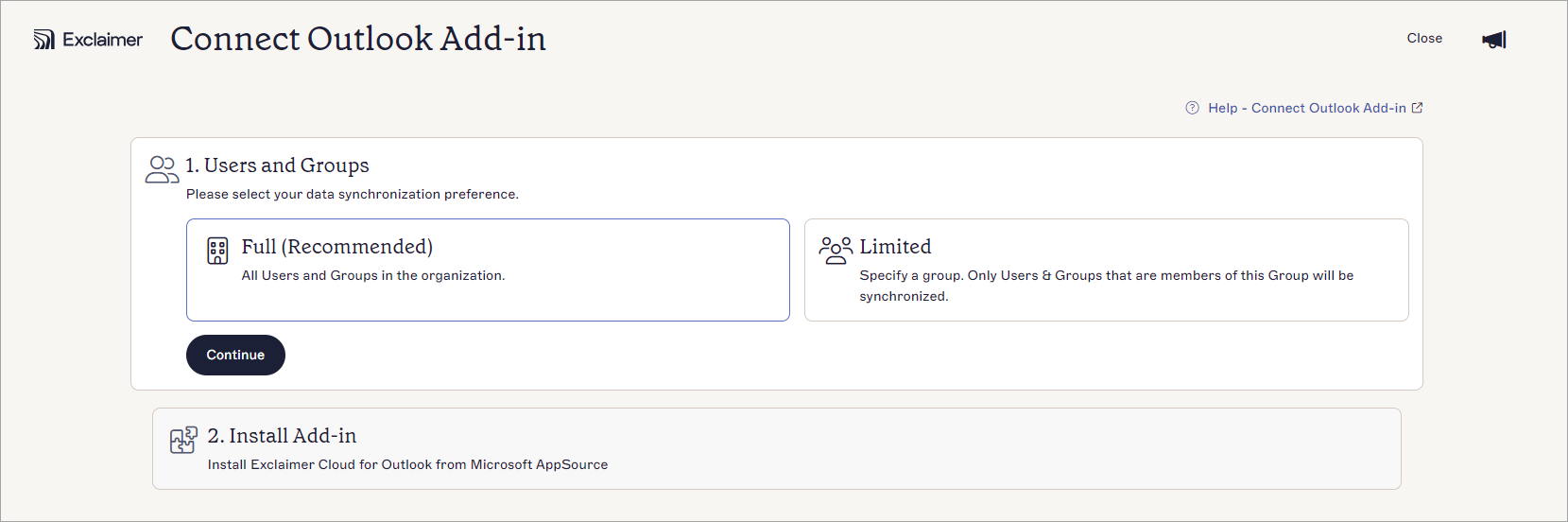
Выберите, каких членов вашей организации вы хотите синхронизировать с Exclaimer.
- Выберите Полный (рекомендуется), чтобы разрешить всем пользователям и группам вашей организации использовать подписи Exclaimer.
- Выберите Продолжить.
-
Выберите Запустить AppSource, чтобы установить Exclaimer для Outlook из Microsoft AppSource.
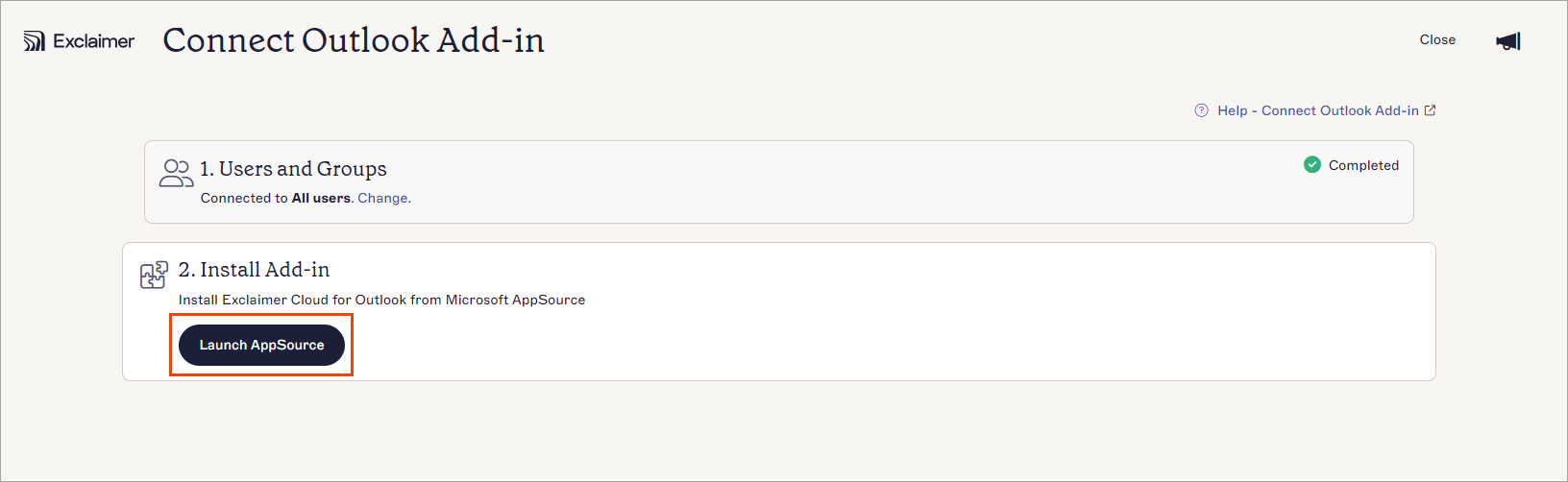
Выберите Запустить AppSource.
Отобразится экран Microsoft AppSource.Рекомендуем: Выйдите из всех учетных записей Microsoft 365, которые не являются учетной записью глобального администратора для организации, для которой вы пытаетесь развернуть надстройку. Это поможет избежать проблем с процессом установки, связанных с использованием кешированных учетных данных, что может привести к сбою. - Выберите Получить сейчас.
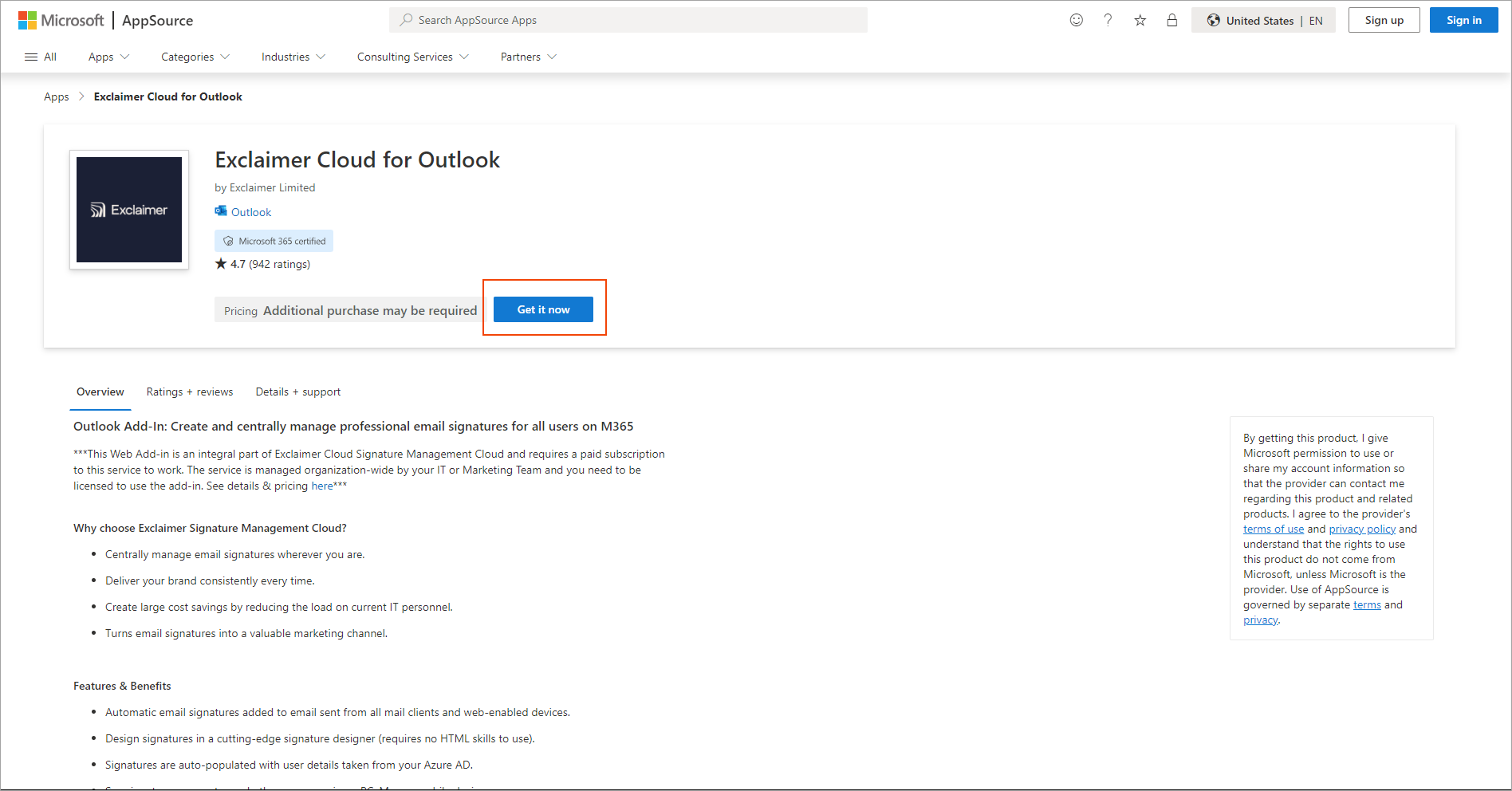
Выберите Получить сейчас.
Отобразится окно Вход в Microsoft AppSource.
- Введите ваш адрес электронной почты в поле Рабочая, учебная или учетная запись Microsoft.
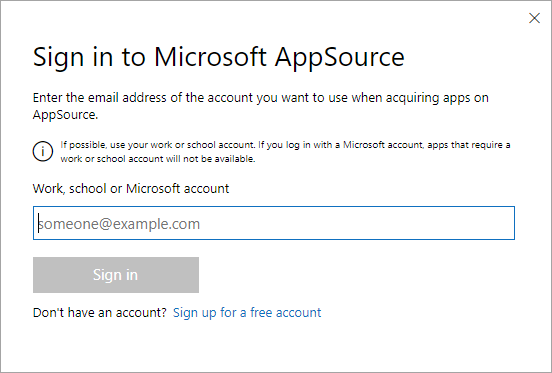
Введите адрес электронной почты администратора.
- В окне Подтвердите свои данные для продолжения выберите Получить сейчас.

Выберите Получить сейчас.
-
В окне Развернуть новое приложение выберите, какие назначенные пользователи должны иметь доступ к надстройке Exclaimer для Outlook:
-
Только я: выберите, чтобы предоставить доступ к надстройке Exclaimer для Outlook только себе в вашей организации.
-
Вся организация: выберите, чтобы предоставить доступ к надстройке Exclaimer для Outlook всем в вашей организации.
- Конкретные пользователи/группы: выберите, чтобы предоставить доступ к надстройке Exclaimer для Outlook определённым пользователям или группам в вашей организации. Введите имя конкретного пользователя или группы; это поле с предиктивным вводом, поэтому при вводе будут отображаться соответствующие пользователи или группы.
ПРИМЕЧАНИЕ: Вы не можете использовать вложенные группы.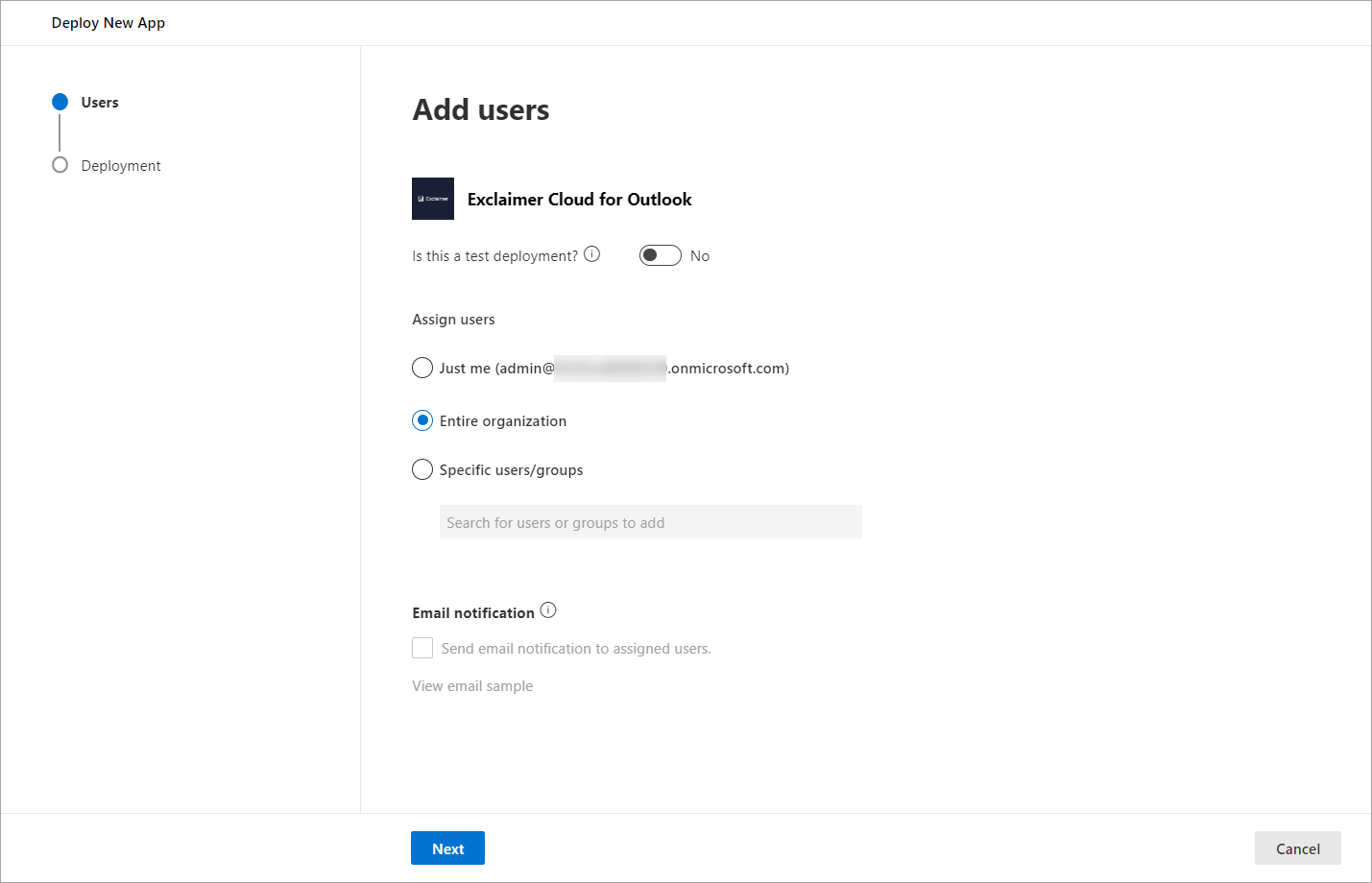
Пример с выбранным вариантом Вся организация.
-
Только я: выберите, чтобы предоставить доступ к надстройке Exclaimer для Outlook только себе в вашей организации.
- Выберите Далее для продолжения.
- Выберите Принять разрешения.
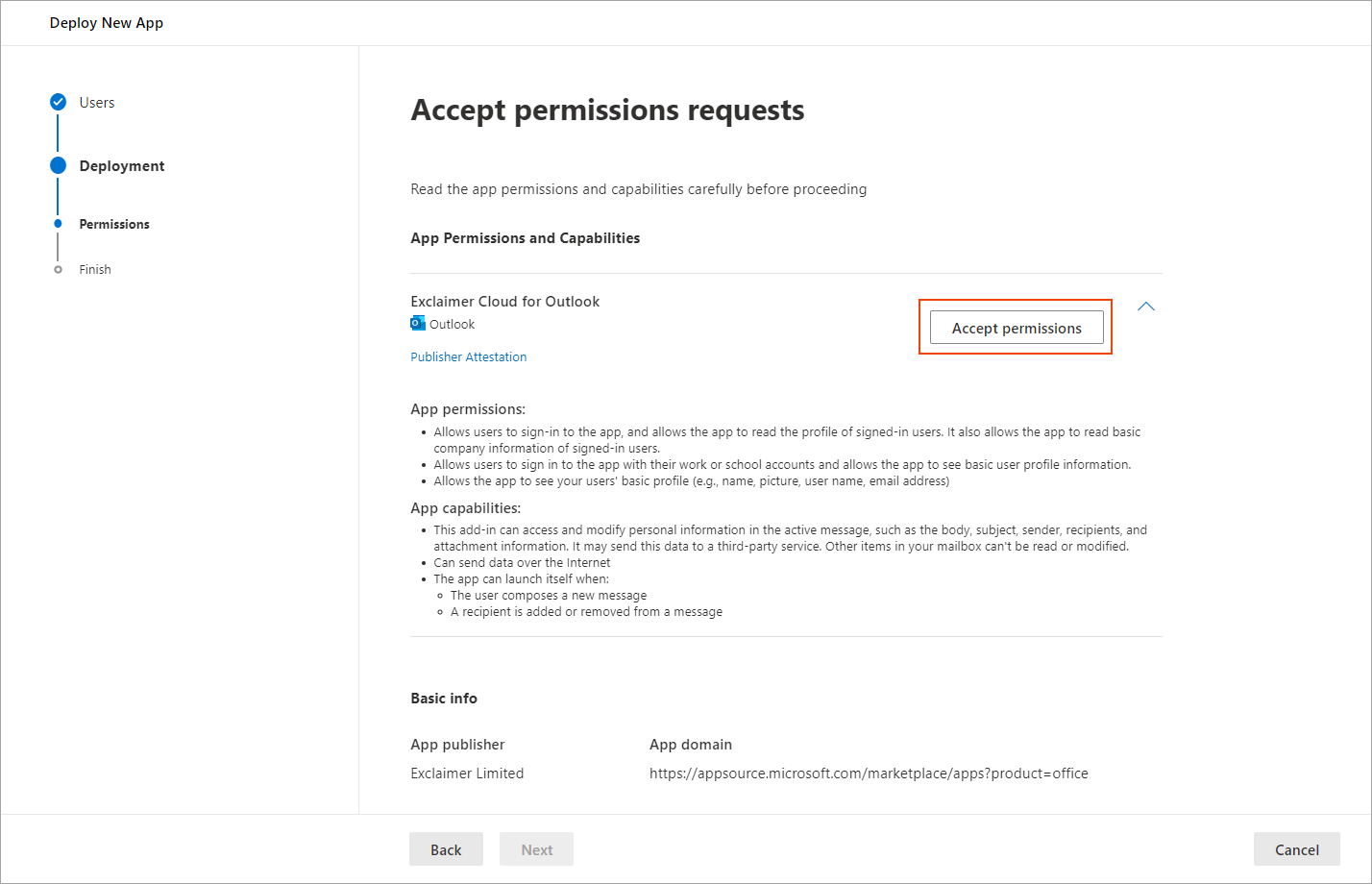
Выберите Принять разрешения.
- Войдите в Microsoft 365 как глобальный администратор.
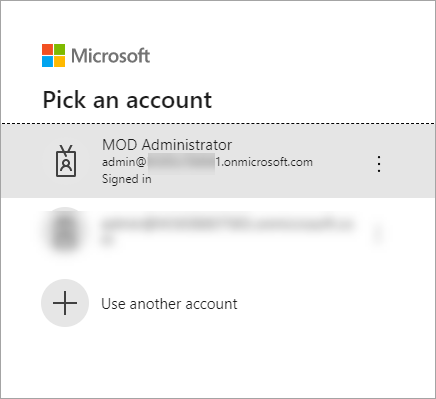
Войдите как глобальный администратор.
- После входа вам будет предложено принять запрос на разрешения для Exclaimer - подписи для Outlook. Это позволит надстройке проверить, что пользователь имеет право загружать подписи. Выберите Принять.
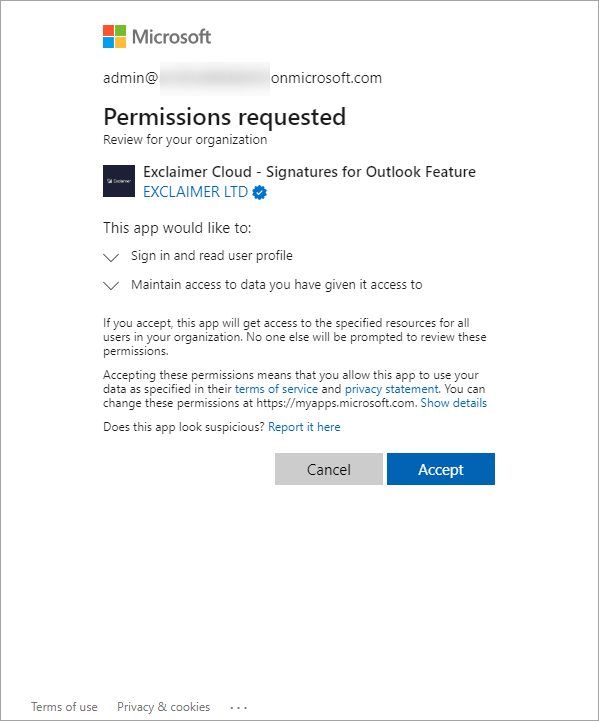
Запрос разрешений для Exclaimer - подписи для Outlook.
- Выберите Далее для продолжения.
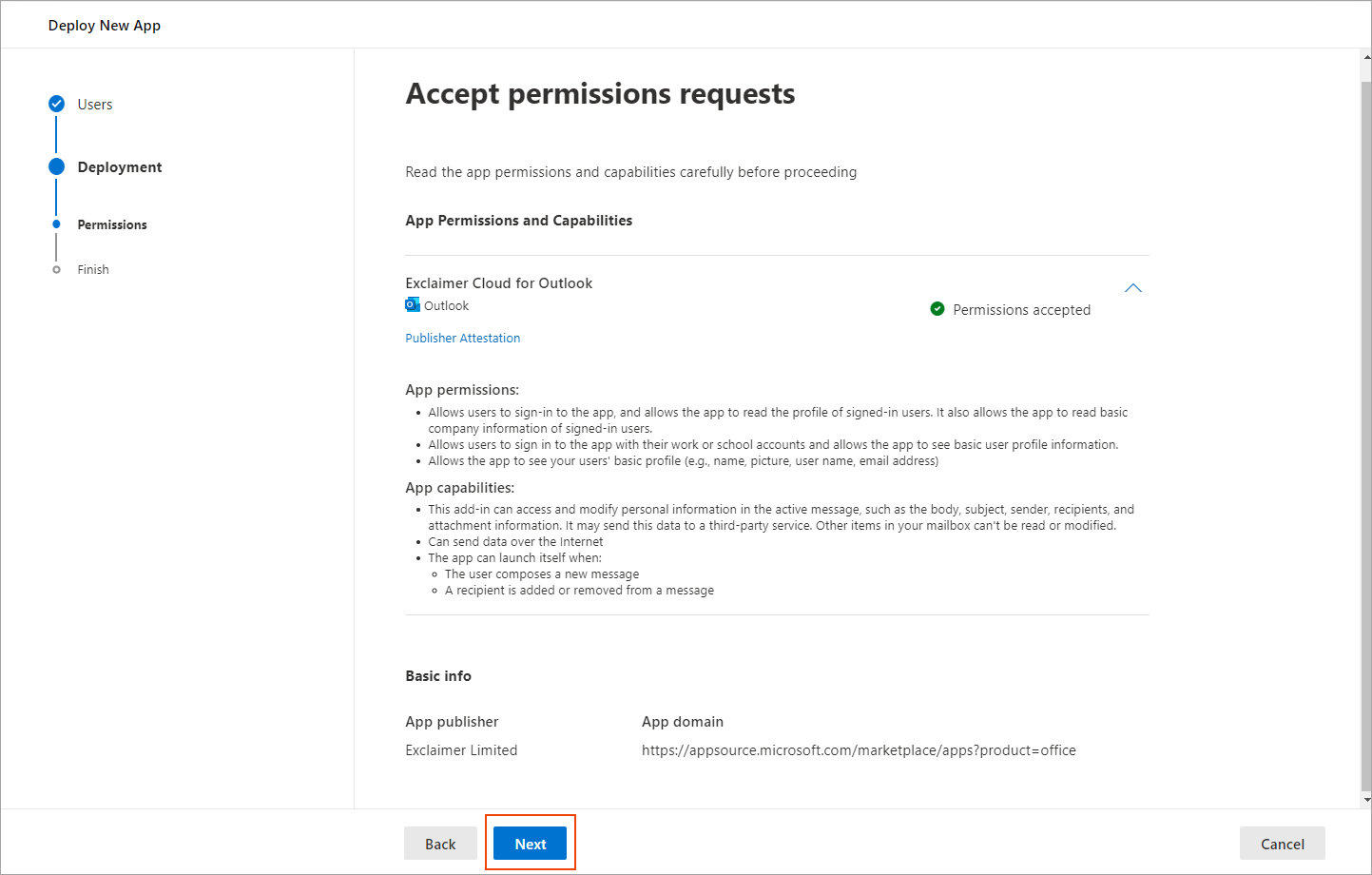
Выберите Далее.
- Просмотрите выбранные настройки для развертывания.
Когда вы проверите и будете довольны выбранными параметрами, выберите Завершить развертывание, чтобы завершить процесс развертывания.
После завершения процесса развертывания будет отображено сообщение о завершении.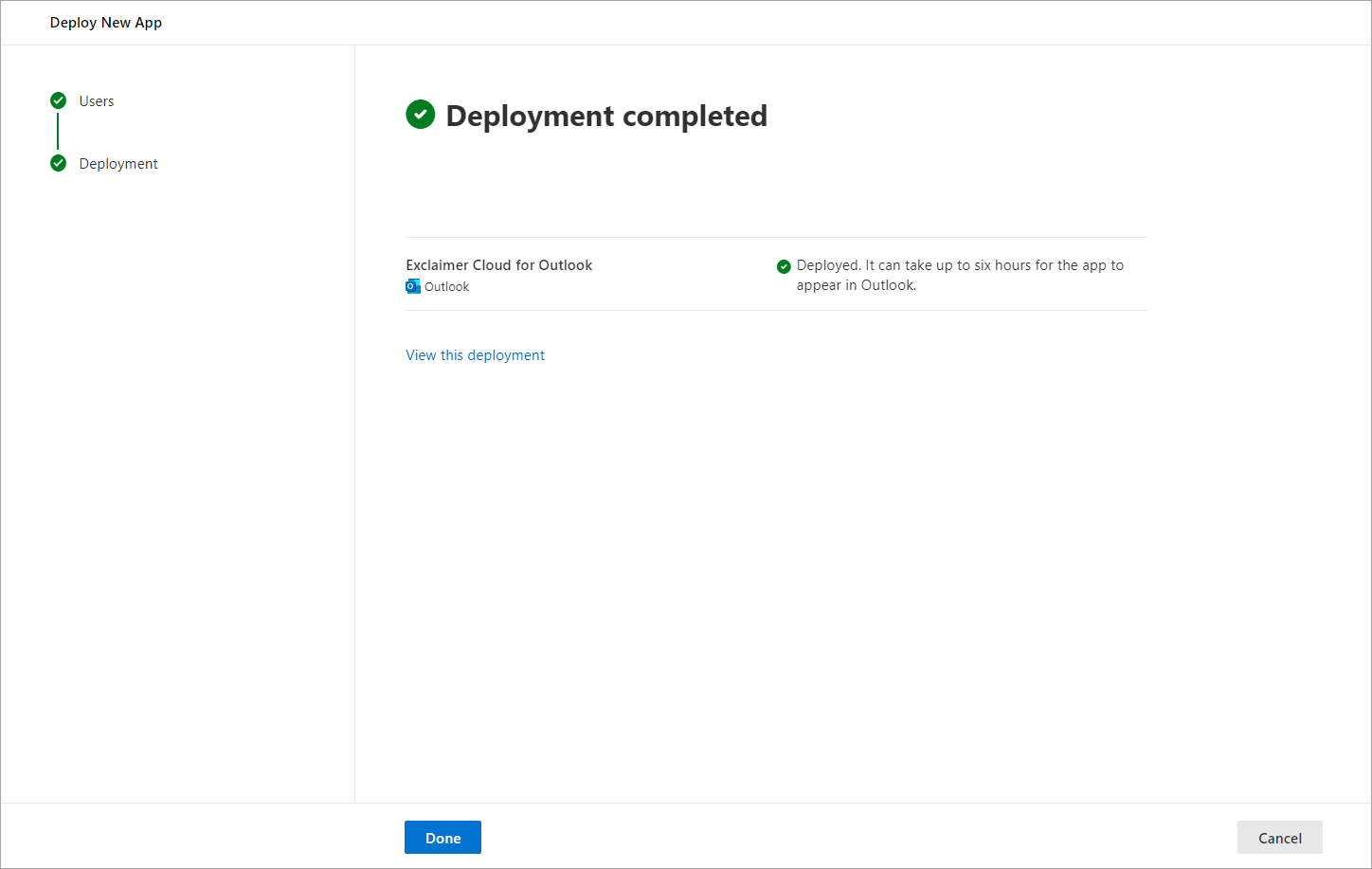
Развертывание завершено.
-
Выберите Готово, чтобы продолжить.
Отобразится экран Интегрированные приложения, в котором будет перечислено приложение Exclaimer для Outlook.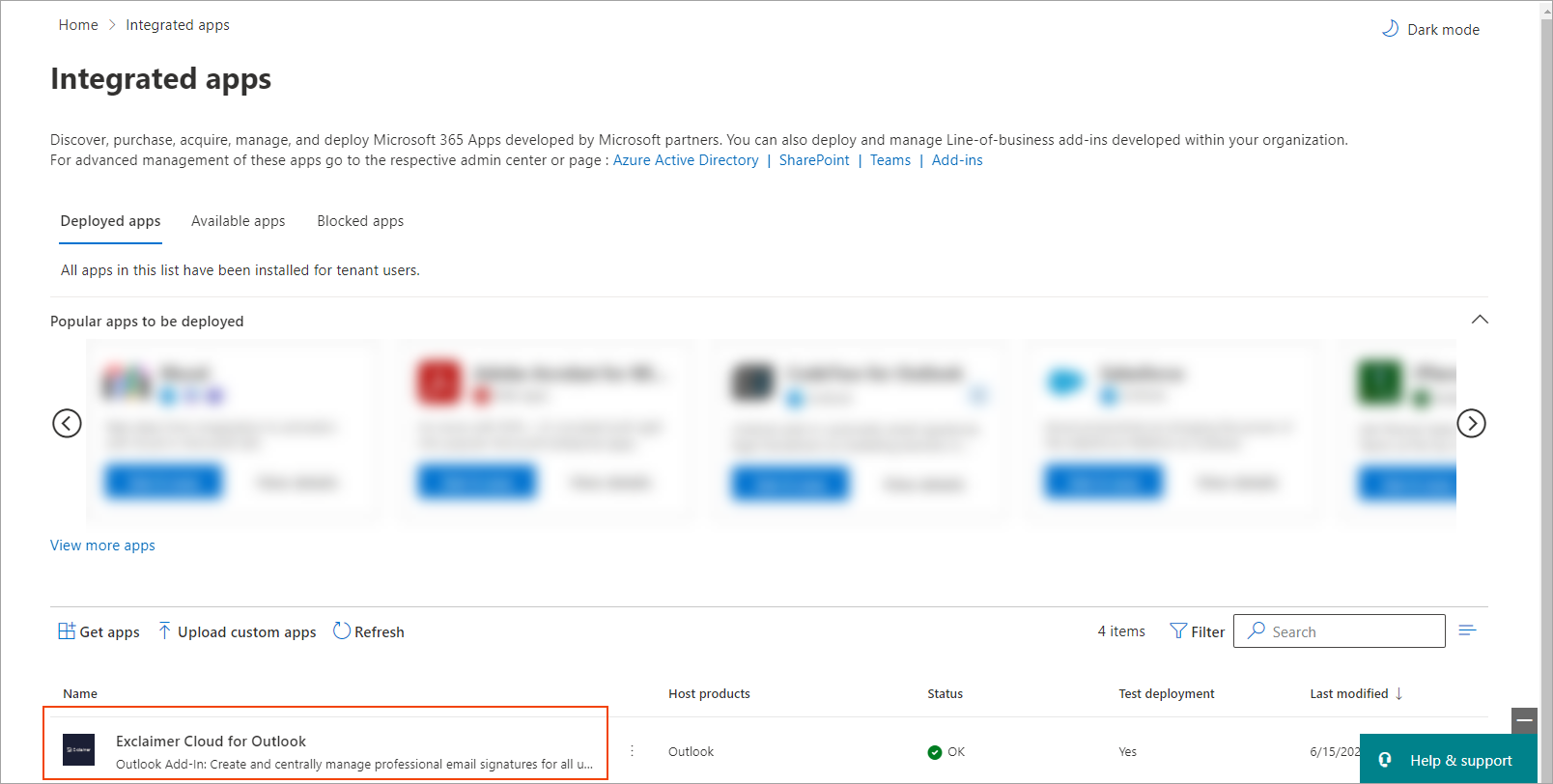
Интегрированные приложения с настроенным Exclaimer для Outlook.ПРИМЕЧАНИЕ: Появление приложения Exclaimer для Outlook в списке Интегрированные приложения может занять некоторое время. Выберите Обновить, чтобы обновить список.После успешного подключения статус панели управления Клиентская часть изменится на Подключено.
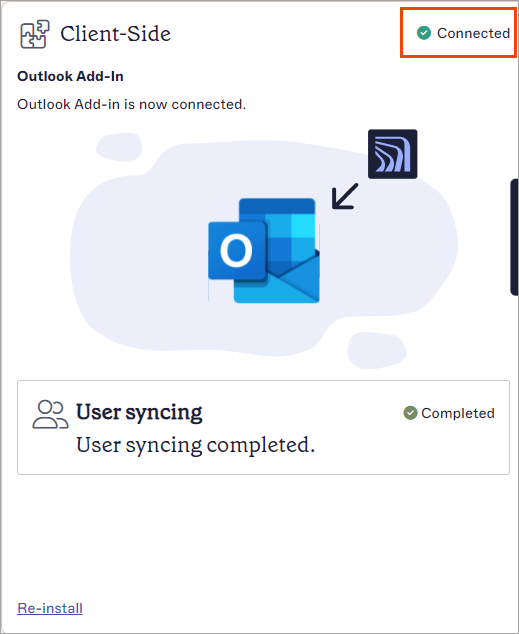
Клиентская часть статус панели управления: Подключено.
ПРИМЕЧАНИЕ: Развертывание надстройки может занять до 72 часов. Рекомендуется развернуть её на всю организацию или на нужную группу до даты запуска. - Выберите Переустановить, чтобы изменить настройки подключения.
Если вашей учетной записи глобального администратора Microsoft 365 назначена роль глобального администратора через группу или управление привилегированными идентификациями (PIM), настройка может завершиться неудачей. Роль должна быть назначена напрямую. Вы можете проверить, как назначена роль в Entra ID (ранее Azure AD), и при необходимости переназначить ее правильно.
Чтобы проверить и переназначить роль в Entra ID:
- Войдите в Entra ID (ранее Azure AD) по адресу https://entra.microsoft.com/
- Перейдите к учетной записи и выберите имя учетной записи.
- В боковом меню выберите Назначенные роли.
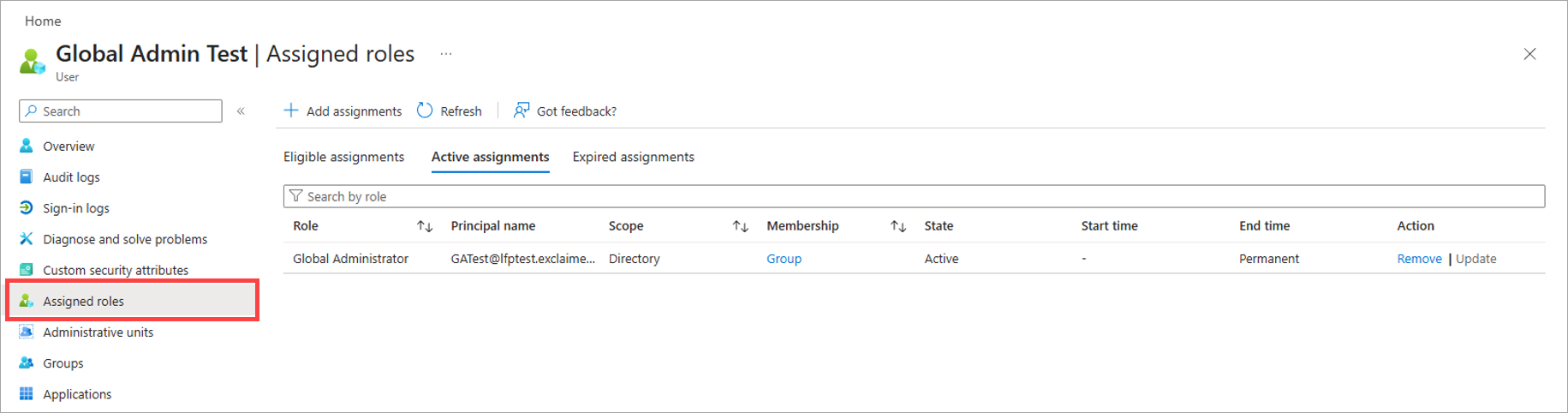
Выберите Назначенные роли.
- В списке Активные назначения найдите роль глобального администратора и проверьте значение в столбце Членство. Там должно быть указано Прямое. Если указано Группа, необходимо переназначить роль.
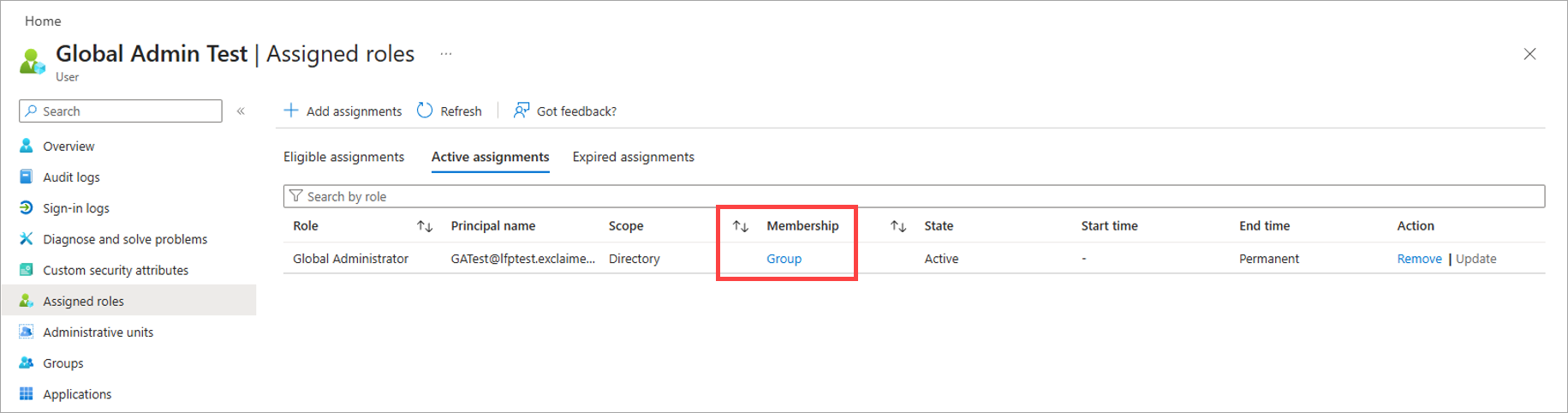
Пример значения Членство, показывающего Группа.
- Чтобы переназначить роль, удалите текущее назначение, выбрав Удалить в столбце Действие.
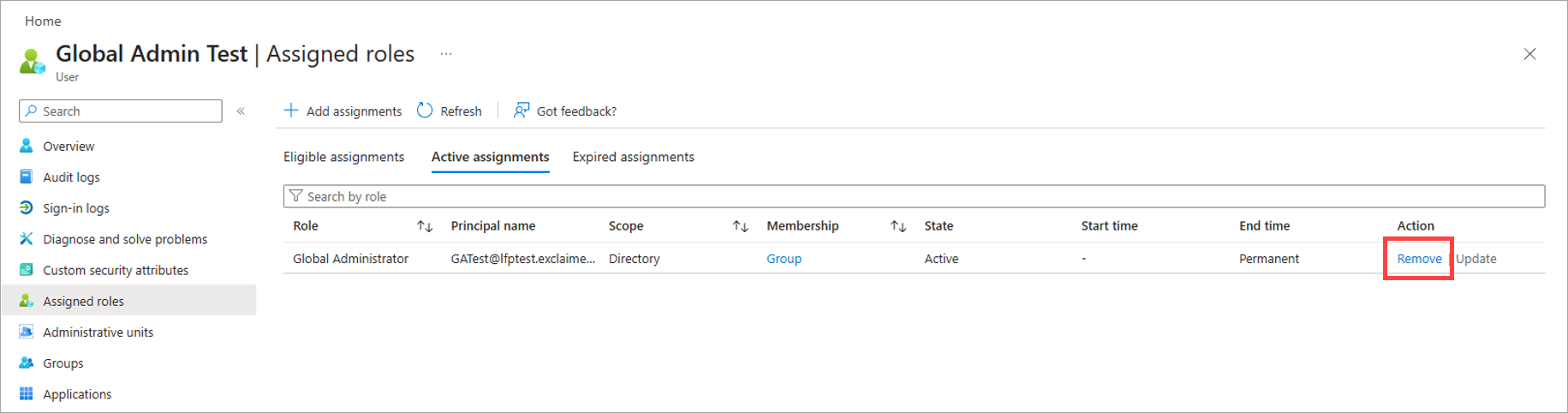
Выберите Удалить, чтобы удалить назначение группы.
- Выберите +Добавить назначения в строке заголовка.
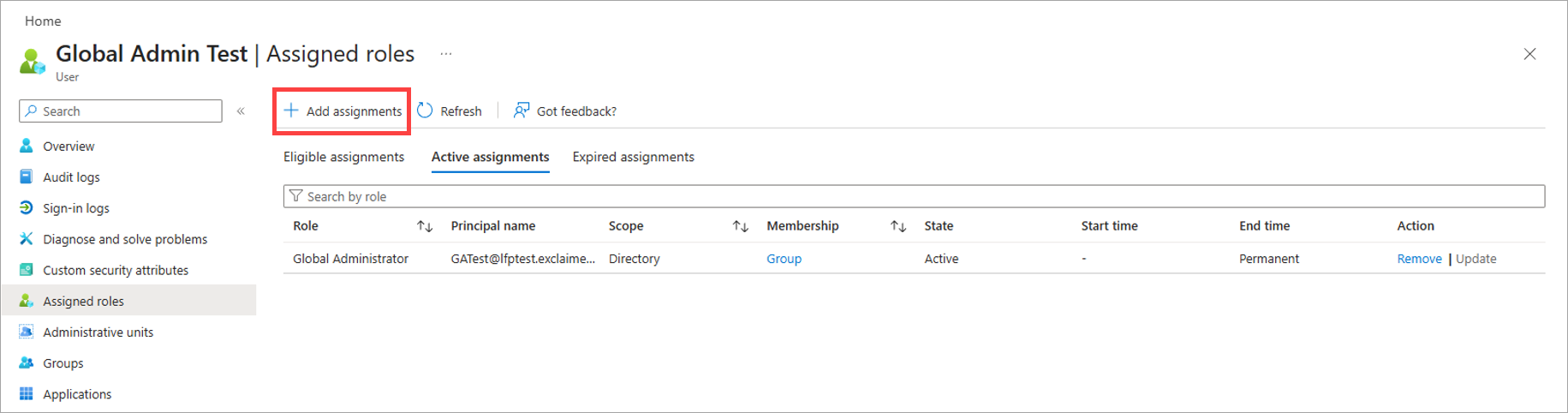
Выберите Добавить назначения.
- Выберите вкладку Настройка.
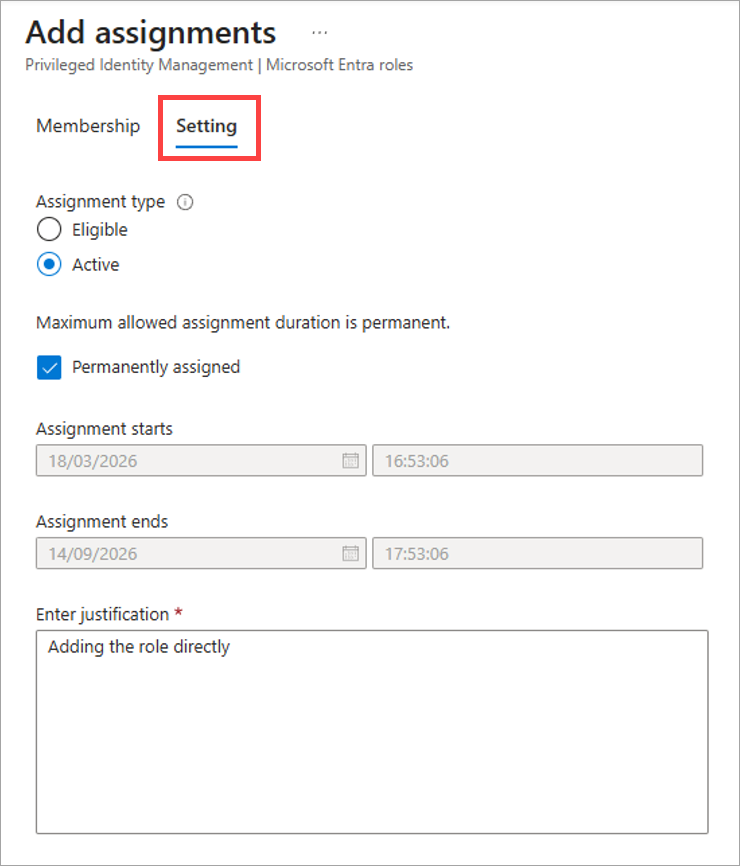
Откройте вкладку Настройка.
- В разделе Тип назначения выберите переключатель Активное.
- В текстовом поле Введите обоснование введите причину назначения.
- Нажмите Назначить.
- Отмените все предыдущие процессы Microsoft 365 и попробуйте снова подключиться к Exclaimer.
Если проблема сохраняется, выполните запрос в Microsoft Graph Explorer, чтобы проверить, правильно ли назначена роль.
Чтобы выполнить запрос в Microsoft Graph Explorer:
- Войдите в Microsoft Graph Explorer, используя учетные данные глобального администратора.
-
Если появится запрос, примите разрешения.
ПРИМЕЧАНИЕ: Не нужно выбирать флажок «Согласие от имени вашей организации». - В главной панели Graph Explorer выберите вкладку Modify Permissions.
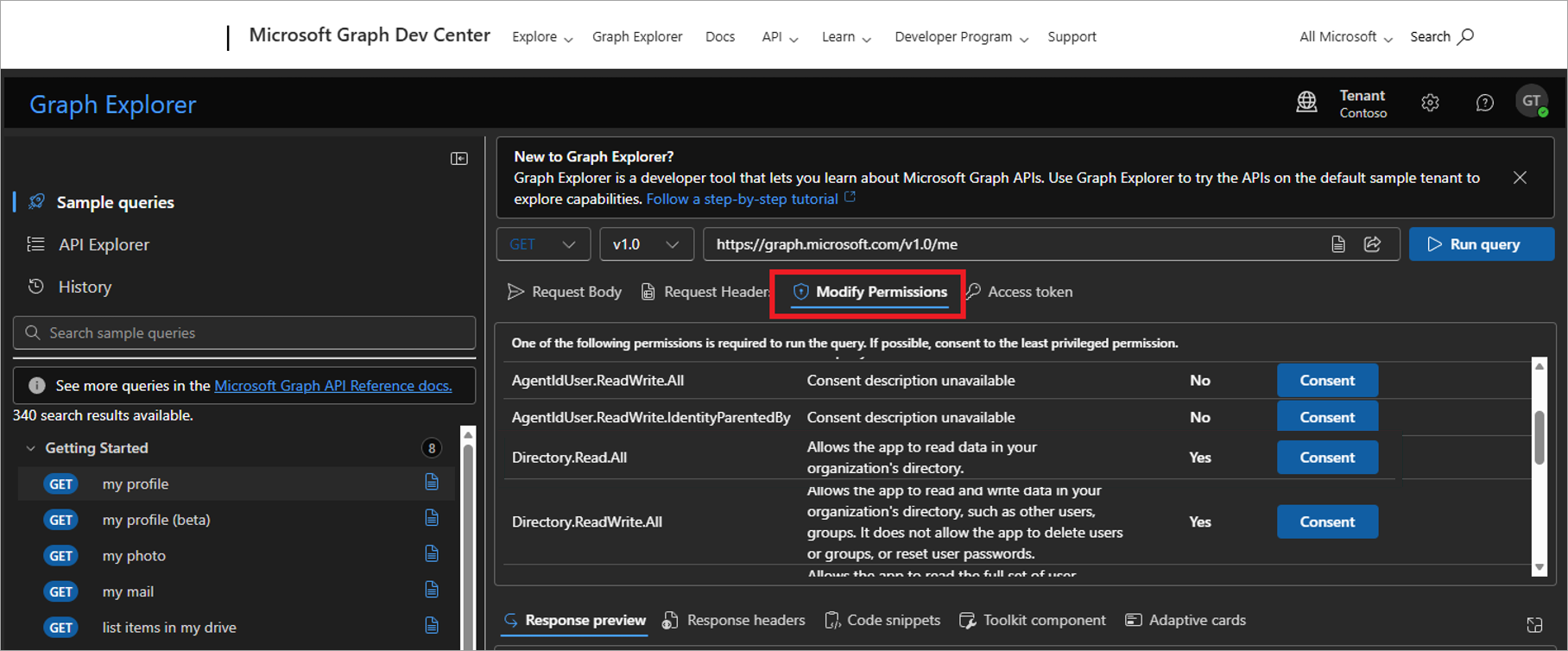
Откройте вкладку Modify Permissions.
- Найдите строку с Directory.Read.All и выберите Consent.
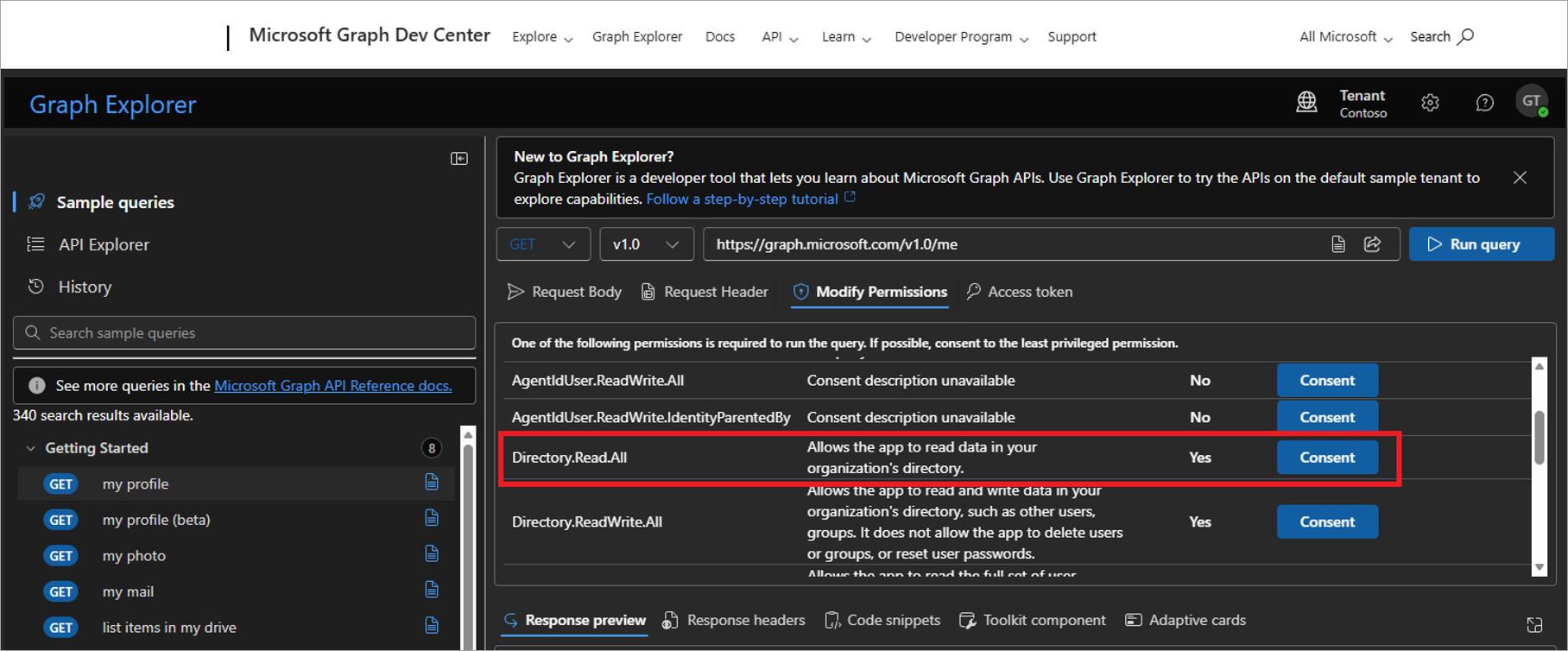
Выберите Consent в строке Directory.Read.All.
-
При появлении запроса примите разрешения.
ПРИМЕЧАНИЕ: Не нужно выбирать флажок «Согласие от имени вашей организации». -
В поле ввода запроса введите следующий текст:
https://graph.microsoft.com/v1.0/directoryRoles(roleTemplateId='62e90394- 69f5-4237-9190- 012177145e10')/members/microsoft.graph.user?$select=displayName,mail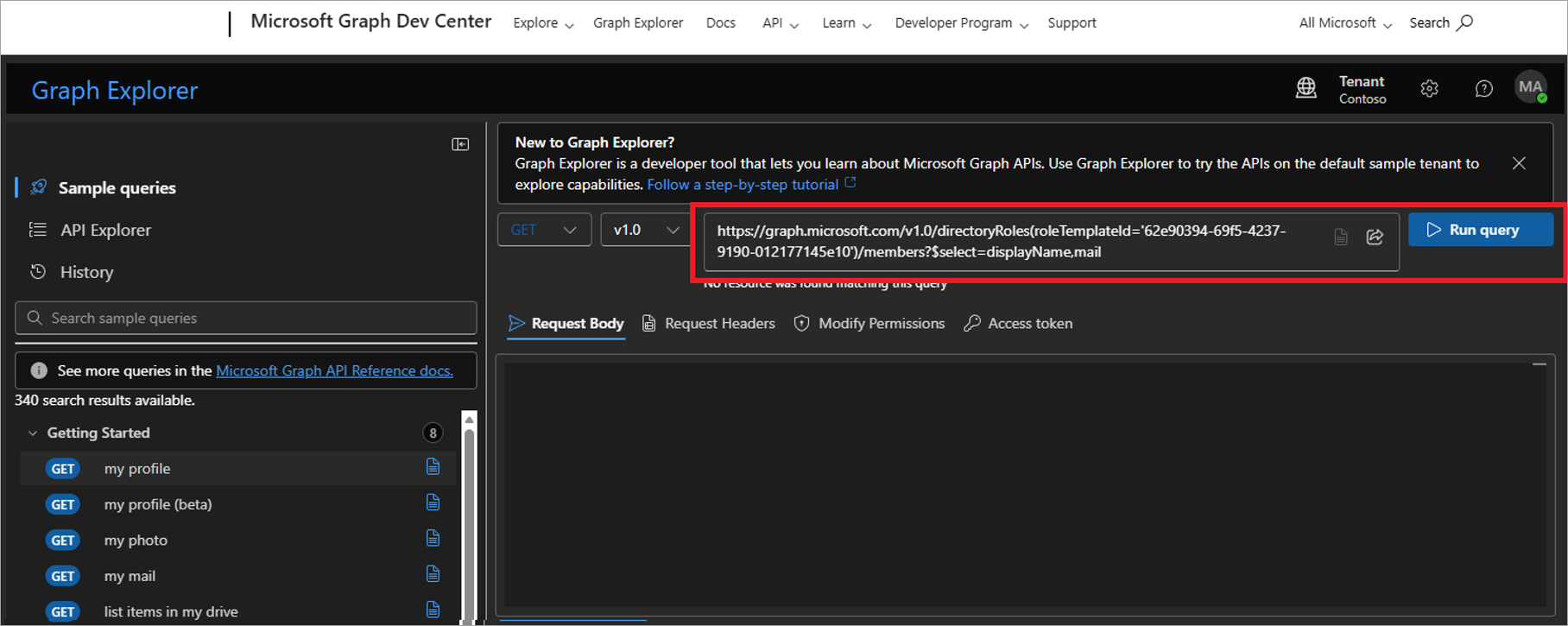
Введите текст в поле.
- Выберите Run query.
- Проверьте окно Response preview на наличие учетной записи, созданной в предыдущем процессе. Если ее нет, повторно проверьте, что назначение роли является Direct, а не группой. Если проблема сохраняется, создайте заявку в службу поддержки.