
Сценарий
Клиент запрашивает перенос своей подписки к новому провайдеру.
Решение
Выполните следующие шаги, чтобы перенести подписку Exclaimer к новому провайдеру:
Предварительные требования: Убедитесь, что вы оформили подписку на покупку подписки Exclaimer через Microsoft Marketplace (ранее Azure Marketplace). Для получения дополнительной информации смотрите Как купить или продлить подписку Exclaimer через Microsoft Marketplace.
-
В Microsoft Marketplace после подписки на Exclaimer выберите Настроить аккаунт сейчас, чтобы настроить ваш аккаунт Exclaimer.
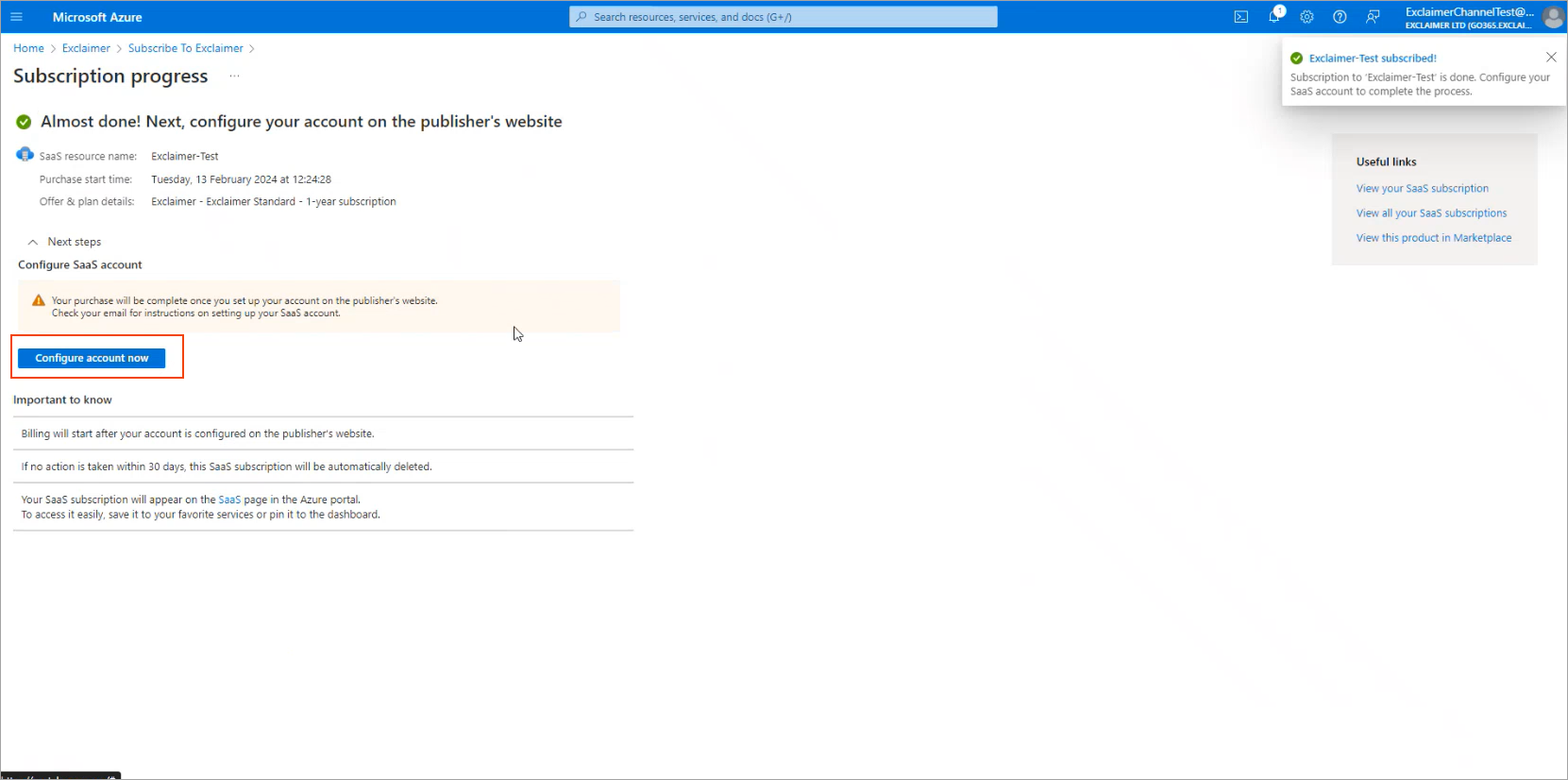
Выберите Настроить аккаунт сейчас.
Вы будете перенаправлены на страницу Exclaimer Cloud.
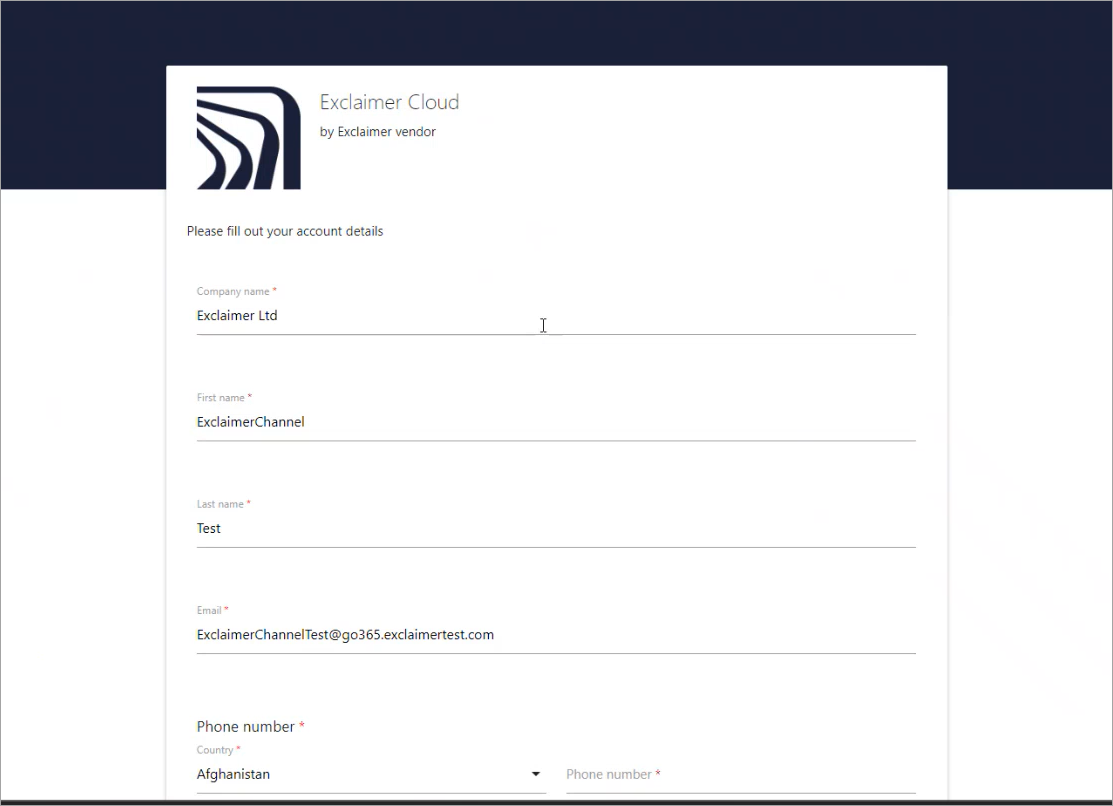
Страница Exclaimer Cloud.
- Введите данные вашего аккаунта, чтобы Exclaimer мог выполнить заказ, затем выберите ДАЛЕЕ. Откроется страница с деталями подписки.
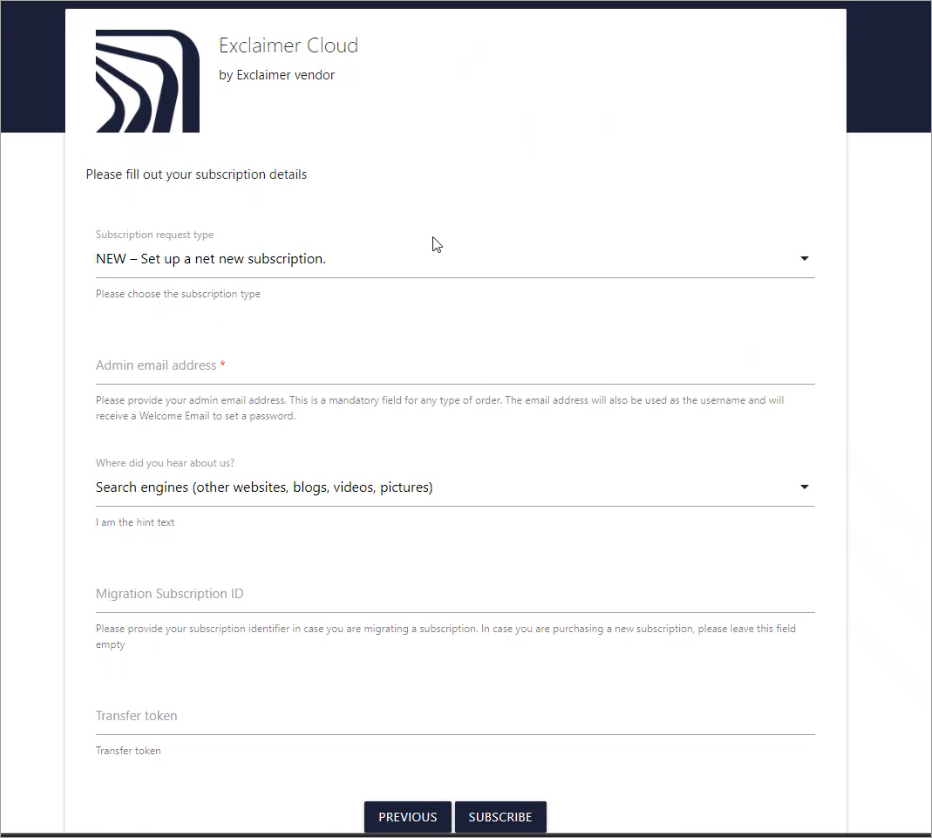
Страница с деталями подписки.
-
В выпадающем списке Тип запроса на подписку выберите СМЕНА КАНАЛА - Запрос на перенос существующей подписки к вашему новому провайдеру.
ВНИМАНИЕ! Не выбирайте опции ИМПОРТ или ПЕРЕНОС.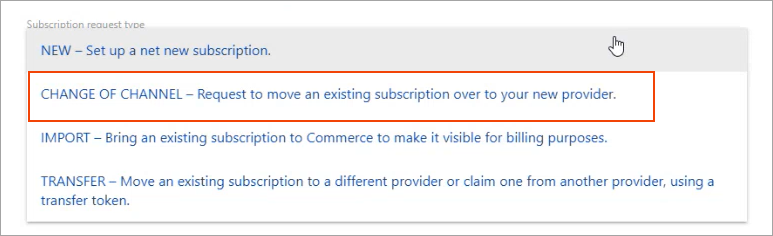
Выберите опцию СМЕНА КАНАЛА.
- В поле Адрес электронной почты администратора введите адрес электронной почты владельца подписки. Для получения дополнительной информации смотрите Как найти владельца вашей подписки.
- В выпадающем списке Откуда вы узнали о нас выберите соответствующий вариант.
- В поле ID подписки для миграции введите ID подписки.
Для получения дополнительной информации смотрите Как найти ID вашей подписки в портале Exclaimer.
- Выберите ПОДПИСАТЬСЯ.
Exclaimer начнет обработку аккаунта. Статус отобразится как обработка.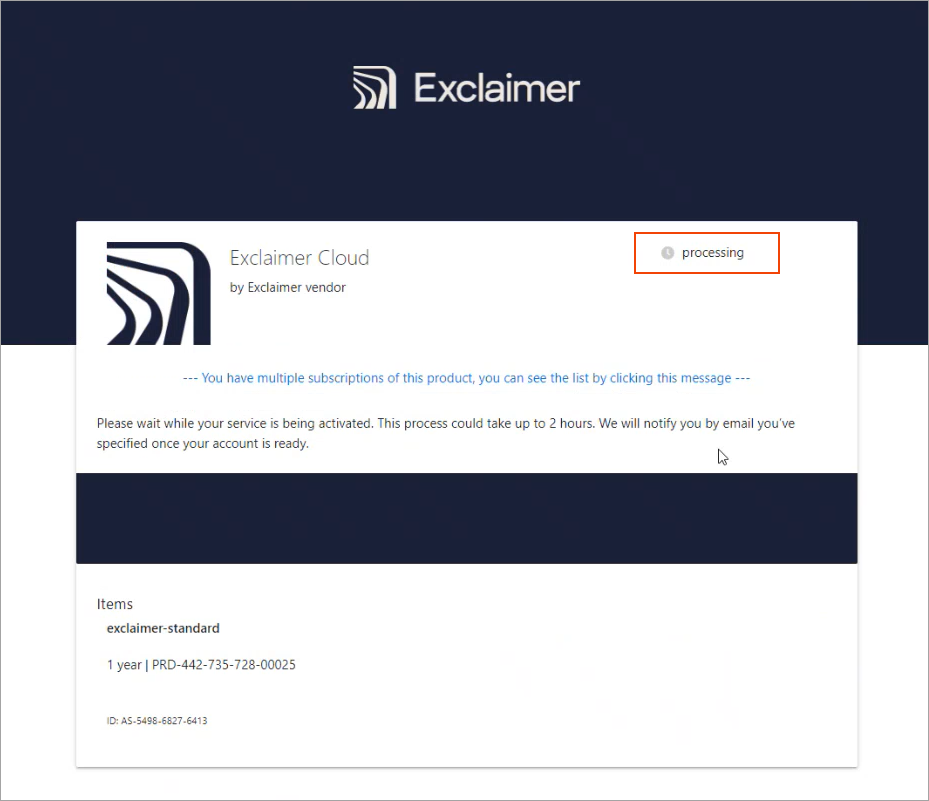
Страница Exclaimer Cloud. Статус отображается как обработка.
Вы получите уведомление по электронной почте, когда обработка будет завершена. Процесс может занять до 2 часов. После завершения статус изменится на Активен, что означает, что вы теперь работаете в системе Exclaimer через Microsoft Marketplace.