
Сценарий
Вы настроили Exclaimer для Microsoft 365 и сконфигурировали подписку для применения к группе определённых пользователей. Теперь вы хотите расширить использование Exclaimer на большее количество или на всех сотрудников вашей организации. Например, вы довольны этапом тестирования и хотите распространить Exclaimer на пользователей за пределами тестовой группы.
Решение
Чтобы развернуть подписи по всей организации, необходимо повторно синхронизировать данные пользователей, чтобы включить новых пользователей, а затем перенастроить развертывание на стороне сервера и/или клиента. Мы также рекомендуем проверить правила отправителей для ваших подписей после завершения этого процесса, чтобы убедиться, что новые пользователи включены в любые конкретные правила отправителей, которые вы могли добавить.
Требования: Для выполнения этого процесса вы должны:
- Иметь роль Владельца или Администратора. Для получения дополнительной информации о ролях пользователей Exclaimer смотрите Управление пользователями.
- Иметь учетные данные глобального администратора Microsoft 365.
Для запуска синхронизации данных:
- Войдите в вашу подписку Exclaimer как Владелец или Администратор.
- В верхней панели выберите значок шестерёнки, чтобы открыть меню Настройки, затем выберите Управление отправителями.

Меню Настройки находится под значком шестерёнки.
-
В разделе Начать синхронизацию ВЫБЕРИТЕ ОДИН ИЗ ВАРИАНТОВ:
Отметьте флажок Синхронизировать всех пользователей, чтобы синхронизировать контактные данные всех членов вашей организации с Exclaimer.
ИЛИ
В поле Группа введите почтовую группу безопасности, содержащую всех соответствующих пользователей, которых вы хотите синхронизировать. Для информации о создании групп смотрите Как создать почтовую группу безопасности.ВНИМАНИЕ! Если выбран параметр Группа, то все данные пользователей, не входящих в эту группу, будут удалены из базы данных.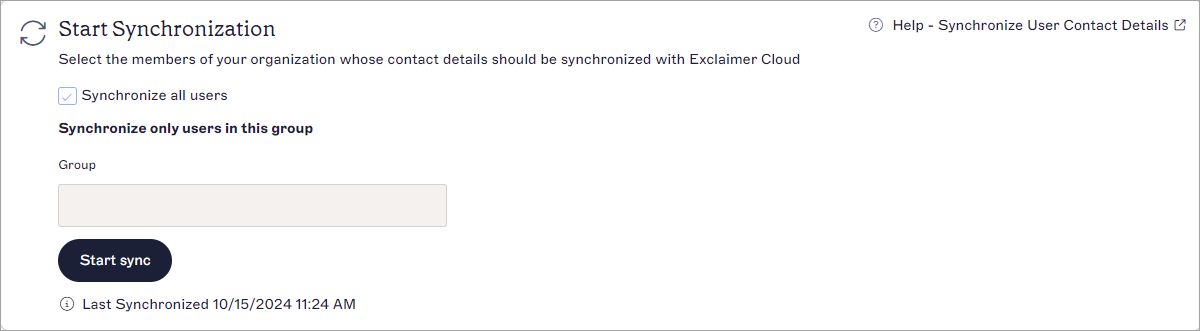
Раздел Начать синхронизацию.
- Нажмите Начать синхронизацию. Позвольте до трёх часов на завершение синхронизации. Для получения дополнительной информации о синхронизации смотрите Синхронизация данных пользователей.
Для серверного развертывания необходимо повторно запустить мастер подключения к Microsoft 365, чтобы включить новых пользователей. Если вы не используете серверное развертывание, пропустите этот раздел.
Чтобы повторно запустить мастер подключения к Microsoft 365:
- В верхней панели выберите значок шестеренки, чтобы открыть меню Настройки, затем выберите Почтовый поток.

Меню Настройки находится под значком шестеренки.
- В разделе Подключение к Microsoft 365 выполните одно из следующих действий:
Выберите флажок Отправлять всю почту в Exclaimer, чтобы обрабатывать письма для всех пользователей.
ИЛИ
В поле Имя тестовой группы введите почтовую группу безопасности, содержащую всех пользователей, для которых необходимо обрабатывать письма. Для получения информации о создании групп см. Как создать почтовую группу безопасности.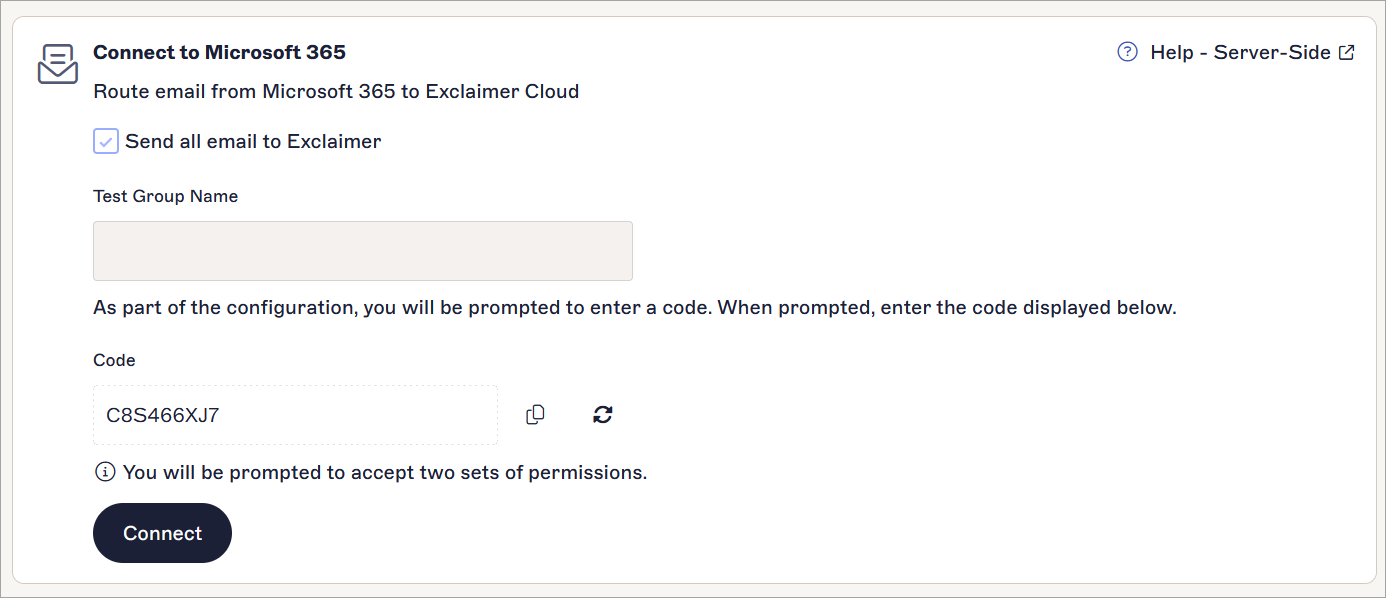
Раздел Подключение к 365.
- Скопируйте или запишите код из поля Код. Он понадобится позже.
- Нажмите Подключить.
- Введите учетные данные глобального администратора, когда будет запрошено.
- Примите все запрошенные разрешения.
- В окне Введите код введите или вставьте код, который вы записали/скопировали на шаге 3, затем нажмите Далее.
- Выберите соответствующую учетную запись в окне Выберите учетную запись.
- Нажмите Продолжить, чтобы подтвердить вход. Повторное подключение может занять некоторое время. Прогресс отображается с помощью индикатора загрузки.
Для развертывания на стороне клиента необходимо повторно назначить пользователей для надстройки Outlook в Центре администрирования Microsoft 365. Если вы не используете развертывание на стороне клиента, пропустите этот раздел.
Чтобы назначить пользователей для надстройки:
- Войдите в Центр администрирования Microsoft 365 как глобальный администратор.
- В боковом меню выберите Настройки, затем выберите Интегрированные приложения.
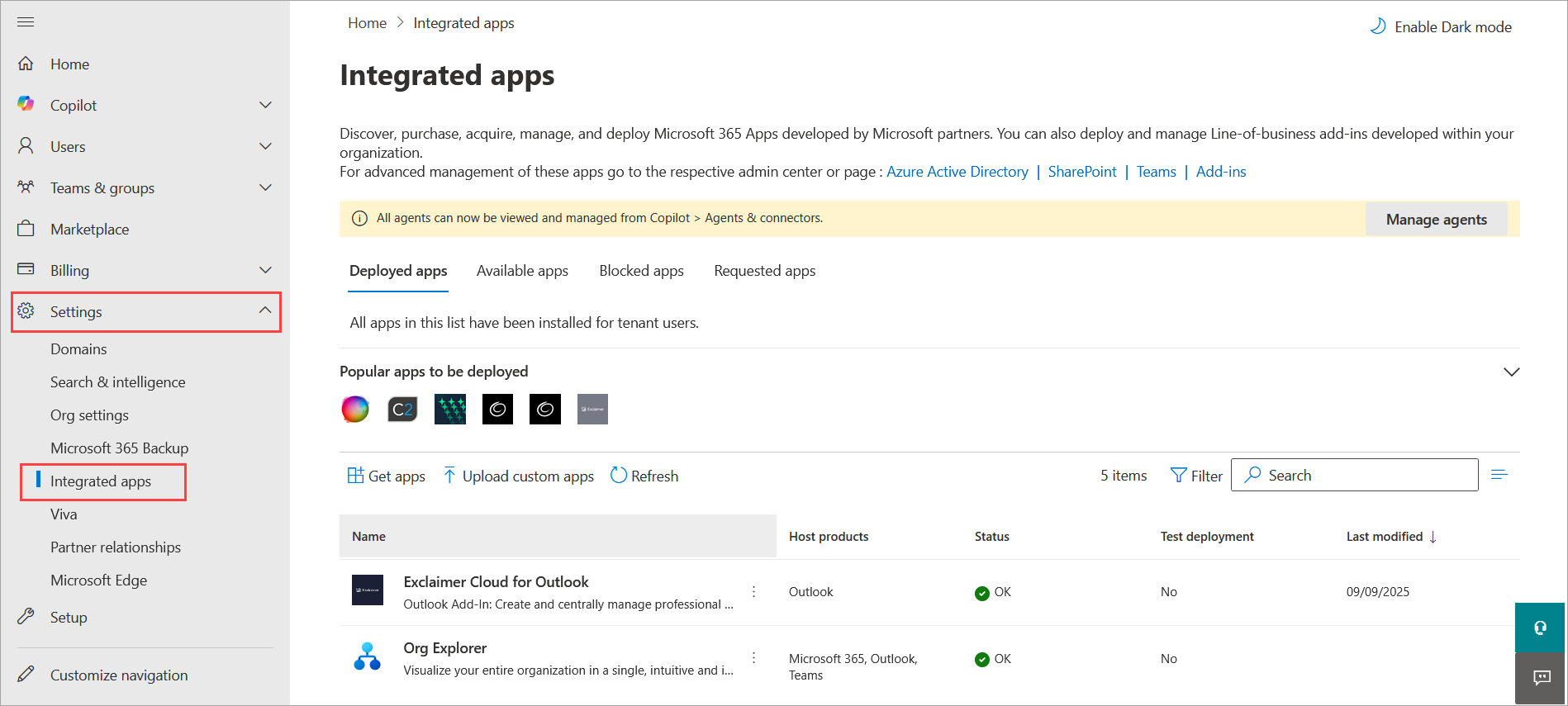
Откройте экран Интегрированные приложения.
-
Выберите меню с вертикальным многоточием напротив записи Exclaimer для Outlook в списке приложений, затем выберите Изменить пользователей.
Совет! Вы также можете получить доступ к Изменить пользователей из панели приложения. Выберите приложение, чтобы открыть панель.
Выберите Изменить пользователей.
- Выберите ЛИБО:
Всю организацию для развертывания Exclaimer для всех пользователей вашей организации.
ИЛИ
Конкретных пользователей/группы для добавления дополнительных пользователей к уже указанным. Текущие добавленные пользователи/группы отображаются под полем поиска. Чтобы добавить пользователей/группы, используйте поле поиска и выберите пользователей/группы из списка.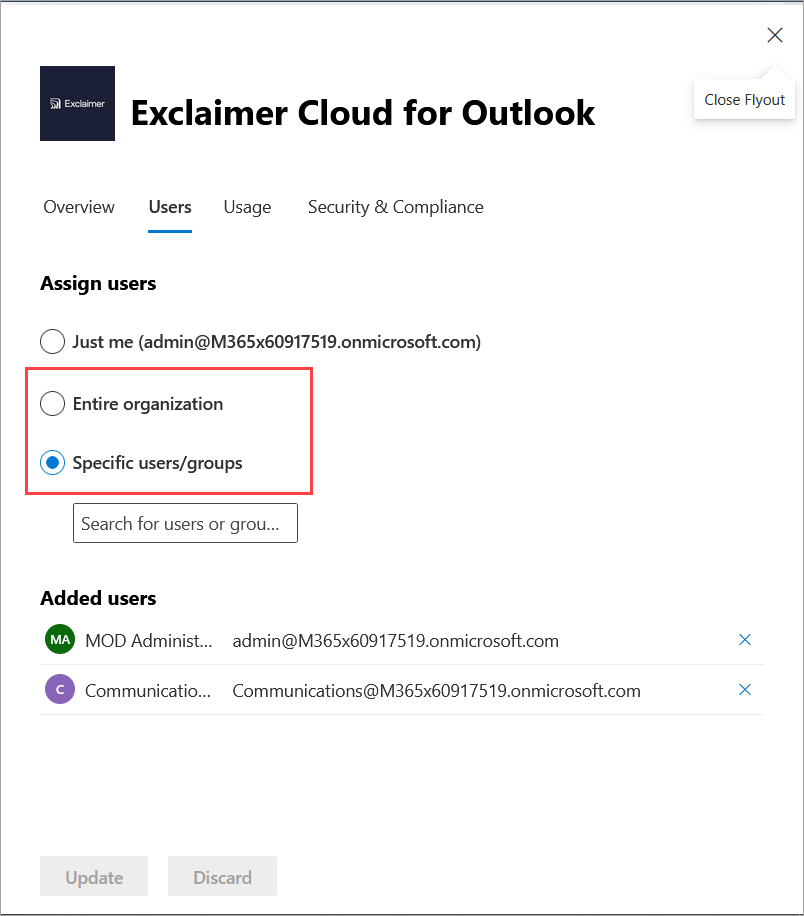
Выберите соответствующую радиокнопку для ваших пользователей. В этом примере выбраны Конкретные пользователи/группы.
- Нажмите Обновить.
- Выйдите из портала администратора и вернитесь в Exclaimer.
Если вы настроили определённые правила отправителей для вашей(их) подписи(ей), новые пользователи могут не иметь этих подписей, так как они не были включены в указанных отправителей.
Чтобы проверить ваши правила отправителей:
- В боковом меню выберите Подписи. Откроется список Все подписи.
- Найдите вашу подпись и выберите Управление.

Кнопка Управление находится рядом с кнопкой Редактировать на карточке подписи.
- Выберите вкладку Отправители.

Вкладка Отправители показывает, какие параметры вы могли настроить для разрешённых отправителей этой подписи.
- Если выбран переключатель Все в моей организации, ваши новые пользователи автоматически доступны как отправители для этой подписи. Если выбран переключатель Конкретные отправители или группы в моей организации, проверьте, что ваши новые пользователи включены в Группу, Отправителя или Расширенный запрос, настроенные для этой подписи. Возможно, вам потребуется изменить или добавить данные в зависимости от вашей настройки. Для руководств по настройке параметров отправителей смотрите Отправители подписи.
- Повторите для любых других соответствующих подписей.