
Сценарий
Вы настроили Exclaimer для Microsoft 365 и сконфигурировали свою подписку для применения к группе конкретных пользователей. Теперь вы хотите расширить использование Exclaimer, чтобы он применялся к большему количеству или ко всем людям в вашей организации. Например, вы использовали Exclaimer для тестовых пользователей и теперь хотите расширить его использование на всех сотрудников вашей компании.
Решение
Чтобы развернуть подписи по всей организации, вам нужно повторно синхронизировать данные пользователей, чтобы включить новых пользователей, а затем перенастроить развертывание на стороне сервера и/или клиента. Мы также рекомендуем проверить правила отправителей для ваших подписей после завершения этого процесса, чтобы убедиться, что новые пользователи включены в любые конкретные правила отправителей, которые вы могли добавить.
- Быть владельцем или администратором. Для получения дополнительной информации о ролях пользователей Exclaimer смотрите Управление пользователями.
- Иметь учетные данные глобального администратора Microsoft 365.
Чтобы выполнить синхронизацию данных:
- Войдите в свою подписку Exclaimer как владелец или администратор.
- В верхней панели выберите значок шестеренки, чтобы открыть меню Настройки, затем выберите Управление отправителями.

Меню Настройки находится под значком шестеренки.
- В разделе Начать синхронизацию ВЫБЕРИТЕ:
Выберите флажок Синхронизировать всех пользователей, чтобы синхронизировать контактные данные всех членов вашей организации с Exclaimer.
ИЛИ
В поле ввода Группа введите группу безопасности с поддержкой электронной почты, содержащую всех соответствующих пользователей, которых вы хотите синхронизировать.ПРЕДУПРЕЖДЕНИЕ! Если выбрана опция Группа, все данные пользователей для людей вне этой группы будут удалены из базы данных.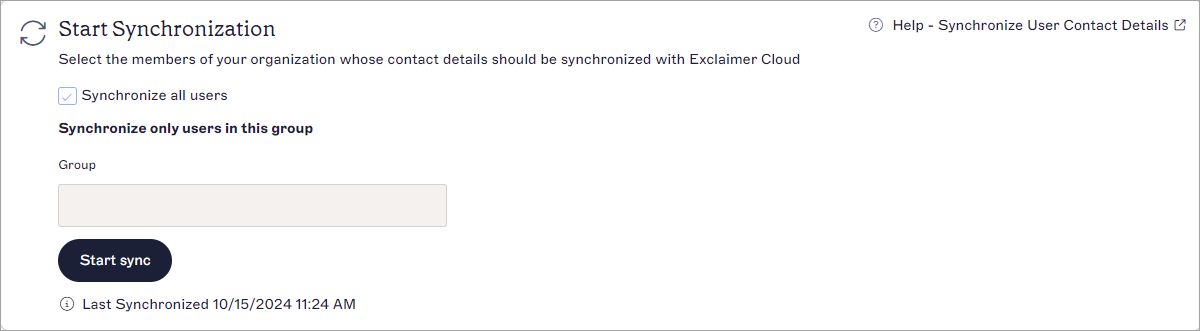
Раздел Начать синхронизацию.
- Выберите Начать синхронизацию. Подождите до трех часов для завершения синхронизации. Для получения дополнительной информации о вашей синхронизации смотрите Синхронизация данных пользователей.
Чтобы повторно запустить мастер подключения к Microsoft 365:
- В верхней панели выберите значок шестеренки, чтобы открыть меню Настройки, затем выберите Почтовый поток.

Меню Настройки находится под значком шестеренки.
- В разделе Подключение к Microsoft 365 ВЫБЕРИТЕ:
Выберите флажок Отправлять всю электронную почту в Exclaimer, чтобы обрабатывать электронные письма для всех пользователей.
ИЛИ
В поле ввода Имя тестовой группы введите группу безопасности с поддержкой электронной почты, содержащую всех пользователей, для которых вы хотите обрабатывать электронные письма.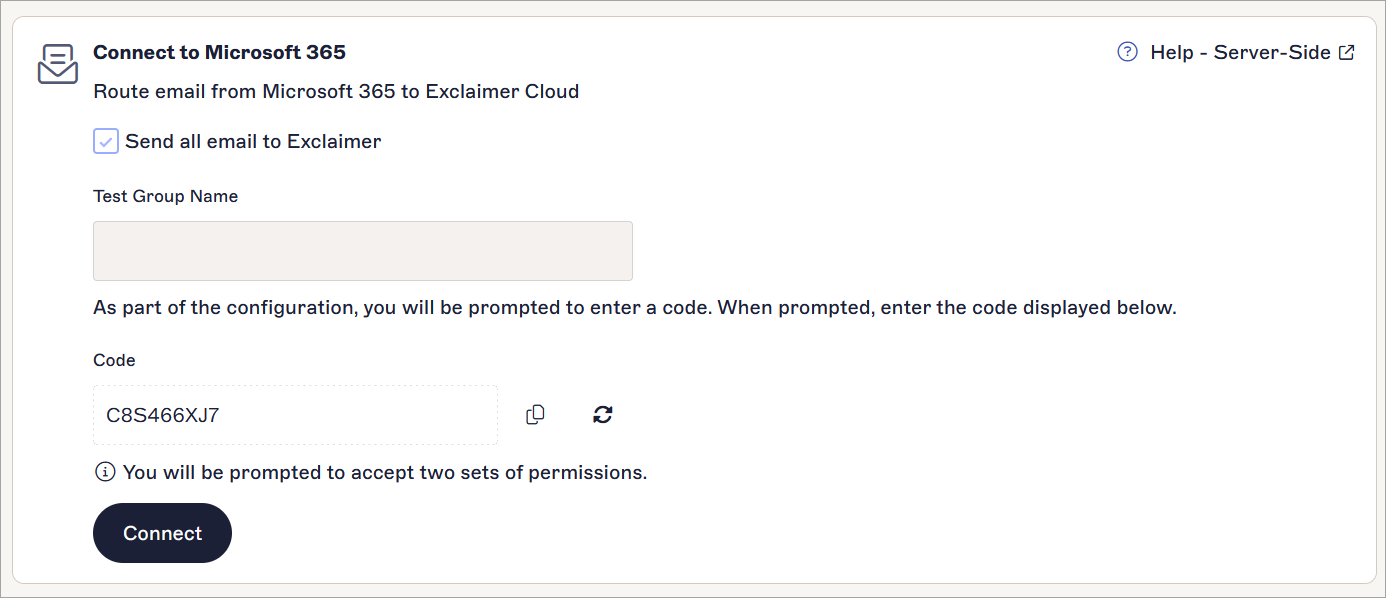
Раздел Подключение к 265.
- Скопируйте или запишите код в поле Код. Это потребуется позже.
- Выберите Подключить.
- Введите свои учетные данные глобального администратора, когда будет предложено.
- Примите любые запрашиваемые разрешения.
- В окне Введите код введите или вставьте код, который вы записали/скопировали на Шаге 3, затем выберите Далее.
- Выберите соответствующую учетную запись в окне Выберите учетную запись.
- Выберите Продолжить, чтобы подтвердить вход. Повторное подключение может занять некоторое время. Прогресс отображается с помощью индикатора загрузки.
Чтобы назначить пользователей для надстройки:
- Войдите в Центр администрирования Microsoft 365 как глобальный администратор.
- В боковом меню выберите Настройки, затем выберите Интегрированные приложения.
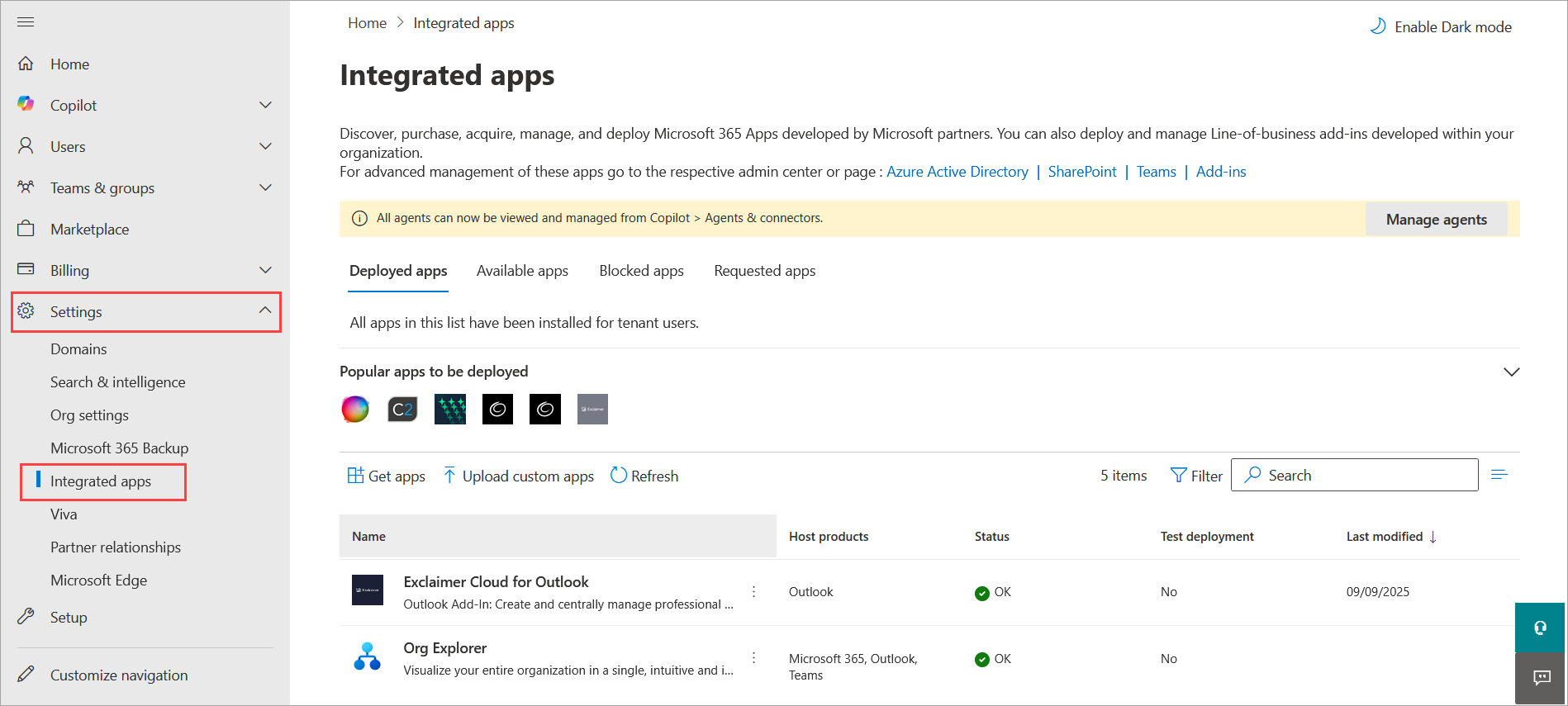
Откройте экран Интегрированные приложения.
- Выберите вертикальное меню с тремя точками в записи Exclaimer для Outlook в списке приложений, затем выберите Редактировать пользователей.
Совет! Вы также можете получить доступ к Редактировать пользователей из панели приложений. Выберите приложение, чтобы открыть панель.
Выберите Редактировать пользователей.
- Выберите ВЫБОР:
Вся организация, чтобы развернуть Exclaimer для всех пользователей в вашей организации.
ИЛИ
Конкретные пользователи/группы, чтобы добавить больше пользователей к вашим уже указанным пользователям. Ваши текущие добавленные пользователи/группы отображаются ниже поля поиска. Чтобы добавить пользователей/группы, используйте поле поиска и выберите пользователей/группы из списка.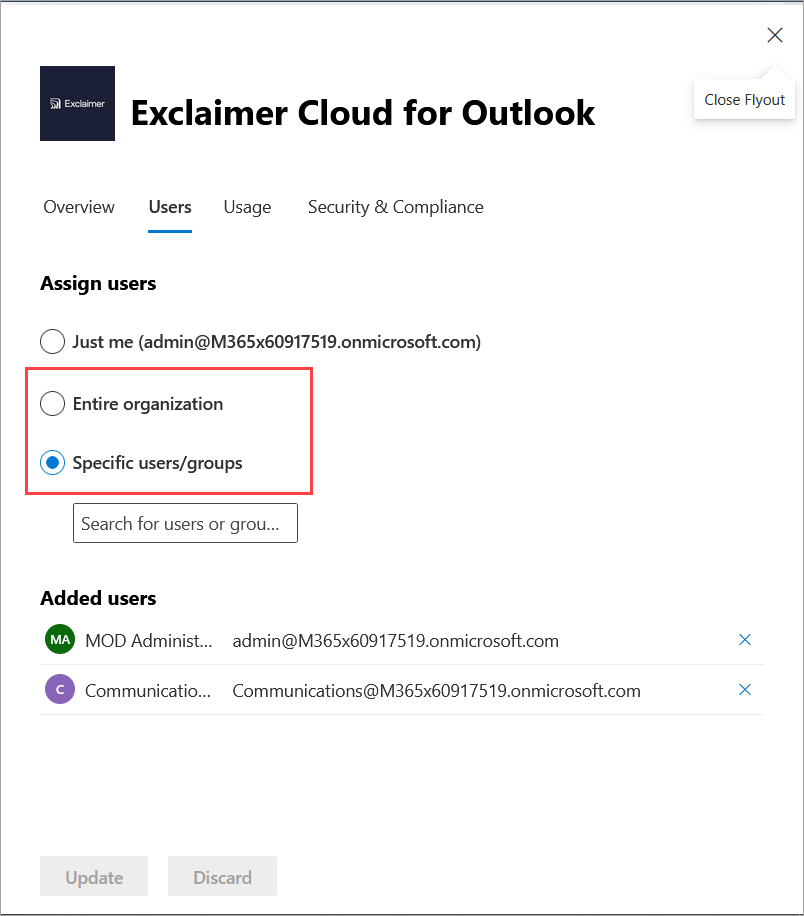
Выберите соответствующую радиокнопку для ваших пользователей. В этом примере выбрана опция Конкретные пользователи/группы.
- Выберите Обновить.
- Выйдите из администраторского портала и вернитесь в Exclaimer.
Чтобы проверить ваши правила отправителей:
- В боковом меню выберите Подписи. Это откроет список Все подписи.
- Найдите вашу подпись и выберите Управлять.

Кнопка Управлять находится рядом с кнопкой Редактировать на карточке подписи.
- Выберите вкладку Отправители.

Вкладка Отправители показывает, какие параметры вы могли настроить для разрешенных отправителей этой подписи.
- Если выбрана Кнопка радиопередачи "Все в моей организации", ваши новые пользователи автоматически доступны как отправители для этой подписи. Если выбрана Кнопка радиопередачи "Конкретные отправители или группы в моей организации", проверьте, что ваши новые пользователи включены в Группу, Отправителя или Расширенный запрос, настроенные для этой подписи. Вам может потребоваться изменить или добавить детали в зависимости от того, что вы настроили. Для руководств по настройке параметров отправителей смотрите Отправители подписей.
- Повторите для любых других применимых подписей.