
Сценарий
Вы создали свою подпись(и) в Exclaimer, но хотите выбрать, применять ли подпись или нет для каждого отдельного письма.
Решение
Чтобы остановить применение подписи к конкретному электронному сообщению, вы должны создать и настроить «пустую» подпись, которая будет применяться вместо этого, делая письмо таким, как будто подписи нет.
В развертывании на стороне сервера используйте Расширенные правила, чтобы активировать пустую подпись на основе электронного сообщения. Только для пользователей Microsoft 365 выберите пустую подпись с помощью дополнения Exclaimer Outlook для развертывания на стороне клиента.
Выберите вариант ниже, чтобы просмотреть соответствующие инструкции:
Чтобы создать и настроить пустую подпись:
-
Создайте новую подпись без элементов подписи.
- Сохраните шаблон.
- Вернитесь на вкладку Все подписи, найдите свой новый пустой шаблон и выберите Управление правилами. Это откроет экран Управление.
- Выберите вкладку Расширенные правила .
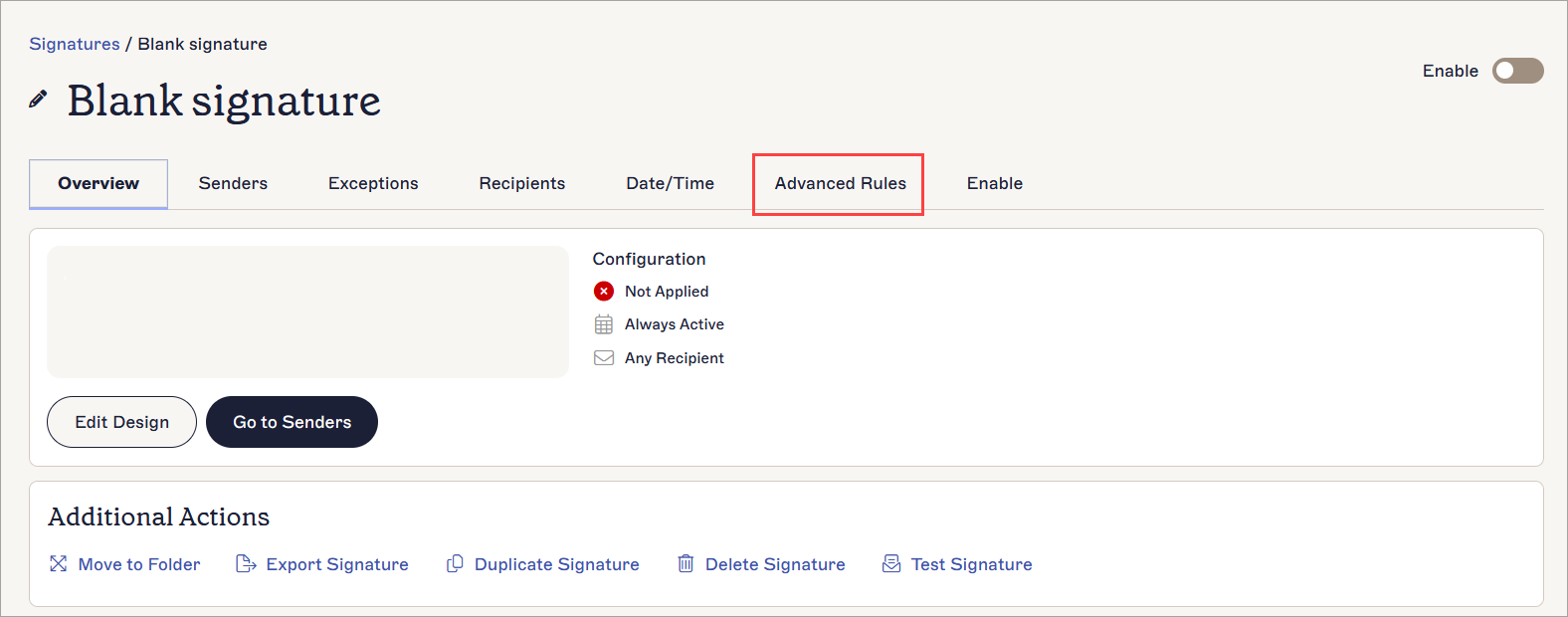
Откройте вкладку Расширенные правила.
-
В разделе Правила контента на стороне сервера выберите флажок Добавить эту подпись только если тема письма содержит.
ПРИМЕЧАНИЕ: Хотя возможно применить настройку Не добавлять эту подпись, если сообщение содержит к существующим подписям, чтобы остановить их применение, когда вы вводите триггерный текст в электронном сообщении, мы не рекомендуем это как решение для данного сценария, так как триггерный текст не будет удален из вашего письма. - Введите ваш триггерный текст в поле Этот текст.
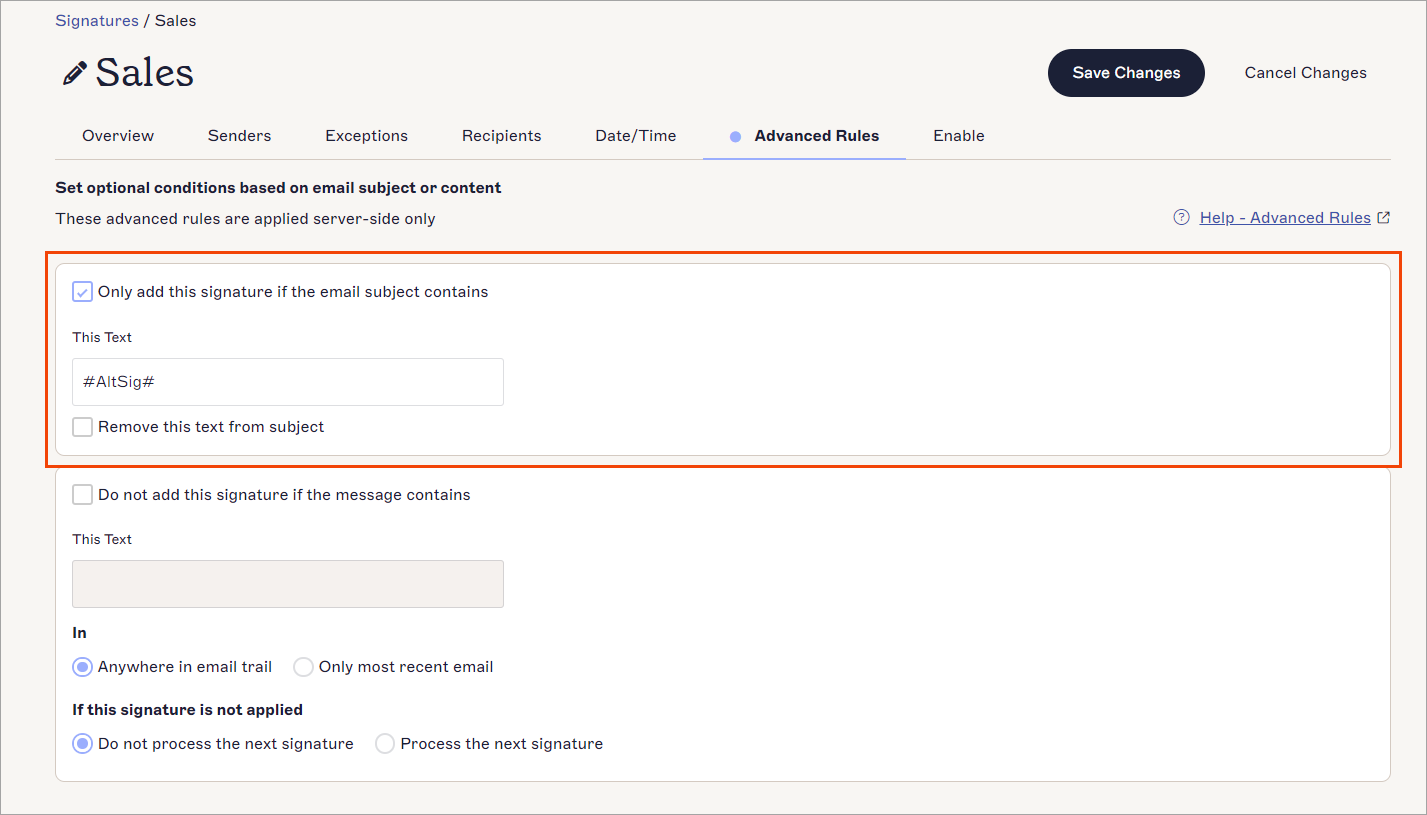
Введите текст, который будет использоваться в вашей теме для активации пустой подписи.
- [Необязательно] Выберите флажок Удалить этот текст из темы, чтобы остановить появление вашего триггерного текста в теме при отправке.
- Выберите вкладку Включить.
- В разделе Сторона сервера выберите флажок Применить к письмам со всех устройств, включая мобильные.
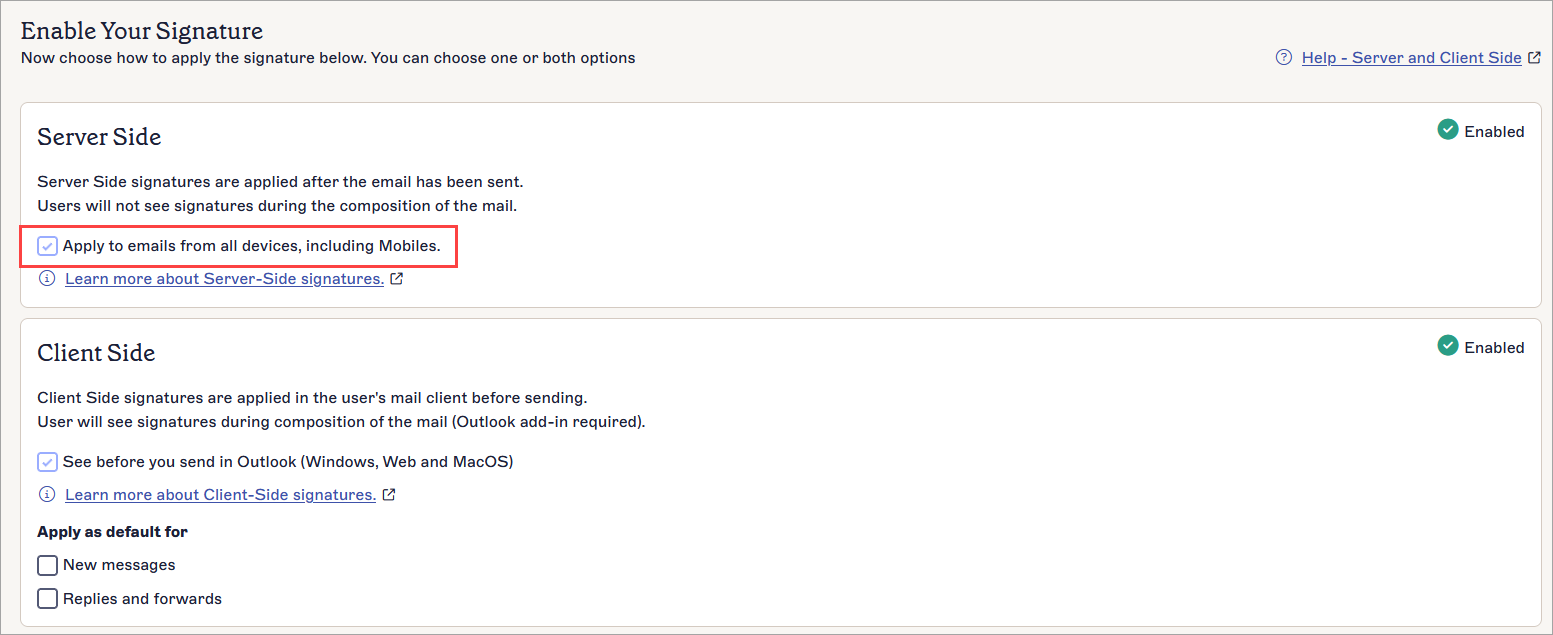
Выберите флажок, чтобы включить подпись для развертывания на стороне сервера.
- В баннере несохраненных изменений выберите Сохранить.
- При отправке электронного письма введите ваш триггерный текст в строке темы. Пустая подпись применяется к вашему письму вместо любых других подписей Exclaimer, и ваше письмо выглядит так, как будто подписи нет.
Чтобы создать и настроить пустую подпись:
-
Создайте новую подпись без элементов подписи.
- Сохраните шаблон.
- Вернитесь на вкладку Все подписи, найдите свой новый пустой шаблон и выберите Управление правилами. Это откроет экран Управление.
- Выберите вкладку Включить .
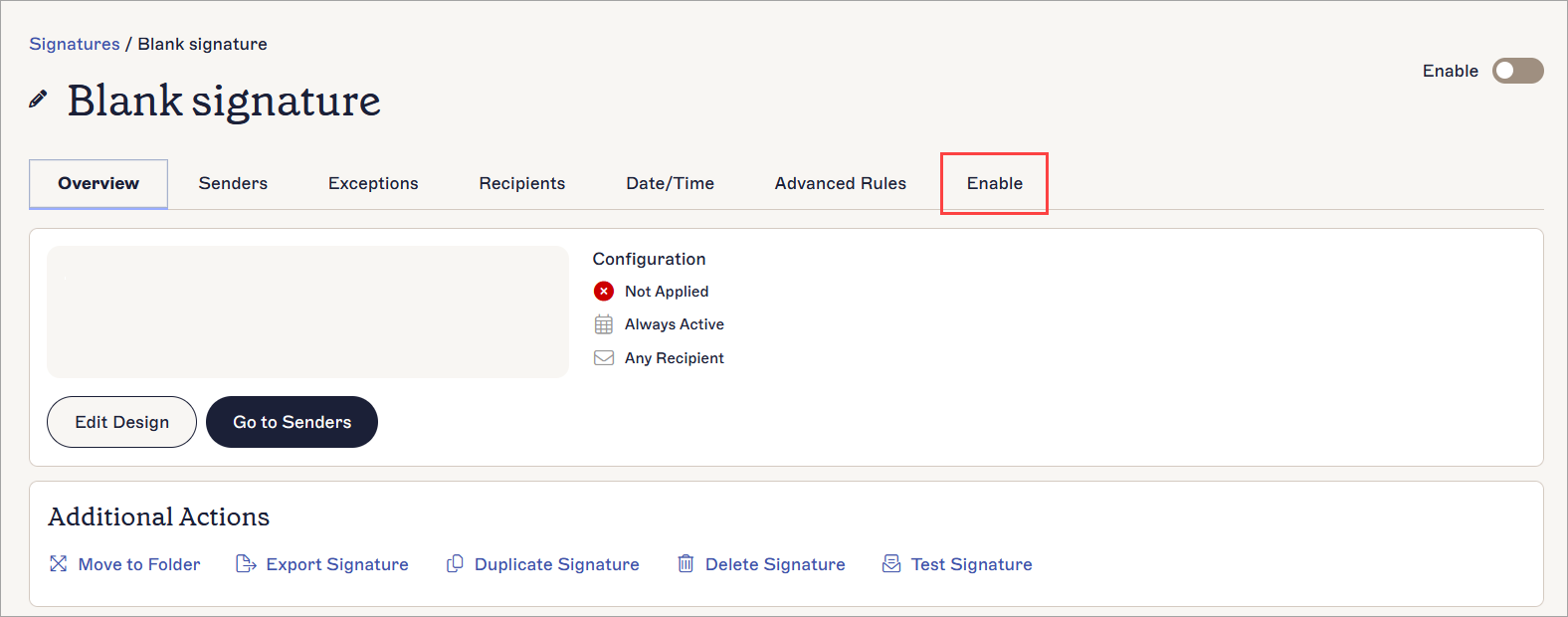
Откройте вкладку Включить.
- В разделе Сторона клиента выберите флажок Просмотреть перед отправкой в Outlook (Windows, Web и Mac OS).
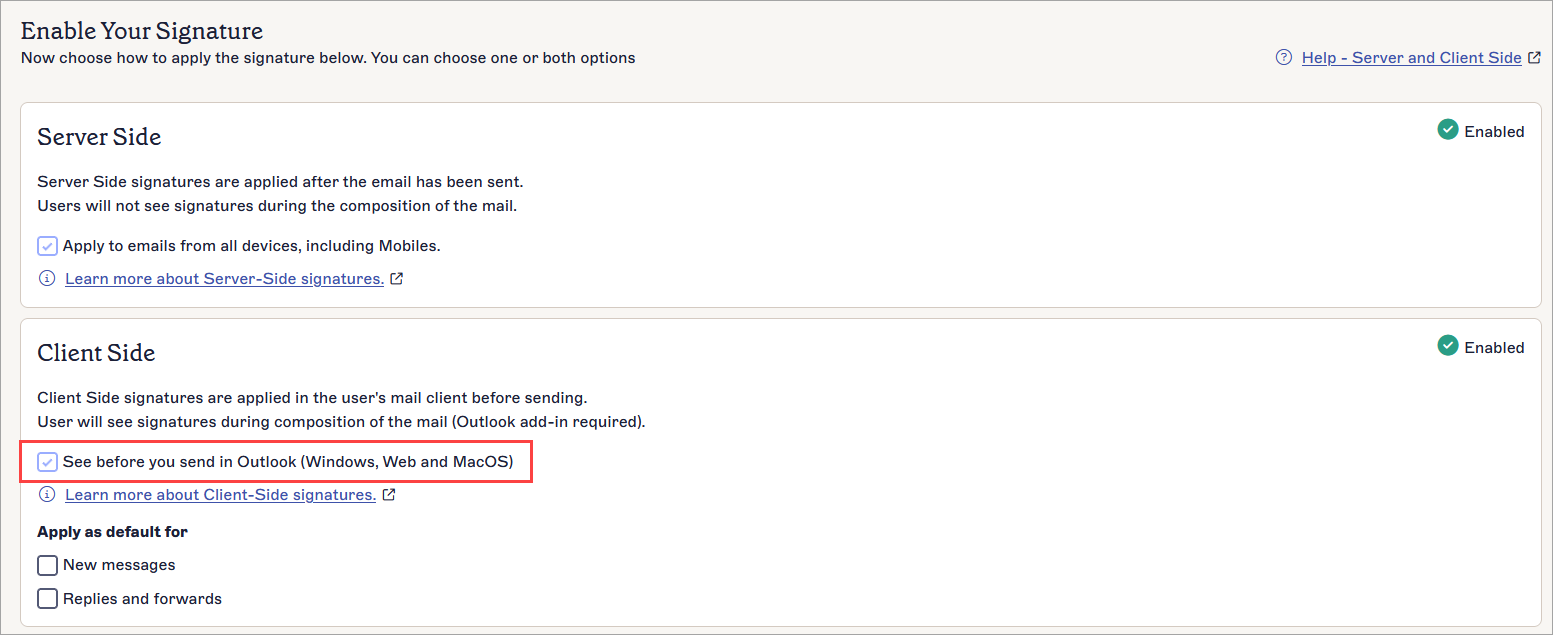
Выберите флажок, чтобы включить подпись для развертывания на стороне клиента.
- В баннере несохраненных изменений выберите Сохранить.
-
Запустите ручную синхронизацию.
ПРИМЕЧАНИЕ: Это может занять до часа, чтобы отразить новую подпись в дополнении. -
Откройте дополнение Exclaimer Outlook для Web или Desktop и выберите пустую подпись из панели подписей. Это может выглядеть по-разному в зависимости от того, как вы получаете доступ к Outlook. Для получения дополнительной информации смотрите Использование дополнения Exclaimer Outlook.
ПРИМЕЧАНИЕ: Выбор подписи вручную не поддерживается на мобильных устройствах.