
Описание
Функция Брендирование встреч позволяет прикреплять персонализированные бейджи и фоны к видеопотокам пользователей в таких приложениях, как Zoom, Microsoft Teams или Google Meet. Для этого используются иконки и фоновые изображения из нашего функционала бренд-наборов — после добавления вашего фирменного стиля он используется как для подписей вашей организации, так и для видеозвонков. Вы можете создавать несколько тем брендирования встреч, связанных с разными бренд-наборами.
Для пользователей Microsoft Teams доступна загрузка иконки темы, наложения бейджа и/или фонового изображения, которые вы установите, в качестве фонового изображения из редактора данных пользователя. Прозрачные фоны принимаются и отображаются как размытые фоны во время звонков.
Для пользователей Google Meet доступна загрузка иконки темы, наложения бейджа и/или фонового изображения, которые вы установите, в качестве фонового изображения из редактора данных пользователя. Данные участника должны быть включены в фоновое изображение. Из-за ограничений Google Meet нельзя использовать прозрачные фоны или только наложение — необходимо загрузить фон для вашего брендирования.
Для пользователей Zoom Exclaimer интегрирует приложение Exclaimer Zoom с клиентом Zoom для настольных компьютеров. Наложения отображают имя участника, должность, а также опционально иконку бренда и фоновое изображение из темы. Наложения также совместимы с фонами Zoom.
Как получить доступ
Чтобы получить доступ к брендированию встреч:
- В боковом меню выберите Брендирование встреч.
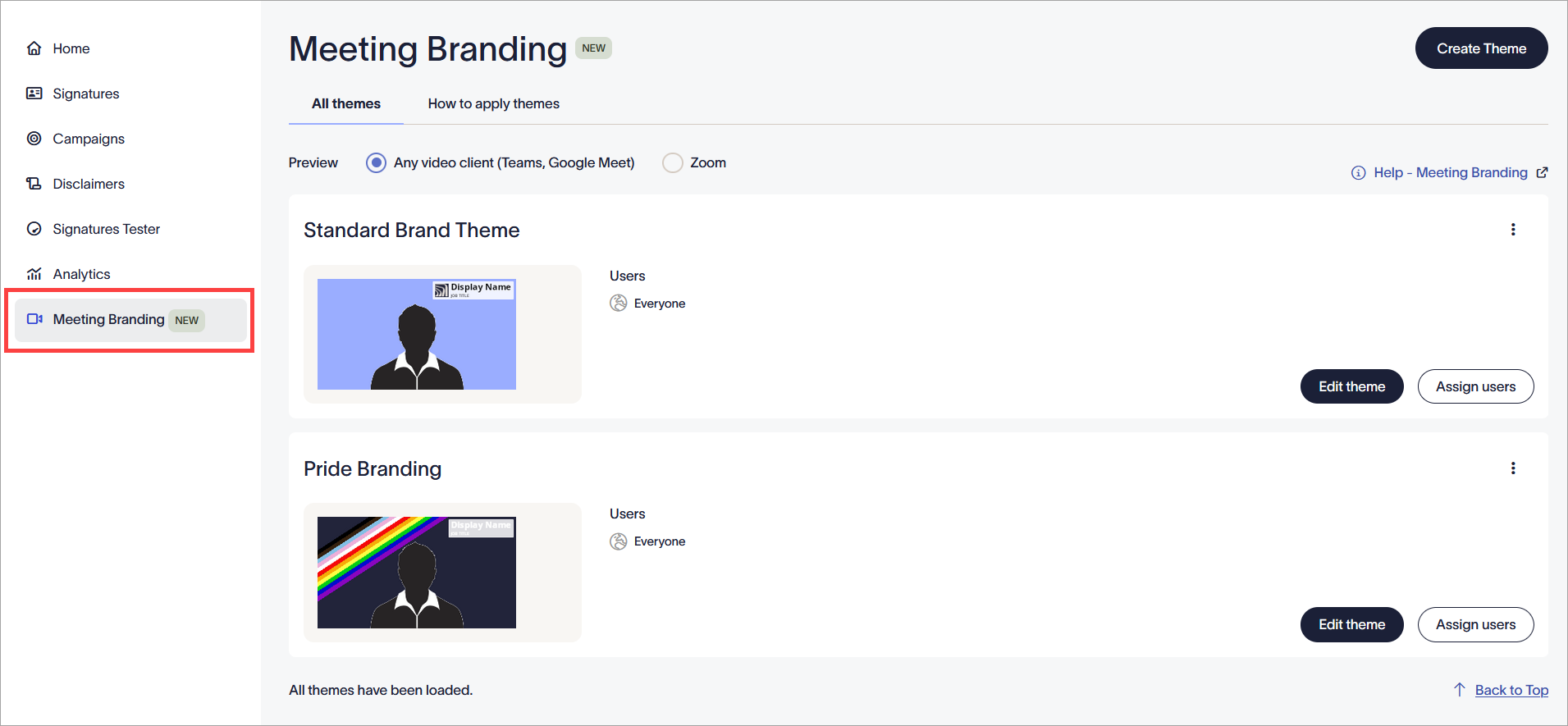
Раздел Брендирование встреч.
Экран Брендирование встреч содержит две вкладки:
- Все темы: Вкладка по умолчанию отображает все созданные темы, включая предварительный просмотр вашего брендирования для каждой темы, специфичный для платформы, а также опции редактирования или создания новых тем. Чтобы просмотреть предварительный просмотр темы для разных видеоклиентов, используйте переключатели Любой видеоклиент (Teams, Google Meet) или Zoom.
- Как применять темы: Эта вкладка содержит опции для применения брендирования встреч для Microsoft Teams и Google Meet и установки брендирования встреч для Zoom.
Создание и редактирование тем
Вкладка Все темы отображает все созданные темы. Создайте тему, чтобы настроить ваш бейдж и фон, затем назначьте пользователей на вашу тему, чтобы контролировать, кто может использовать эту тему в своих встречах.
Чтобы создать тему:
- Выберите Создать тему. Откроется окно Новая тема.
- Отредактируйте название темы, выбрав текст Новая тема в заголовке.
-
В разделе Ресурсы брендового набора выберите брендовый набор из выпадающего меню. Это применит ресурсы выбранного брендового набора к этой теме. Отображается предварительный просмотр фоновых иконок и изображений, используемых в этом наборе.
ПРИМЕЧАНИЕ: Чтобы отредактировать выбранный брендовый набор или создать новый, используйте кнопки Редактировать этот брендовый набор или Создать брендовый набор, которые перенаправят вас на экран брендовых наборов. Это не сохраняет прогресс вашей темы. -
В разделе «Содержимое бейджа» настройте шрифты, цвета и прозрачность для наложения бейджа.
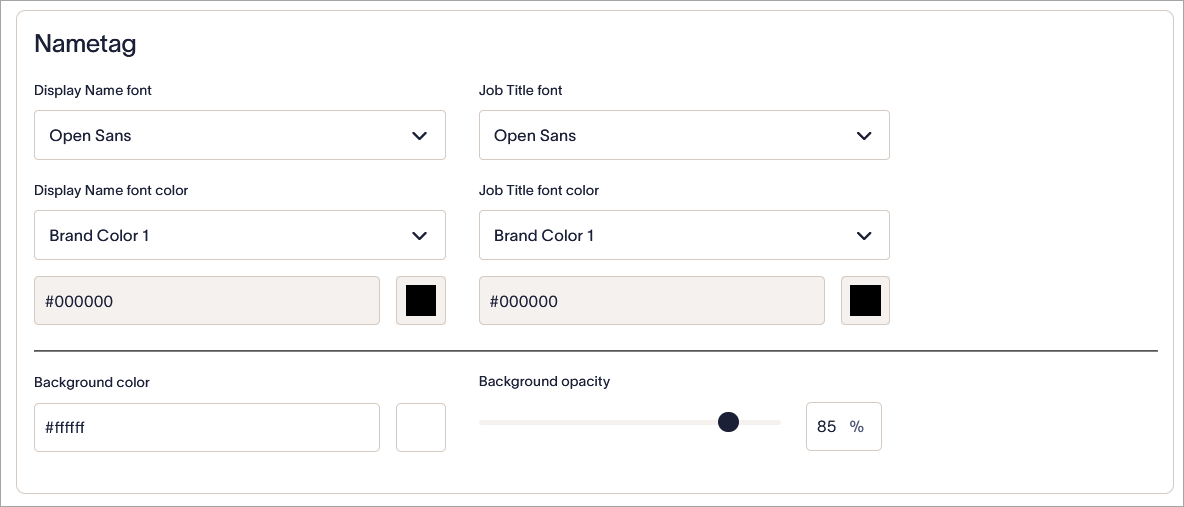
Раздел «Содержимое бейджа».
В следующей таблице описаны различные параметры настройки наложения бейджа:Параметр Описание Шрифт отображаемого имени Это влияет на отображаемое имя на вашем бейдже. Выберите поле ввода, чтобы открыть выпадающий список и выбрать шрифт из доступных вариантов.
Вы не можете загружать пользовательские шрифты для этого параметра.
Шрифт должности Это влияет на должность на вашем бейдже. Выберите поле ввода, чтобы открыть выпадающий список и выбрать шрифт из доступных вариантов.
Вы не можете загружать пользовательские шрифты для этого параметра.
Цвет шрифта отображаемого имени Это влияет на отображаемое имя на вашем бейдже. В выпадающем списке выберите Цвет бренда 1 или Цвет бренда 2, взятые из наборов бренда, чтобы задать цвет шрифта отображаемого имени. Выберите Пользовательский, чтобы ввести шестнадцатеричный код в поле ввода, или выберите цветной квадрат, чтобы открыть градиент и ползунок выбора цвета. Цвет шрифта должности Это влияет на должность на вашем бейдже. В выпадающем списке выберите Цвет бренда 1 или Цвет бренда 2, взятые из наборов бренда, чтобы задать цвет шрифта должности. Выберите Пользовательский, чтобы ввести шестнадцатеричный код в поле ввода, или выберите цветной квадрат, чтобы открыть градиент и ползунок выбора цвета. Цвет фона Введите код цвета в поле ввода или выберите цветной квадрат, чтобы открыть градиент и ползунок выбора цвета. Прозрачность фона Используйте ползунок или введите процент в поле ввода, чтобы задать степень прозрачности фона бейджа. Левая сторона ползунка и 0% означают непрозрачный фон, а правая сторона ползунка и 100% — полностью прозрачный фон. Ваши изменения отображаются мгновенно в разделе Предварительный просмотр темы. Рекомендуем использовать этот раздел для проверки вашей настройки.
- Выберите Сохранить. Ваша новая тема добавлена в список Все темы.
- Чтобы отредактировать существующую тему, выберите Редактировать тему. Окно темы откроется снова.
- Чтобы удалить тему, выберите значок вертикального многоточия, затем выберите Удалить.
Когда вы назначаете пользователей для темы, только указанные вами пользователи смогут применять эту тему к своим встречам.
Чтобы назначить пользователей для темы:
- Найдите вашу тему в списке Все темы и выберите Назначить пользователям.
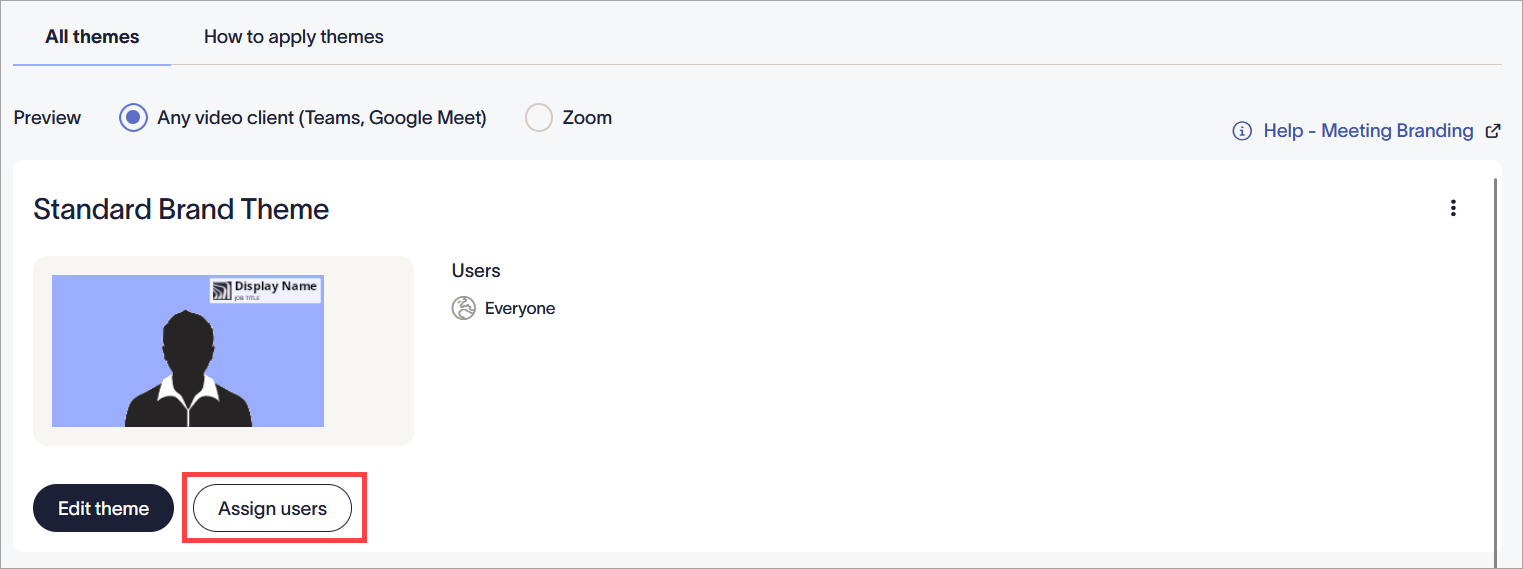
Выберите Назначить пользователям.
- По умолчанию тема применяется ко всем пользователям. Чтобы назначить тему только определённым пользователям, выберите переключатель Конкретные пользователи или группы в моей организации.
- Чтобы разрешить пользователям из определённой группы, которую вы настроили с помощью вашего каталога Microsoft или Google, использовать эту тему, выберите
 Добавить группу, чтобы активировать выпадающий список под Члены этой группы.
- В поле Члены этой группы введите название группы. Поле с предиктивным вводом отображает имена по мере набора текста.
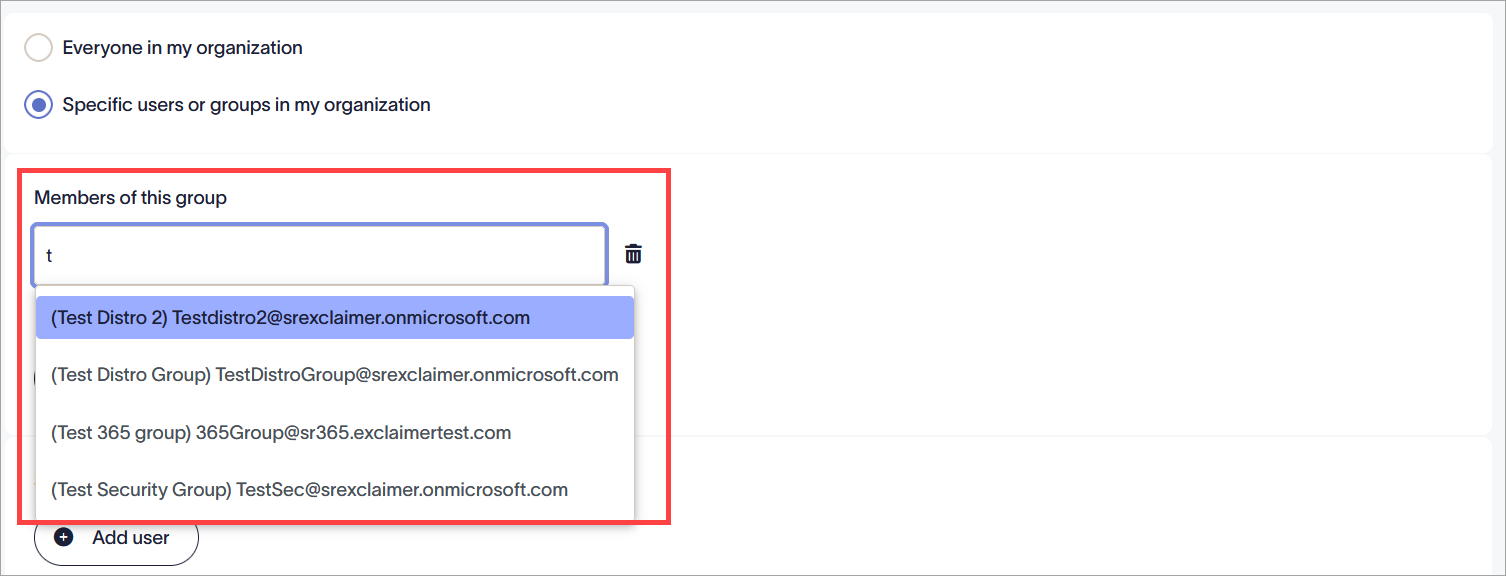
Введите ваш текст. - Чтобы добавить другую группу, выберите Добавить группу. Чтобы удалить группу, выберите значок корзины
 .
.
- Чтобы разрешить отдельным пользователям или доменам использовать эту тему, выберите Добавить пользователя, чтобы активировать выпадающий список под Конкретный пользователь, адрес электронной почты или домен @ для всех пользователей домена.
-
Введите конкретное имя отправителя, адрес электронной почты или домен. Поле с предиктивным вводом отображает имена по мере набора текста.
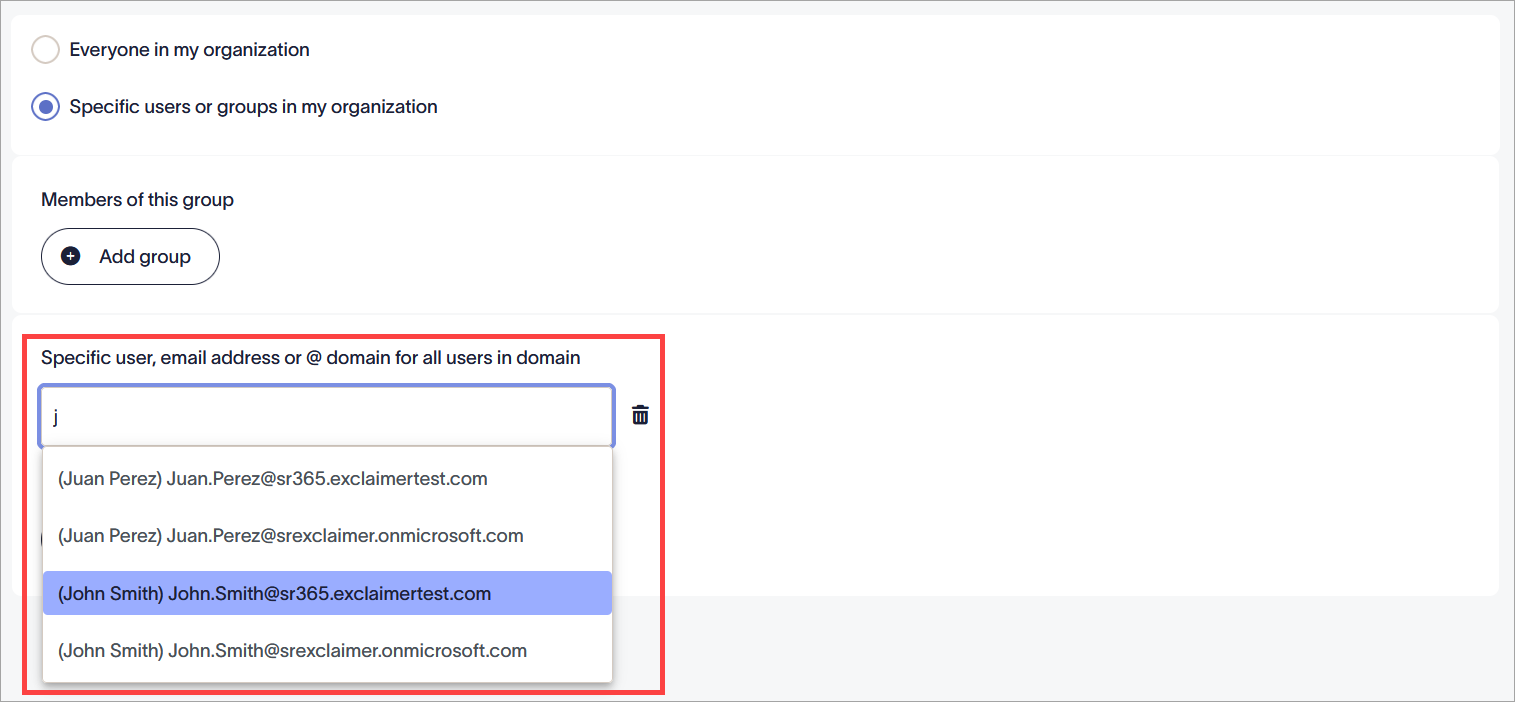
Введите ваш текст.Совет! Вы также можете использовать подстановочный знак (*) при вводе адреса электронной почты или имени домена. Подстановочный знак представляет любые доступные символы, добавленные к полному тексту. Exclaimer позволяет заменять подстановочный знак любым количеством символов.
Некоторые примеры использования подстановочных знаков:
*@greenorg.net - это будет включать любые адреса электронной почты, которые заканчиваются на '@greenorg.net'.
@exclaimer.* - это будет включать любые домены, связанные с адресами электронной почты Exclaimer.
@*.de - это будет включать любые домены, которые заканчиваются на .de. - Чтобы добавить другого отправителя, выберите Добавить отправителя. Чтобы удалить отправителя, выберите значок корзины .
- В баннере с несохранёнными изменениями выберите Сохранить, чтобы применить ваши правила, или выберите Отмена, чтобы отменить все изменения.