
Описание
После регистрации учетной записи Exclaimer вы можете войти в свою учетную запись, чтобы управлять своими подписями и подписками.
Выберите один из вариантов ниже, чтобы просмотреть соответствующие инструкции:
- Перейдите на сайт portal.exclaimer.com.
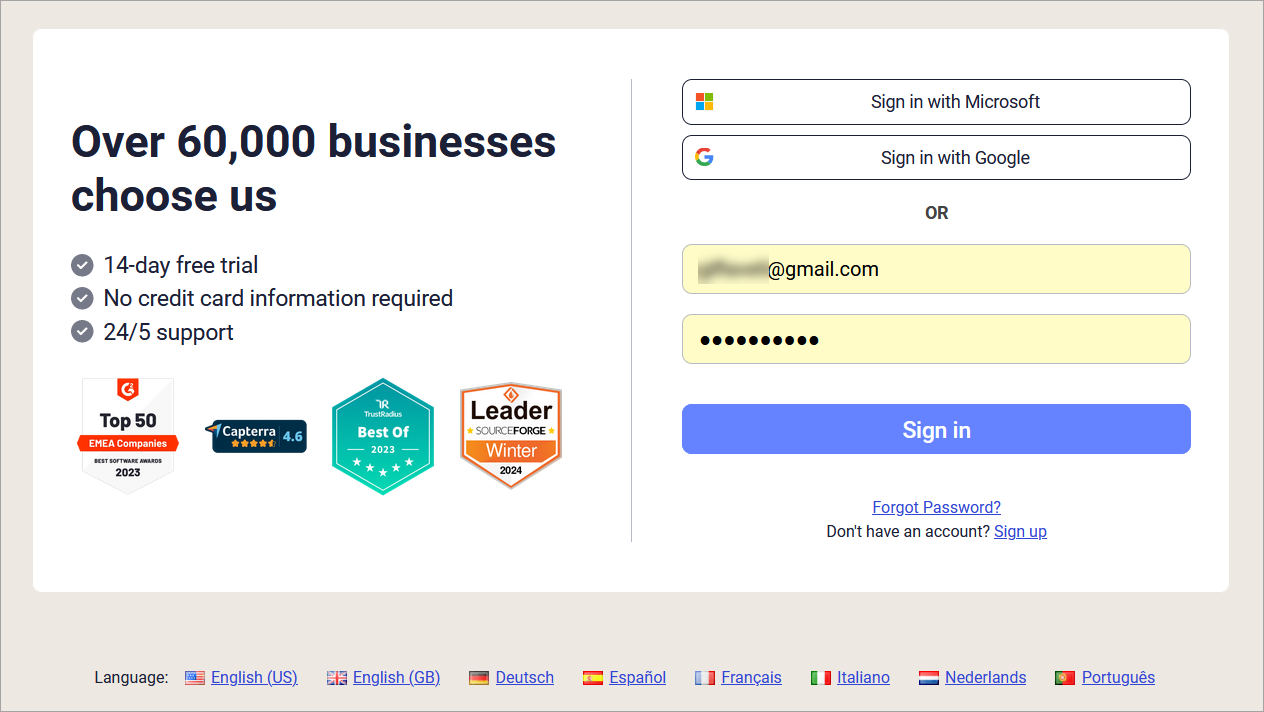
Экран входа в портал Exclaimer.
-
ЛИБО:
Если вы зарегистрировались, используя учетные данные Microsoft 365, выберите Войти через Microsoft. Выберите свою учетную запись Microsoft.
ИЛИ
Если вы зарегистрировались, используя учетные данные Google, выберите Войти через Google. Выберите свою учетную запись Google.
ИЛИ
Если вы зарегистрировались, установив имя пользователя и пароль, введите адрес электронной почты и пароль в соответствующие поля. Выберите Войти.
Совет! Вы можете добавить пароль для ручного входа в учетные записи, использующие учетные данные Microsoft или Google, а также добавить учетные данные Microsoft или Google в учетные записи с входом по электронной почте и паролю. Если у вас настроено несколько методов входа, используйте соответствующий метод входа. - Вам может быть предложено пройти проверку многофакторной аутентификации (MFA) в целях безопасности. При запросе введите код, полученный в аутентификационном токене, отправленном на электронную почту, связанную с учетной записью.
Примечание: Exclaimer требует MFA только для варианта с именем пользователя и паролем. У Google и Microsoft могут быть свои требования к MFA.
| Проблема | Решение |
| Забытый пароль | Выберите Забыли пароль? Вы получите электронное письмо с инструкциями по сбросу пароля. ПРИМЕЧАНИЕ: Это решение актуально только для пользователей, использующих метод входа по электронной почте и паролю. Пользователи, у которых настроена только односторонняя аутентификация Microsoft или Google Single Sign On (SSO), не получат письмо о сбросе пароля. Для забытых логинов с Microsoft или Google выберите Нет доступа к учетной записи? (Microsoft) или Забыли электронную почту?/Забыли пароль? (Google) на соответствующих экранах входа. |
| Не получено письмо о сбросе пароля |
Проверьте папку "Спам". Добавьте portal@cloud.exclaimer.com в список разрешенных отправителей/белый список. Для учетных записей Microsoft 365: Проверьте ваш карантин в центре администрирования Microsoft 365. |
| Не получен токен многофакторной аутентификации |
Проверьте папку "Спам". Добавьте portal.exclaimer.com в список разрешенных отправителей/белый список. Для учетных записей Microsoft 365: Проверьте ваш карантин в центре администрирования Microsoft 365.
Дополнительную информацию см. в статье Не получены токен аутентификации или электронные письма MFA при попытке входа в Exclaimer. |
| Сообщение об ошибке: "Обновите браузер. Ваш браузер не поддерживается или устарел." |
Обновите веб-браузер. Убедитесь, что вы завершили процессы настройки MFA или сброса пароля через самообслуживание.
Дополнительную информацию см. в статье Сообщение [Обновите ваш браузер] при попытке входа в Exclaimer. |
Если вам все еще нужна помощь, создайте запрос в службу поддержки.