
Сценарий
В вашей организации электронные письма отправляются с локальных почтовых ящиков, и вы хотите, чтобы к этим письмам применялись подписи на стороне сервера.
Решение
Чтобы применять подписи на стороне сервера к письмам, отправляемым с локальных почтовых ящиков, настройте функцию Exchange On-Premises для Exclaimer.
Требования:
Перед началом процесса настройки убедитесь, что у вас есть следующее:
-
Подписка Entra ID
Для подключения Exclaimer и синхронизации данных требуется подписка Microsoft Entra ID (ранее Azure Active Directory). Подписки автоматически предоставляются с большинством планов Microsoft 365; однако вы можете зарегистрироваться бесплатно, если у вас нет подписки Entra. См. Как настроить и синхронизировать Entra ID для использования с Exchange On-Premises.
-
Настроенный и синхронизирующийся Microsoft Entra Connect
Для автоматической синхронизации всех данных пользователей между локальным AD и Entra необходимо настроить и запустить синхронизацию Microsoft Entra Connect. Узнайте, как настроить Microsoft Entra Connect для использования с вашим арендатором.
-
Учетные данные учетной записи глобального администратора в вашей подписке Microsoft
Во время настройки вам будет предложено войти в систему с учетной записью для аутентификации различных приложений Azure. Уровень разрешений, необходимый для учетной записи, используемой при настройке, определяется ролью администратора Глобальный администратор.
Если для учетной записи настроена многофакторная аутентификация, то она также может потребоваться в процессе настройки.
-
Системные требования для агента транспорта Exchange Exclaimer
- Windows Server 2016 и выше
- Exchange 2016 CU18 и выше
- версия Powershell 4 или выше
- .Net Framework 4.7.2 или выше
-
Учетная запись администратора домена для локального домена
Для получения необходимого уровня разрешений для установки агента транспорта Exchange Exclaimer необходимо войти в систему с учетной записью администратора домена.
Выберите вариант ниже, чтобы просмотреть соответствующие инструкции:
Чтобы получить доступ к параметрам подключения Exchange On-Premises:
Вы можете получить доступ к параметрам подключения Exchange On-Premises одним из следующих способов:
Вариант 1:
-
Перейдите по адресу:
https://<region code>.signatures.exclaimer.net/configure/onboarding -
Следуйте инструкциям на экране.
Чтобы проверить код вашего региона:
ПРИМЕЧАНИЕ: Для просмотра страницы управления подписками вы должны быть администратором Exclaimer.
1. Войдите в портал Exclaimer (portal.exclaimer.com), используя адрес электронной почты, указанный при создании подписки.
2. В разделе Ваши Подписки выберите Управлять...
ПРИМЕЧАНИЕ: Если вы не видите опцию Управлять рядом с нужной подпиской, значит вы не являетесь администратором подписки.
3. В разделе Детали подписки найдите Сервер, чтобы увидеть ваш регион.
Коды регионов (Microsoft 365):
AU Австралия CA Канада DE Германия EU Европа UAE ОАЭ UK Великобритания US Соединённые Штаты
Коды регионов (Google Workspace):
EU Европа US Соединённые Штаты
Вариант 2:
- Отправьте запрос в службу поддержки Exclaimer, чтобы получить доступ к устаревшему опыту подключения.
- После получения доступа войдите в свою учетную запись Exclaimer и откройте подписку.
- В боковом меню выберите Подключить.
Настройка Exchange On-Premises
Чтобы настроить Exchange On-Premises, следуя Варианту 2:
Чтобы авторизовать Exclaimer для чтения данных пользователей из вашего локального каталога:
- Выберите Подключить.
- Войдите в Microsoft 365 как глобальный администратор.

Войдите в Microsoft 365 как глобальный администратор.
- После входа вам будет предложено принять запрос на разрешения для Exclaimer на чтение данных вашего Azure AD. Выберите Принять.
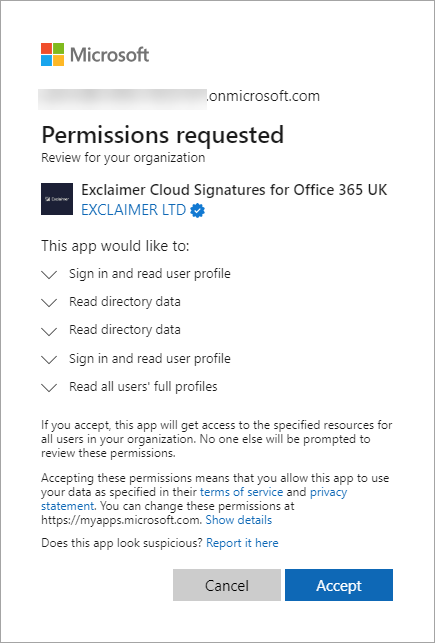
Примите запрос на разрешения.
Появится сообщение Авторизация успешна.
- Выберите Нужно поддерживать Exchange On-Premise?
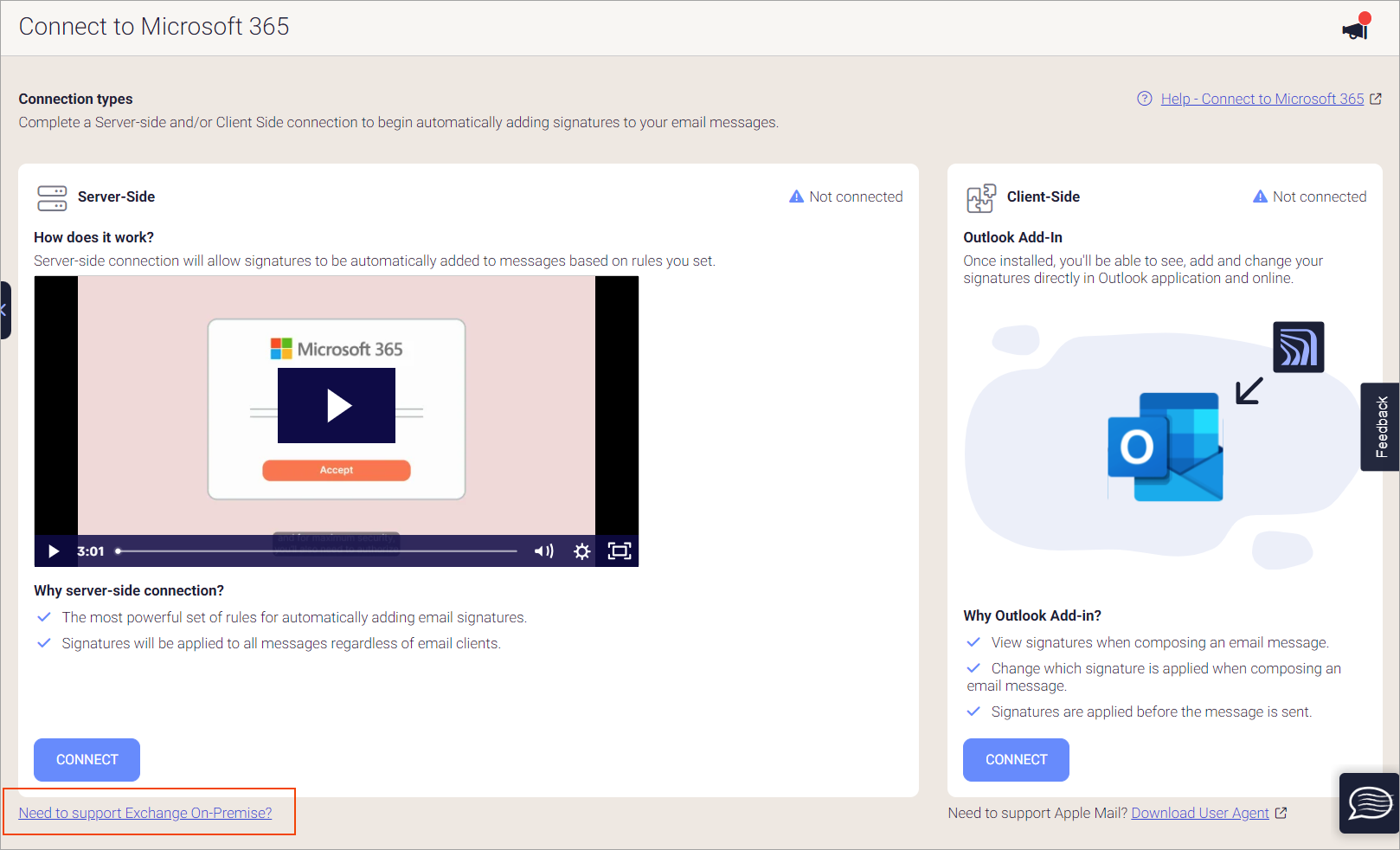
Выберите Нужно поддерживать Exchange On-Premise?
- В разделе Exchange On-Premises выберите Включить поддержку.
-
Создайте API-ключ и скопируйте значение ключа для дальнейшего использования.
- Скачайте Exclaimer Exchange Transport Agent.
-
Запустите установку Exclaimer Exchange Transport Agent на каждом локальном сервере Exchange с ролью почтового ящика в вашей среде.
Смотрите инструкции по установке для версий Windows Server Server Core и Desktop Experience:Установка Exclaimer Exchange Transport Agent (на Windows Server Desktop Experience)
Установка Exclaimer Exchange Transport Agent (на Windows Server Core)
Для управления настройками агента транспорта Exclaimer Exchange:
Используйте команды Powershell, описанные в статье Как управлять настройками агента транспорта Exclaimer Exchange с помощью Powershell.