
Описание
QR-коды (коды быстрого реагирования) — это сканируемые коды, которые мобильные устройства и другие считыватели QR-кодов могут сканировать для перехода на информационные страницы. Вы можете добавить QR-коды в свою подпись, чтобы получатель мог отсканировать код и просмотреть дополнительную информацию.
Как получить доступ
- Откройте свою подпись в Конструкторе подписей.
Для получения дополнительной информации смотрите, как вы можете выбрать подпись для редактирования.
- В Панели инструментов разверните QR-коды и выберите элемент QR-код.
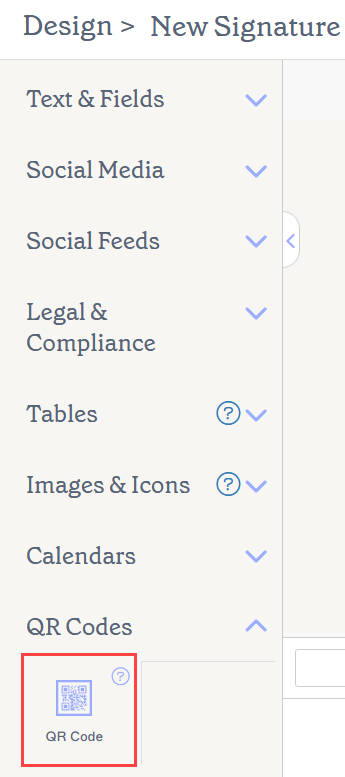
Элемент QR-кода находится в разделе QR-коды Панели инструментов.
Выберите вариант ниже, чтобы просмотреть соответствующие инструкции:
Как добавить элемент QR-кода в вашу подпись
- Перетащите элемент QR-кода на холст.
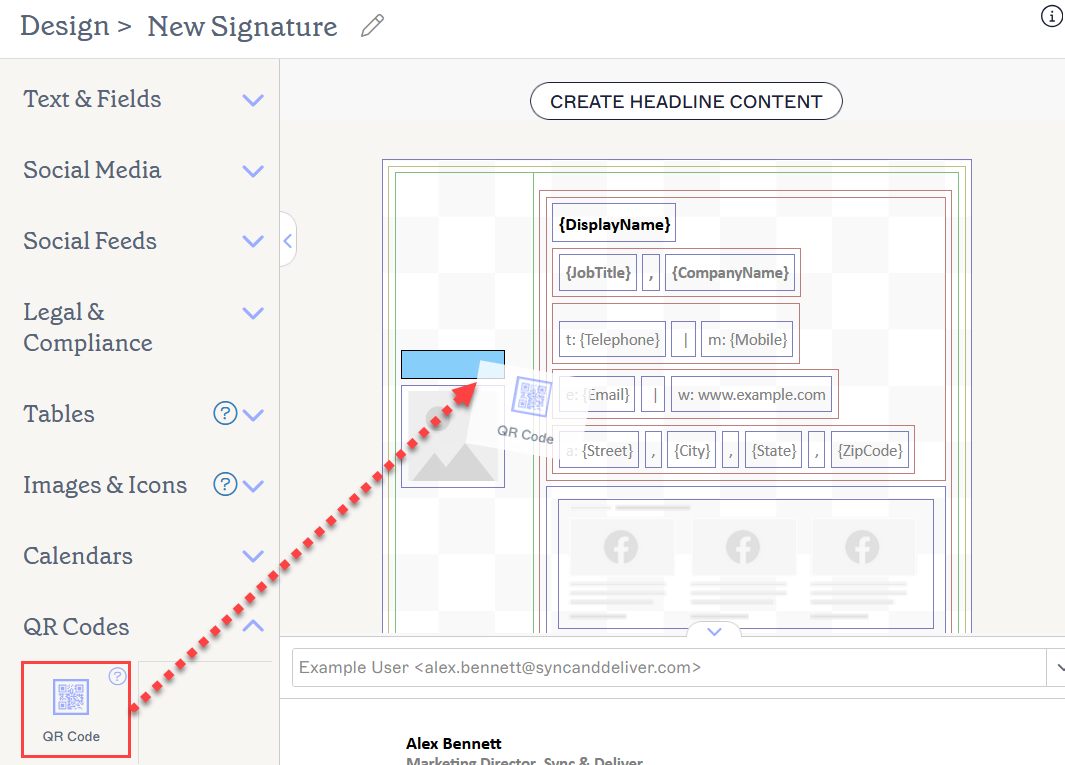
Перетащите элемент туда, где вы хотите разместить его на холсте.
-
Выберите тип QR-кода, отметив переключатель: URL или Персонализированная vCard.
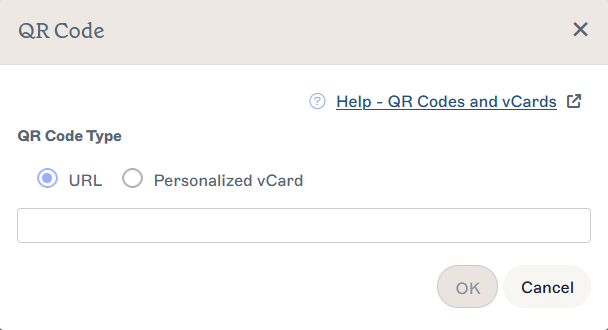
Окно QR-кода.
Совет! Информацию, которая отображается в Персонализированной vCard, можно задать с помощью Редактора данных пользователя Exclaimer. ПРИМЕЧАНИЕ: QR-код применяется только к vCard, используемой в момент отправки. Если вы измените информацию в вашей vCard после отправки QR-кода, код не отобразит обновленную vCard. Чтобы пользователи увидели последнюю версию vCard, необходимо отправить новый QR-код.ПРИМЕЧАНИЕ: Персонализированные vCard доступны только в плане Pro . Для получения дополнительной информации о тарифных планах смотрите Тарифные планы Exclaimer. - При необходимости введите ваш URL.
- В поле Альтернативный текст введите описательную метку, которая поможет программам чтения с экрана и другому ПО для обеспечения доступности точно описать целевой URL.
- Нажмите ОК, чтобы добавить QR-код в вашу подпись.
- Чтобы отредактировать QR-код, выберите код и разверните раздел QR Code в панели Свойства.
- В разделе Тип QR-кода выберите переключатель, чтобы установить ваш QR-код как URL или Персонализированную vCard. Для QR-кодов URL вы можете отредактировать URL в поле ввода.
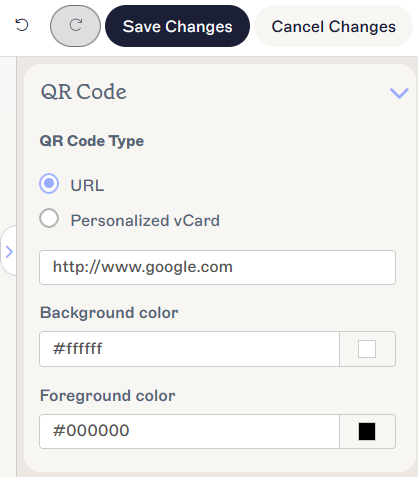
Отредактируйте тип QR-кода и/или URL в свойствах QR-кода.
Как удалить QR-код из подписи
- Выберите элемент на холсте.
- Выберите Удалить в панели Свойств.
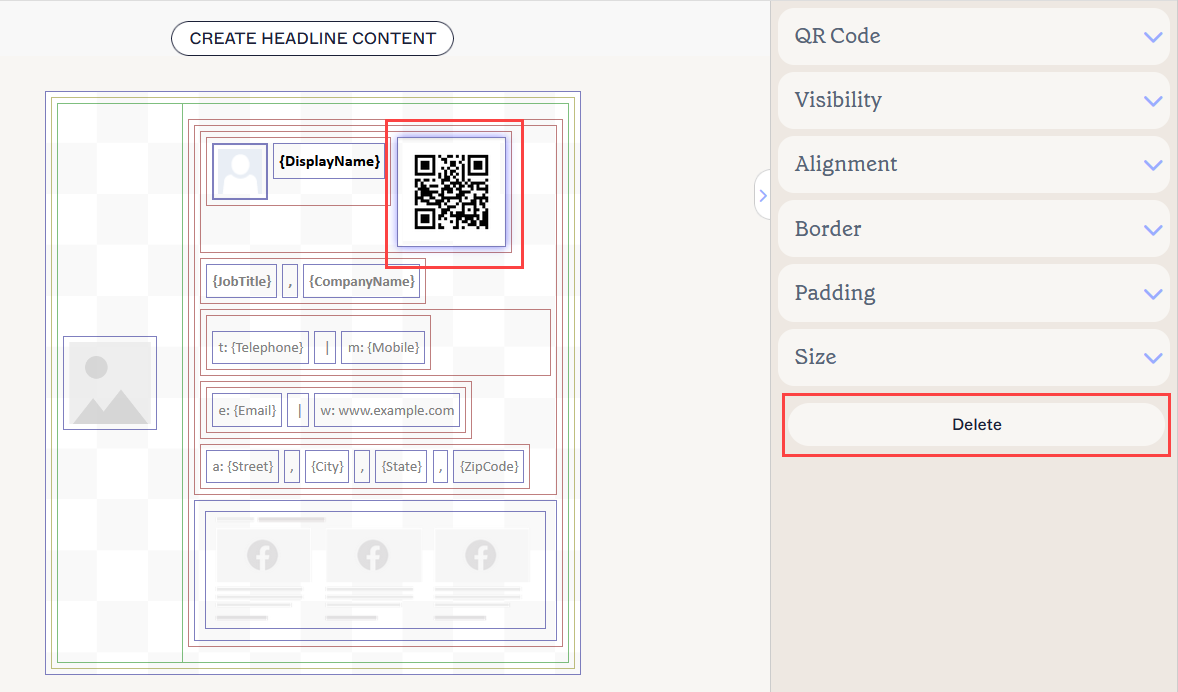
Кнопка Удалить находится в панели Свойств. Возможно, потребуется закрыть раскрывающиеся разделы Свойств, чтобы увидеть её.
Чтобы настроить свойства QR-кода, разверните следующие разделы в панели свойств:
Свойства QR-кода
Свойства QR-кода используются для настройки информации, создающей QR-код, и цветов отображения.
| Тип QR-кода | Выберите URL или Персонализированная vCard, чтобы установить тип вашего QR-кода. QR-коды URL требуют действительный URL в поле ввода URL. |
|---|---|
| Цвет фона |
Введите или выберите цвет фона QR-кода. Цвет бренда 1 и Цвет бренда 2 отображаются в палитре цветов и содержат варианты цветов, установленные на экране Наборы брендов. Если вы измените эти цвета на экране Наборы брендов, ваши элементы, установленные на цвета набора брендов, автоматически обновятся до нового выбранного цвета. |
| Цвет переднего плана |
Введите или выберите цвет переднего плана QR-кода. Цвет бренда 1 и Цвет бренда 2 отображаются в палитре цветов и содержат варианты цветов, установленные на экране Наборы брендов. Если вы измените эти цвета на экране Наборы брендов, ваши элементы, установленные на цвета набора брендов, автоматически обновятся до нового выбранного цвета. |
Свойства видимости
Свойства видимости используются для настройки момента появления элемента.
| Всегда видимый | Выберите, чтобы элемент всегда был виден в подписи. |
|---|---|
| Автоматическое скрытие разделителя | Выберите, чтобы код был виден только тогда, когда перед и после него в той же группе есть другие видимые элементы, не являющиеся разделителями. |
| Видимый когда | Выберите, чтобы установить условия, при которых элемент становится видимым. |
Свойства выравнивания
Свойства выравнивания используются для определения горизонтального и вертикального выравнивания элемента.
| Горизонтальное | Выберите Слева, По центру или Справа, чтобы установить горизонтальное выравнивание. |
|---|---|
| Вертикальное | Выберите Сверху, По центру или Снизу, чтобы установить вертикальное выравнивание. |
Свойства границы
Свойства границы используются для установки границ у элемента.
| Все |
Отметьте Все одинаково, чтобы включить свойства границы для Всех сторон. Выберите стиль линии, ширину линии и цвет линии, которые будут применены ко всем сторонам элемента. Цвет бренда 1 и Цвет бренда 2 отображаются в палитре цветов и содержат варианты цвета, установленные на экране Наборы брендов. Если вы измените эти цвета на экране Наборы брендов, ваши элементы, настроенные на цвета набора брендов, автоматически обновятся до нового выбранного цвета. |
|---|---|
| Слева / Справа / Сверху / Снизу | Снимите отметку с Все одинаково, чтобы включить индивидуальные свойства границы для Слева, Справа, Сверху и Снизу. Выберите стиль линии, ширину линии и цвет линии для каждой стороны элемента. |
Свойства отступов
Свойства отступов используются для определения расстояния вокруг элемента.
| Все | Отметьте Все одинаково, чтобы включить свойства отступов для Всех сторон. Введите значение в пикселях или пунктах, чтобы применить отступы ко всем сторонам элемента. |
|---|---|
| Слева / Справа / Сверху / Снизу | Снимите отметку с Все одинаково, чтобы включить индивидуальные значения отступов для Слева, Справа, Сверху и Снизу. Введите значение в пикселях или пунктах, чтобы применить отступы к каждой стороне элемента. |
Свойства размера
Свойства размера используются для определения размера элемента.
| Ширина | Введите значение в пикселях, чтобы изменить размер элемента. QR-коды масштабируются автоматически. ПРИМЕЧАНИЕ: QR-коды URL имеют минимальную ширину 96 пикселей, а персонализированные QR-коды vCard — минимальную ширину 150 пикселей. |
|---|