
Описание
QR-коды (коды быстрого реагирования) — это сканируемые коды, которые мобильные устройства и другие считыватели QR-кодов могут сканировать для перехода на информационные страницы. Вы можете добавить QR-коды в свою подпись, чтобы получатель мог отсканировать код и просмотреть дополнительную информацию.
Как получить доступ
- Откройте свою подпись в Конструкторе подписей.
Для получения дополнительной информации смотрите, как вы можете выбрать подпись для редактирования.
- В панели инструментов разверните QR-коды и выберите элемент QR-код .
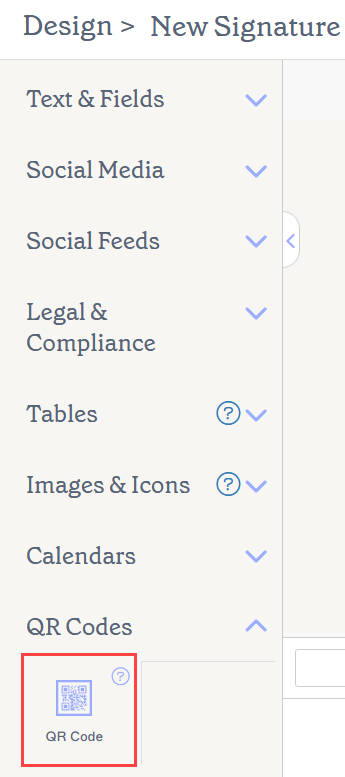
Элемент QR-кода находится в разделе QR-кодов панели инструментов.
Выберите вариант ниже, чтобы просмотреть соответствующие инструкции:
Чтобы добавить элемент QR-кода в свою подпись
- Перетащите элемент QR-кода на холст.
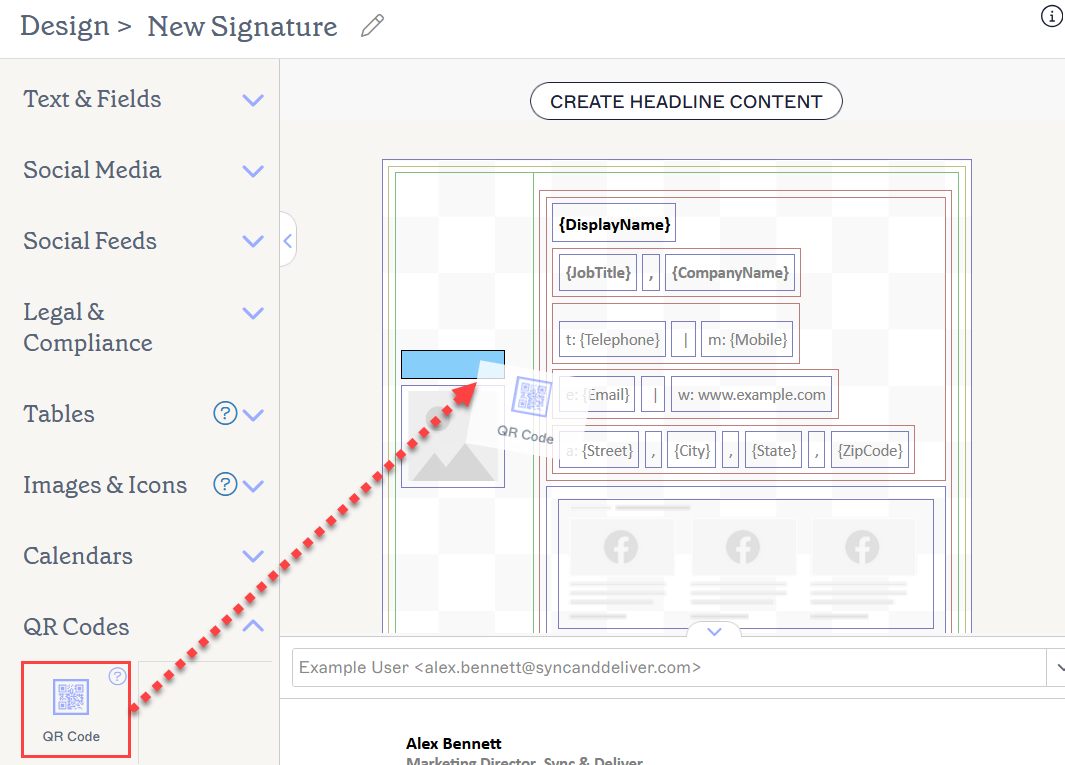
Перетащите элемент туда, где вы хотите его разместить на холсте.
-
Выберите тип вашего QR-кода, выбрав радиокнопку: URL или Персонализированная vCard.
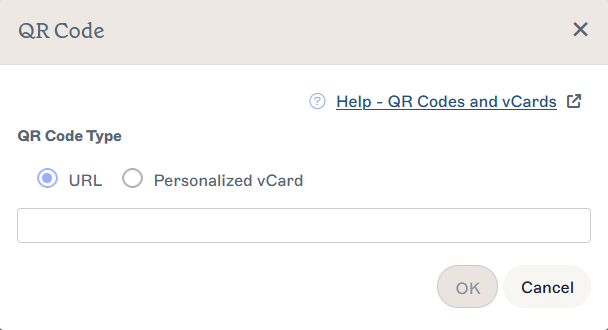
Окно QR-кода.
Совет! Информация, которая появляется в Персонализированной vCard, может быть указана с помощью Редактора данных пользователя Exclaimer. ПРИМЕЧАНИЕ: QR-код применим только к vCard, использованной в момент отправки. Если вы измените информацию в своей vCard после отправки QR-кода, код не отобразит обновленную vCard. Вам нужно отправить новый QR-код, чтобы пользователи могли увидеть последнюю версию vCard.ПРИМЕЧАНИЕ: Персонализированные vCard доступны только в Профессиональном плане. Для получения дополнительной информации о тарифных планах смотрите Тарифные планы Exclaimer. - Введите свой URL, если это необходимо, затем выберите ОК, чтобы добавить QR-код в свою подпись.
- Чтобы отредактировать QR-код, выберите код и разверните раздел QR-код в панели Свойства.
- В разделе Тип QR-кода выберите радиокнопку, чтобы установить ваш QR-код как URL или Персонализированную vCard. Для QR-кодов URL вы можете редактировать URL в поле ввода.
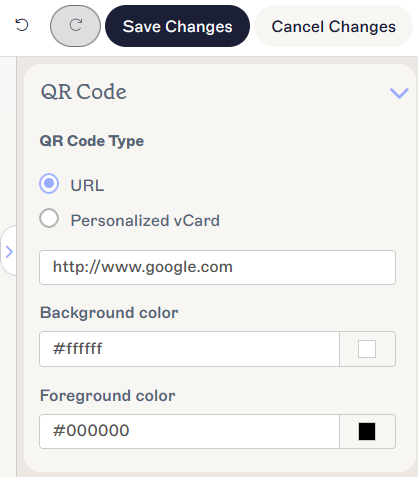
Отредактируйте тип вашего QR-кода и/или URL в свойствах QR-кода.
Чтобы удалить QR-код из подписи
- Выберите элемент на холсте.
- Выберите Удалить в панели свойств.
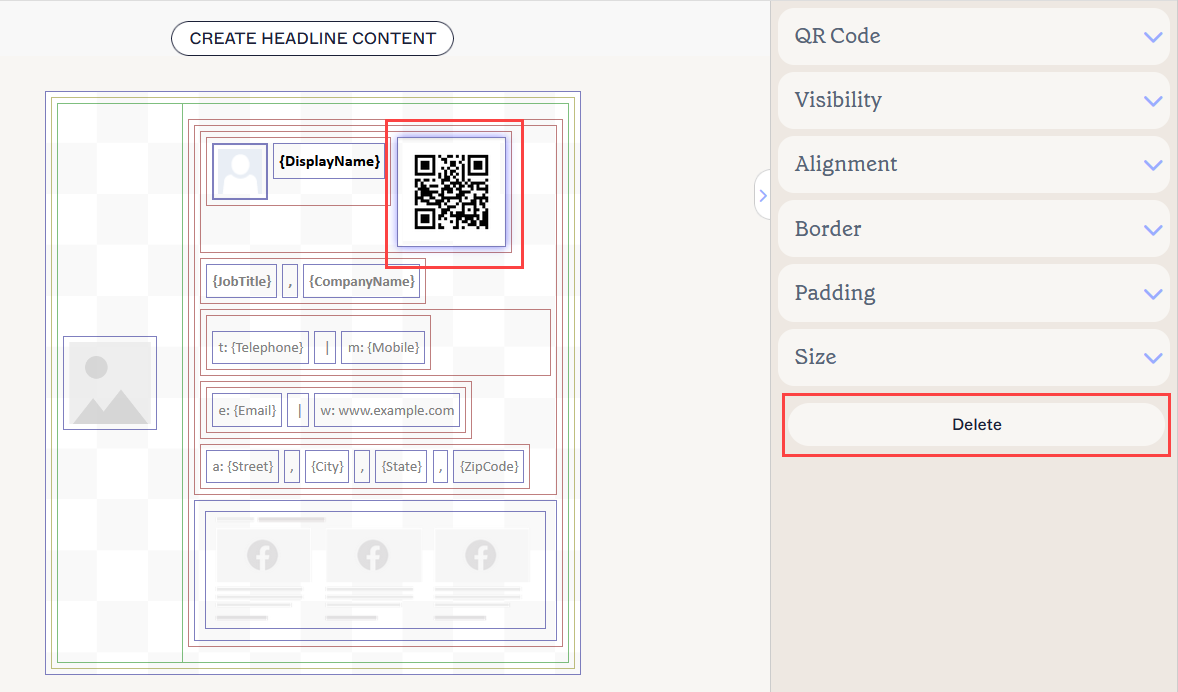
Кнопка Удалить находится в панели свойств. Возможно, вам нужно будет закрыть расширяемые свойства, чтобы увидеть ее.
Чтобы настроить свойства QR-кода, разверните следующие разделы в панели свойств:
Свойства QR-кода
Свойства QR-кода используются для настройки информации, создающей QR-код, и цветов отображения.
| Тип QR-кода | Выберите либо URL, либо Персонализированную vCard, чтобы установить тип вашего QR-кода. QR-коды URL требуют действительного URL в поле ввода URL. |
|---|---|
| Цвет фона |
Введите или выберите цвет фона QR-кода. Цвет бренда 1 и Цвет бренда 2 появляются в палитре цветов и содержат выбор цветов, установленных на экране Брендовые наборы. Если вы измените эти цвета на экране Брендовых наборов, ваши элементы, установленные на Цвета Брендового набора, автоматически обновятся до нового выбора цвета. |
| Цвет переднего плана |
Введите или выберите цвет переднего плана QR-кода. Цвет бренда 1 и Цвет бренда 2 появляются в палитре цветов и содержат выбор цветов, установленных на экране Брендовые наборы. Если вы измените эти цвета на экране Брендовых наборов, ваши элементы, установленные на Цвета Брендового набора, автоматически обновятся до нового выбора цвета. |
Свойства видимости
Свойства видимости используются для настройки того, когда элемент появляется.
| Всегда видимо | Выберите, чтобы гарантировать, что элемент всегда виден в подписи. |
|---|---|
| Авто-скрывающийся разделитель | Выберите, чтобы сделать код видимым только тогда, когда перед ним и после него в той же группе есть другие видимые, неразделяющие элементы. |
| Видимо, когда | Выберите, чтобы установить условия, при которых элемент становится видимым. |
Свойства выравнивания
Свойства выравнивания используются для определения горизонтального и вертикального выравнивания элемента.
| Горизонтальное | Выберите Слева, По центру или Справа, чтобы установить горизонтальное выравнивание. |
|---|---|
| Вертикальное | Выберите Сверху, По центру или Снизу, чтобы установить вертикальное выравнивание. |
Свойства границы
Свойства границы используются для установки границ на элементе.
| Все |
Установите флажок Все одинаковые, чтобы включить Все свойства границы. Выберите стиль линии, ширину линии и цвет линии, которые будут применены ко всем сторонам элемента. Цвет бренда 1 и Цвет бренда 2 появляются в палитре цветов и содержат выбор цветов, установленных на экране Брендовые наборы. Если вы измените эти цвета на экране Брендовых наборов, ваши элементы, установленные на Цвета Брендового набора, автоматически обновятся до нового выбора цвета. |
|---|---|
| Слева / Справа / Сверху / Снизу | Снимите флажок Все одинаковые, чтобы включить индивидуальные свойства границы для Слева, Справа, Сверху и Снизу. Выберите стиль линии, ширину линии и цвет линии, которые будут применены к каждой стороне элемента. |
Свойства отступов
Свойства отступов используются для определения расстояния для элемента.
| Все | Установите флажок Все одинаковые, чтобы включить Все свойства отступов. Введите значение в пикселях или пунктах, чтобы применить отступ ко всем сторонам элемента. |
|---|---|
| Слева / Справа / Сверху / Снизу | Снимите флажок Все одинаковые, чтобы включить индивидуальные значения отступов для Слева, Справа, Сверху и Снизу. Введите значение в пикселях или пунктах, чтобы применить отступ к каждой стороне элемента. |
Свойства размера
Свойства размера используются для определения размера элемента.
| Ширина | Введите значение в пикселях, чтобы настроить размер элемента. QR-коды автоматически масштабируются. ПРИМЕЧАНИЕ: URL QR-коды имеют минимальную ширину 96 пикселей, а персонализированные QR-коды vCard имеют минимальную ширину 150 пикселей. |
|---|