
Сценарий
Вы разрабатываете подпись в Конструкторе подписей Exclaimer и хотите добавить больше пространства между элементами, такими как линии по краям или дополнительное пространство, или отрегулировать межстрочное расстояние в вашем тексте.
Решение
Чтобы добавить пространство между элементами, вы можете добавить границу к любой стороне блока элемента, чтобы создать визуальные секции, и использовать отступы, чтобы добавить больше пространства на краю. И границы, и отступы являются свойствами элемента, которые находятся в панели свойств. Вы можете добавить оба свойства или любое из них к вашим элементам.
Чтобы добавить пространство к строкам текста внутри элемента, группы или таблицы, вы можете отрегулировать свойство высоты строки, которое находится в разделе Текст панели свойств.
Пример подписи с границей на одной стороне и отступами на обоих окружающих элементах для разделения двух колонок деталей.
Выберите вариант ниже, чтобы просмотреть соответствующие инструкции:
Граница — это цветная линия, которая появляется на краях элемента. Вы можете использовать свойства границы, чтобы установить стиль линии, толщину и цвет границы.
Чтобы добавить границу:
- Откройте вашу подпись в Конструкторе подписей.
-
Выберите элемент, группу или ячейку таблицы, используя цветные границы вокруг них на холсте. Для получения дополнительной информации о том, как цветные границы работают для разделения элементов и групп, смотрите Цветные границы, группировка и наследование свойств в Конструкторе подписей.
ПРИМЕЧАНИЕ: Ваш выбор отображается с помощью выделения. Граница будет применена к выбранной области. Это означает, что если вы выберете группу элементов, граница появится вокруг группы, а не вокруг каждого элемента внутри. - В панели свойств разверните раздел Граница.
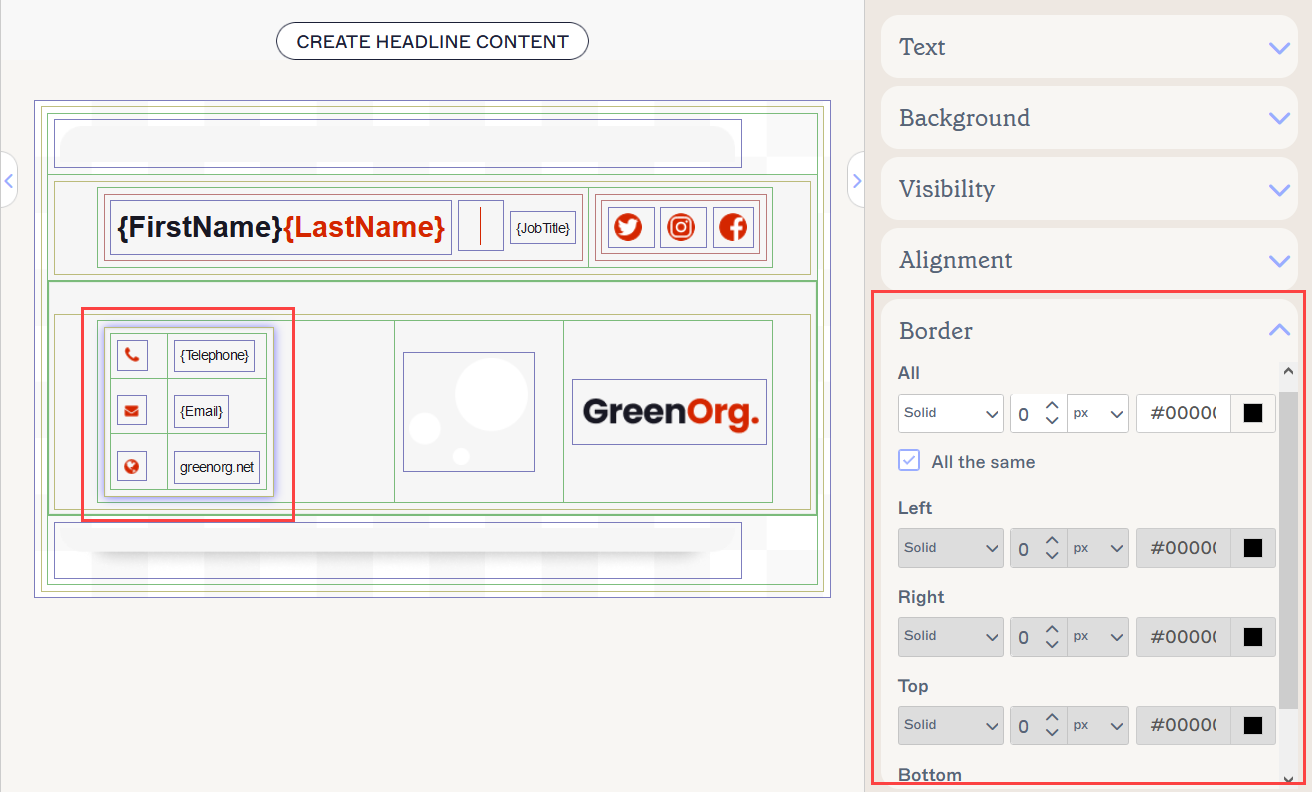
Выберите ваш элемент или группу элементов и откройте свойства границы.
- Выберите область для применения границы. Все применяет границу ко всем четырем сторонам элемента одинаково. Снимите отметку с Чекбокса "Все одинаковые", чтобы активировать поля ввода для отдельных сторон: Левый, Правый, Верхний и Нижний стороны элемента.
- Добавьте вашу границу, введя значение в поле ввода числа или используя стрелки для увеличения или уменьшения установленного значения. Ваша граница появится на стороне(ах) элемента.
- В выпадающем списке px/pt выберите, хотите ли вы установить ширину границы в пикселях (px) или пунктах (pt). Для получения дополнительной информации о пикселях и пунктах смотрите Преобразования пикселей в пункты.
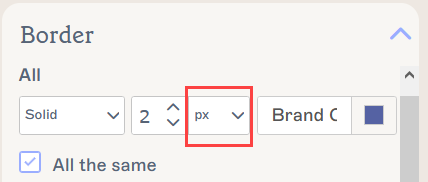
Выберите, хотите ли вы установить ширину границы в пикселях или пунктах. Этот пример для всех краев - снимите отметку с чекбокса "Все одинаковые", чтобы ввести значения для отдельных краев.
- [Необязательно] Выберите стиль линии из первого выпадающего списка, чтобы изменить внешний вид вашей границы.
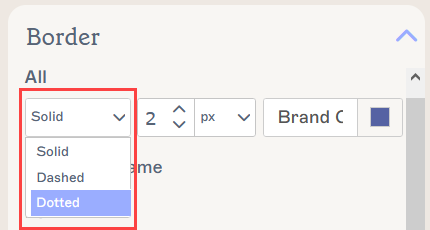
Выберите стиль линии. Стиль по умолчанию - Сплошной.
- [Необязательно] Введите значение шестнадцатеричного кода или выберите цветной квадрат, чтобы использовать выбор цвета в последнем поле ввода для установки цвета вашей границы. Цвета набора бренда находятся, выбрав цветной квадрат.
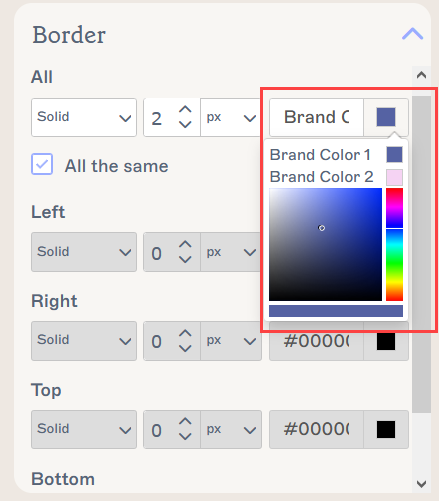
Введите код цвета в поле ввода или выберите цветной квадрат, чтобы получить доступ к цветам набора бренда и выбору градиента.
- Просмотрите вашу границу в панели предварительного просмотра при форматировании для точного представления того, как ваш шаблон будет выглядеть в ваших электронных письмах.
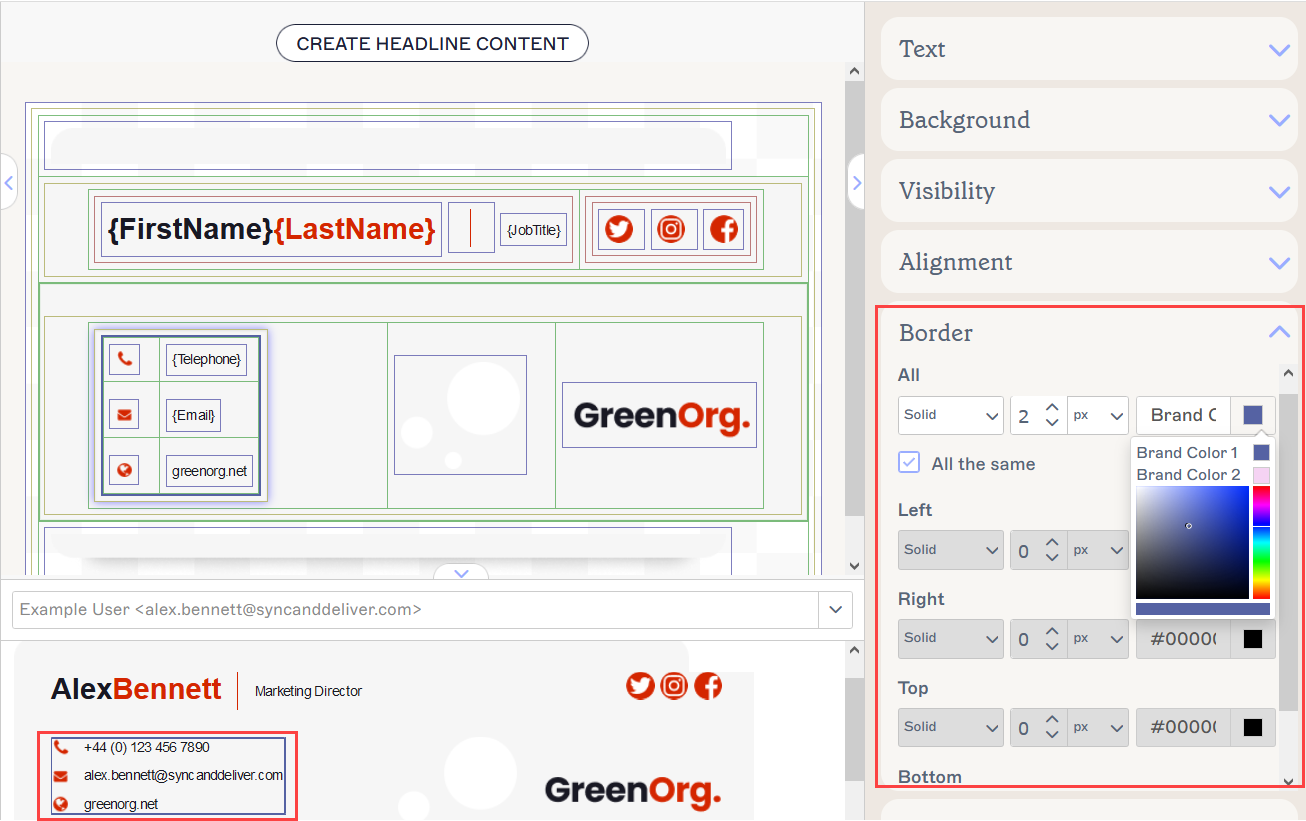
Пример сплошной границы толщиной 2 пикселя в пользовательском цвете, примененной к группе персональных {Field}. Форматирование отображается на холсте, а панель предварительного просмотра показывает, как это влияет на внешний вид подписи.
- Выберите Сохранить изменения, чтобы сохранить ваш шаблон.
Отступ добавляет пустое пространство на краю(ах) элемента. Край элемента остается прежним, а содержимое элемента «сдвигается» за счет отступа.
Чтобы добавить отступ:
- Откройте свою подпись в Конструкторе подписей.
-
Выберите элемент, группу или ячейку таблицы, используя цветные границы вокруг них на холсте. Для получения дополнительной информации о том, как работают цветные границы для разделения элементов и групп, смотрите Цветные границы, группировка и наследуемые свойства в Конструкторе подписей.
ПРИМЕЧАНИЕ: Ваш выбор отображается с помощью выделения. Пространство отступа будет применено к выбранной области. Это означает, что если вы выберете группу элементов, отступ появится вокруг группы, а не вокруг каждого элемента внутри. - В панели свойств разверните раздел Отступ.
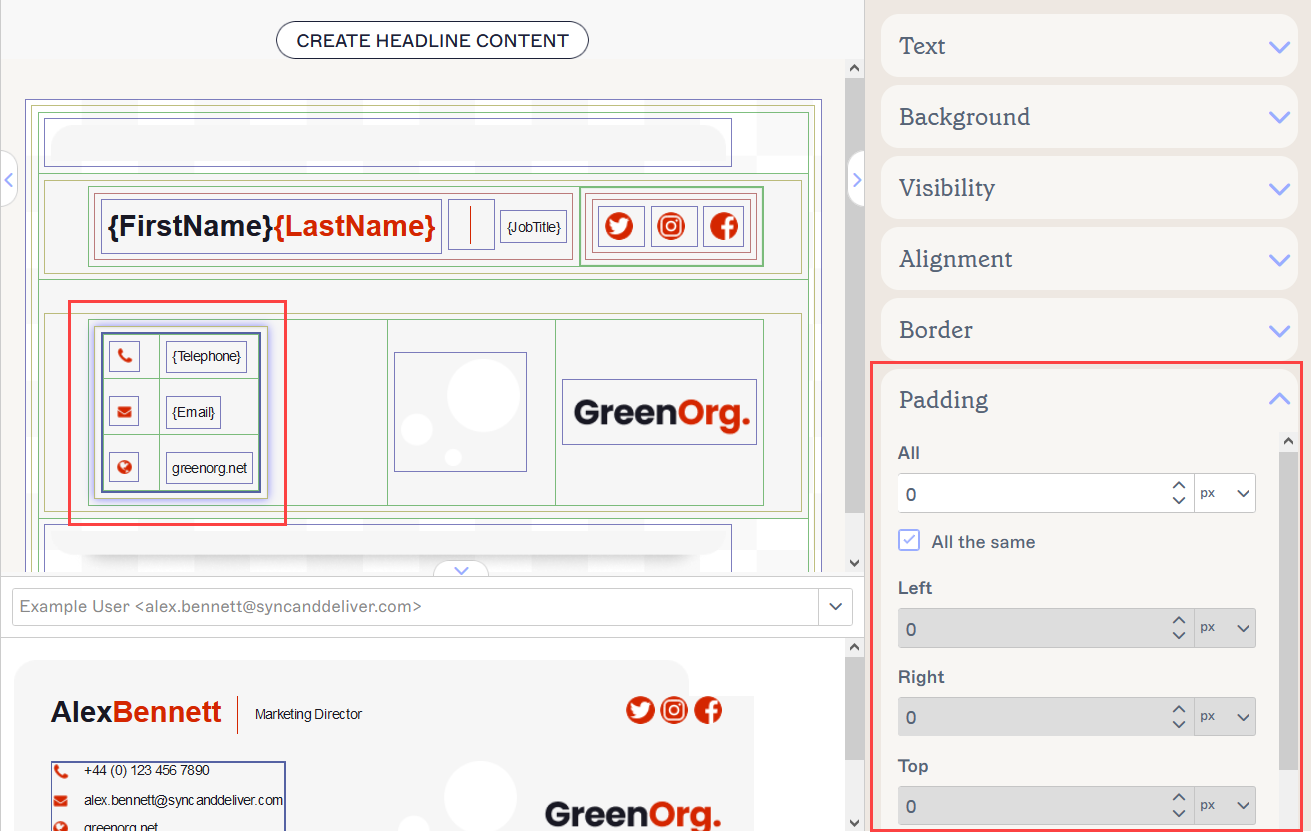
Выберите свой элемент или группу элементов и откройте свойства отступа.
- Выберите область для применения отступа. Все применяет отступ ко всем четырем сторонам элемента одинаково. Снимите отметку с Чекбокса «Все одинаковые», чтобы активировать поля ввода для отдельных сторон: Левый, Правый, Верхний и Нижний стороны элемента.
- Добавьте свой отступ, введя значение в поле ввода числа или используя стрелки для увеличения или уменьшения установленного значения. Ваш отступ появится на стороне(ах) элемента.
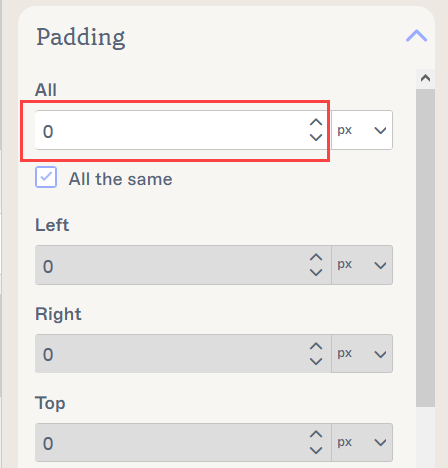
Введите число или используйте стрелки для увеличения или уменьшения значения. Этот пример для всех краев - снимите отметку с чекбокса «Все одинаковые», чтобы ввести значения для отдельных краев.
- В выпадающем списке px/pt выберите, хотите ли вы установить ширину отступа в пикселях (px) или пунктах (pt). Для получения дополнительной информации о пикселях и пунктах смотрите Преобразования пикселей в пункты.
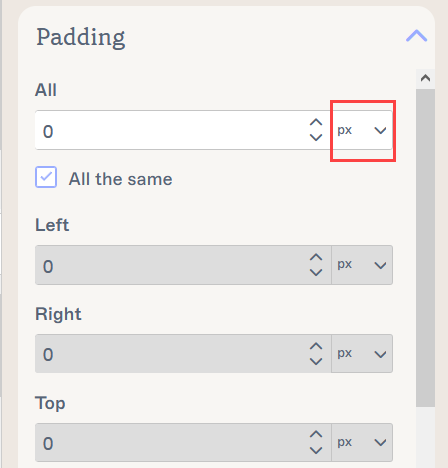
Выберите, хотите ли вы установить ширину отступа в пикселях или пунктах.
- Просмотрите свой отступ в Окне предварительного просмотра при форматировании для точного представления того, как будет выглядеть ваш шаблон в ваших электронных письмах.
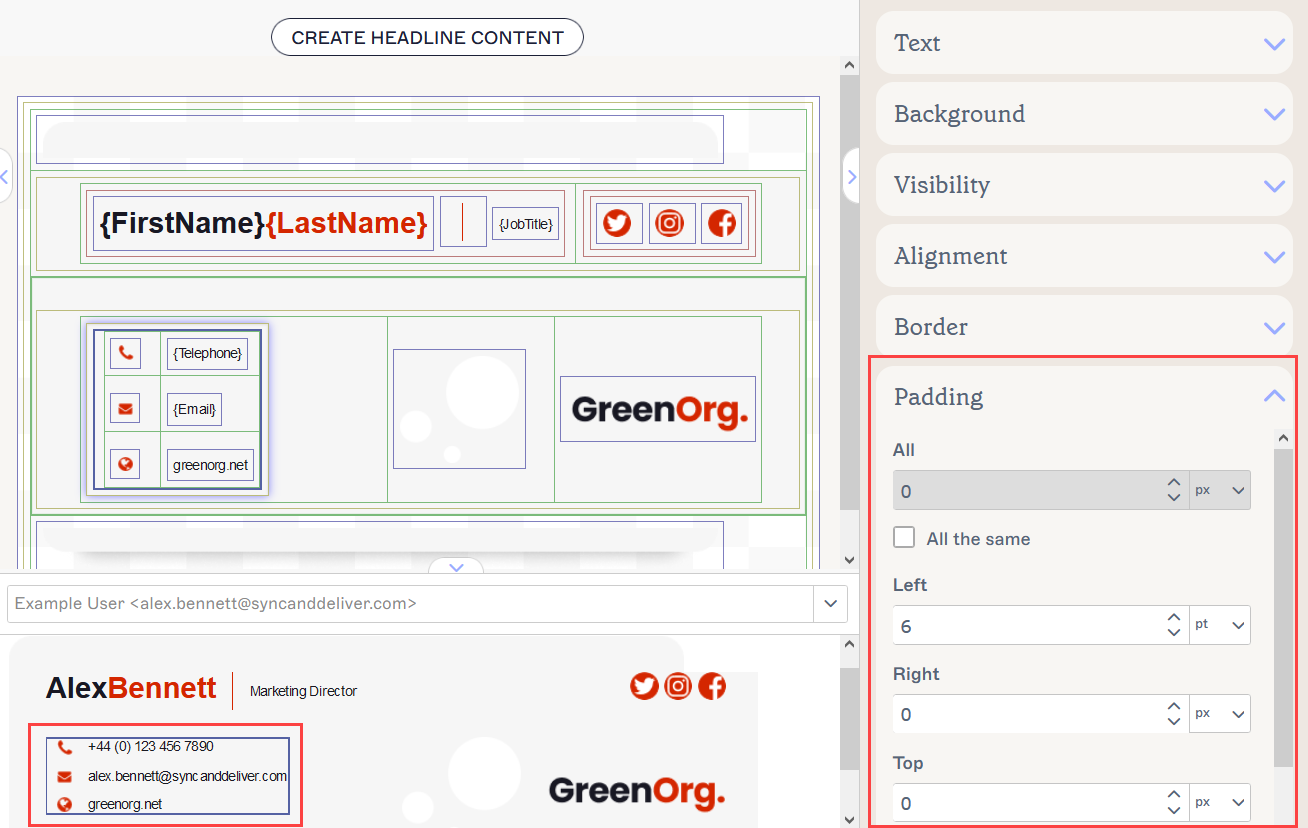
Пример 15 пикселей отступа на правом краю, примененного к группе Личных {Field}s. Форматирование отображается на холсте, а окно предварительного просмотра показывает, как это влияет на внешний вид подписи.
- Выберите Сохранить изменения, чтобы сохранить свой шаблон.
Чтобы изменить высоту строки текста:
- Откройте свою подпись в Конструкторе Подписей.
-
Выберите элемент, группу или ячейку таблицы, используя цветные границы вокруг них на холсте. Для получения дополнительной информации о том, как работают цветные границы для разделения элементов и групп, смотрите Цветные границы, группировка и наследуемые свойства в Конструкторе Подписей.
ПРИМЕЧАНИЕ: Ваш выбор отображается с помощью выделения. Высота строки будет применена ко всему тексту в выбранной области. - В панели Свойства разверните раздел Текст.
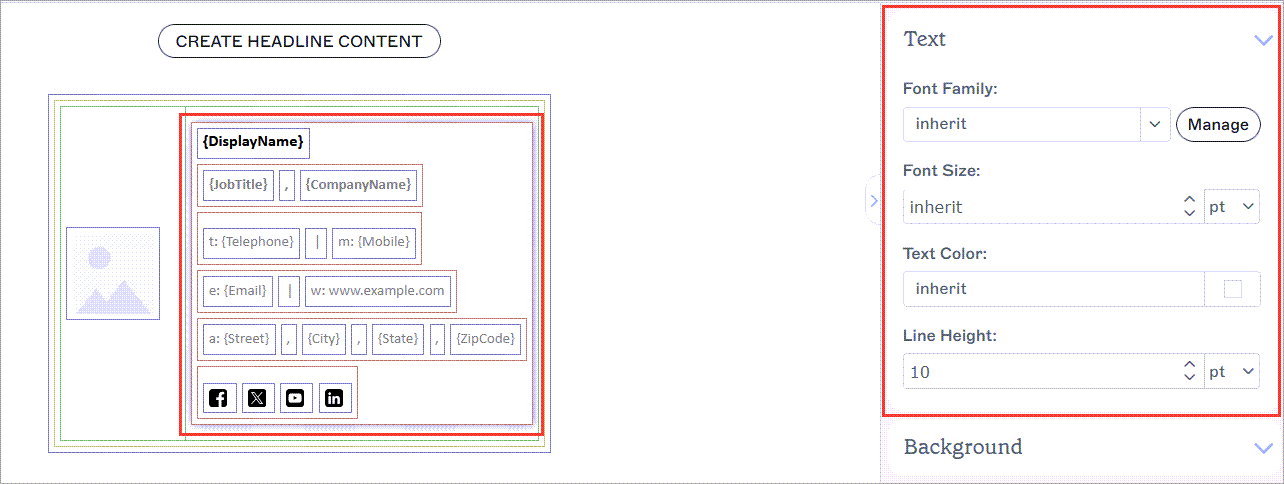
Выберите свой элемент или группу элементов и разверните Свойства Текста. Содержимое этого раздела будет отличаться в зависимости от того, что вы выбрали.
-
В поле ввода Высота строки выберите или введите значение для установки высоты строки.
ПРИМЕЧАНИЕ: Значение по умолчанию для высоты строки - наследовать - это означает, что значение высоты строки наследуется от свойств холста или родительского элемента, если он находится в группе. Для получения дополнительной информации смотрите Цветные границы, группировка и наследуемые свойства в Конструкторе Подписей. Если работать с целым холстом, это значение будет нормальным.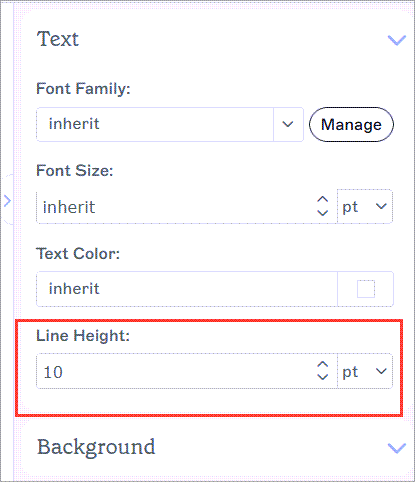
Введите значение или используйте стрелки для увеличения/уменьшения числа.
- В выпадающем списке px/pt выберите, хотите ли вы установить ширину отступа в пикселях (px) или пунктах (pt). Для получения дополнительной информации о пикселях и пунктах смотрите Преобразования пикселей в пункты.
- Просмотрите свой текст в Окне предварительного просмотра, когда форматируете, чтобы получить точное представление о том, как будет выглядеть ваш шаблон в ваших электронных письмах.
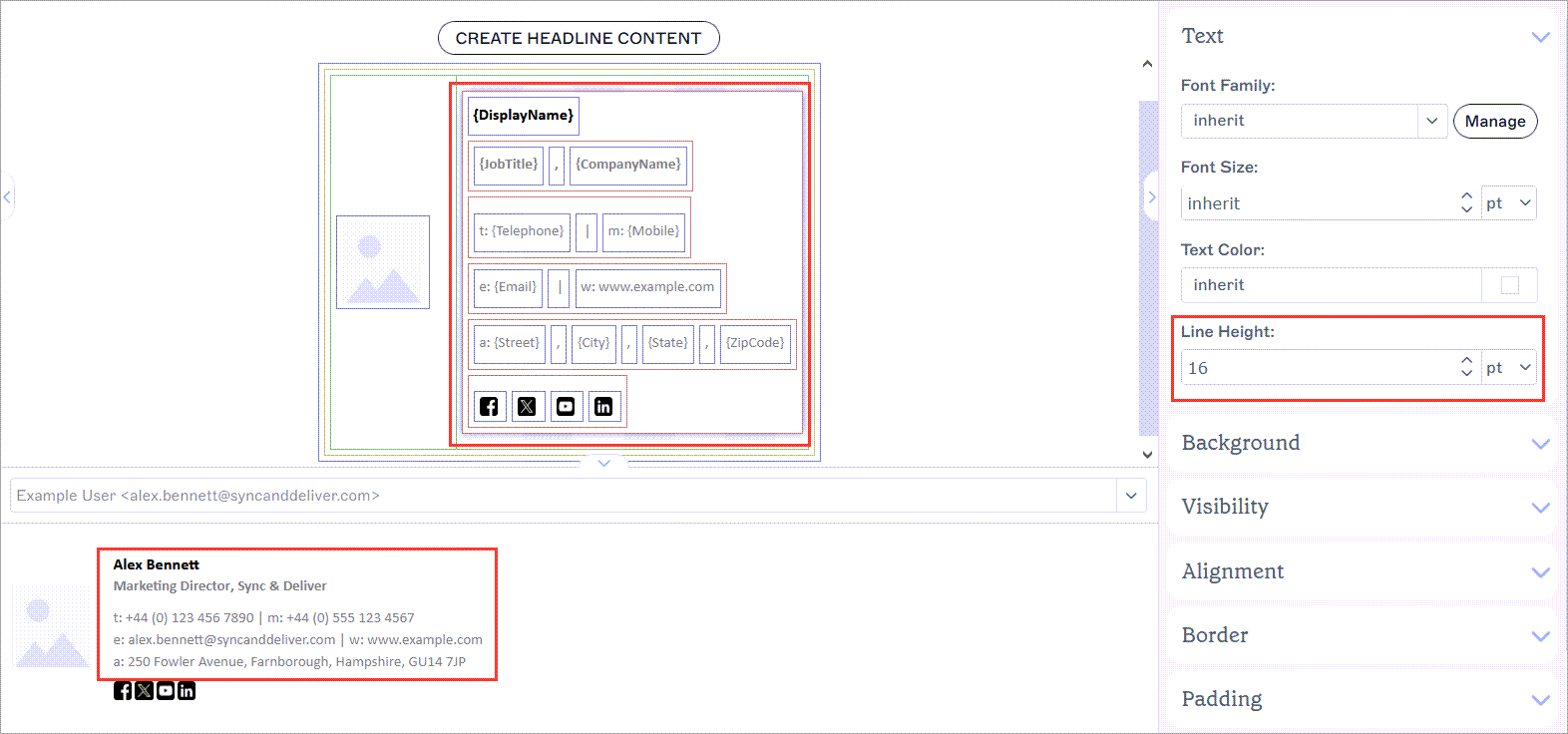
Пример 16 пунктов высоты строки, добавленных к группе элементов {Fields}. Форматирование отображается на холсте, а Окно предварительного просмотра показывает, как это влияет на внешний вид подписи.
- Выберите Сохранить изменения, чтобы сохранить свой шаблон.