
Описание
Exclaimer Outlook Add-in — это приложение, которое можно централизованно развернуть в Microsoft Outlook и которое позволяет пользователям добавлять подписи к электронным письмам, созданным в Exclaimer, во время написания письма. Синхронизированные подписи доступны в надстройке для выбора пользователями, и подписи применяются к электронным письмам перед отправкой.
Использование надстройки
Выберите вариант ниже, чтобы просмотреть соответствующие инструкции:
Чтобы использовать Exclaimer Outlook Add-in (Outlook Web):
- Войдите в свое веб-приложение Outlook.
- Выберите Новое сообщение, чтобы составить новое электронное письмо. Подпись, установленная по умолчанию, автоматически применяется ко всем новым письмам. Для получения дополнительной информации о том, как установить подписи по умолчанию, смотрите Как применить подпись клиентской стороны к пересылаемому или ответному сообщению.
- Если вы отправляете от имени адреса-алиаса, измените адрес в поле От. Соответствующая подпись применяется автоматически.
-
Если вы настроили Правила получателей подписи, введите адрес получателя в поле Кому. Соответствующая подпись применяется автоматически. Для получения дополнительной информации о настройке правил получателей для клиентского развертывания смотрите Применить настройки получателей клиентской стороны.
ПРИМЕЧАНИЕ: Правила получателей доступны только на стандартных и профессиональных планах. Для получения дополнительной информации о тарифных планах смотрите тарифные планы Exclaimer. - Чтобы вручную добавить подпись к вашему электронному письму, выберите значок Exclaimer
 .
.
В зависимости от вашей установки, значок Exclaimer может находиться на нижней панели инструментов или на ленте меню. Он может находиться в меню с многоточием. Если будет предложено, войдите в свою учетную запись Microsoft 365.
Значок Exclaimer может находиться на нижней панели инструментов, ленте меню или в меню с многоточием, в зависимости от вашей установки.
Это открывает панель подписей, отображающую все доступные подписи. Значки над каждой подписью показывают, установлена ли подпись как стандартная: значок карандаша — это стандартная для новых писем, а значок стрелки — это стандартная для ответных или пересылаемых писем. Если подпись установлена как стандартная, соответствующий значок выделен.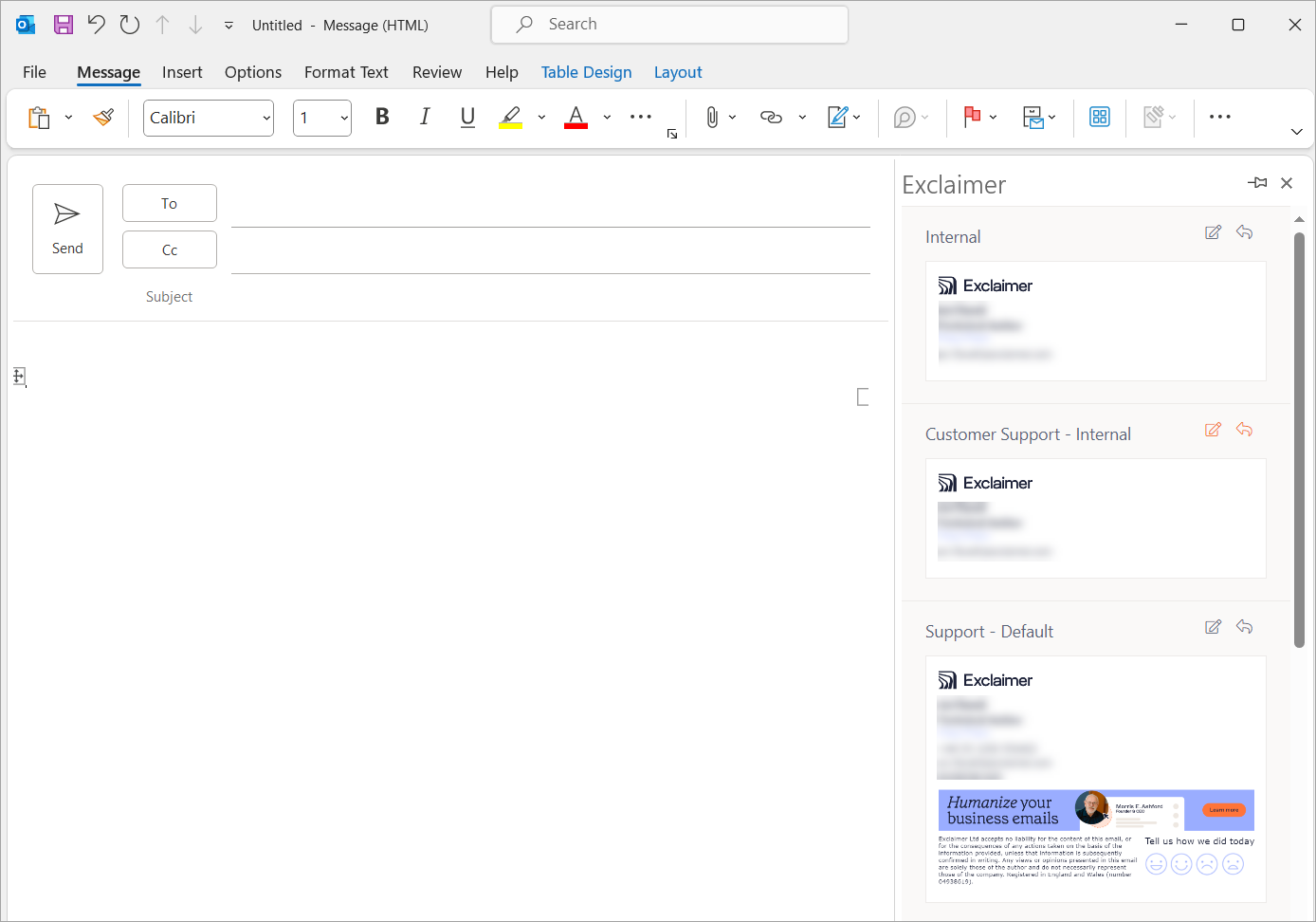
Пример подписей, отображаемых в панели.
- Выберите подпись, чтобы добавить ее к вашему электронному письму. Выбранная подпись мгновенно отображается в области сообщения.
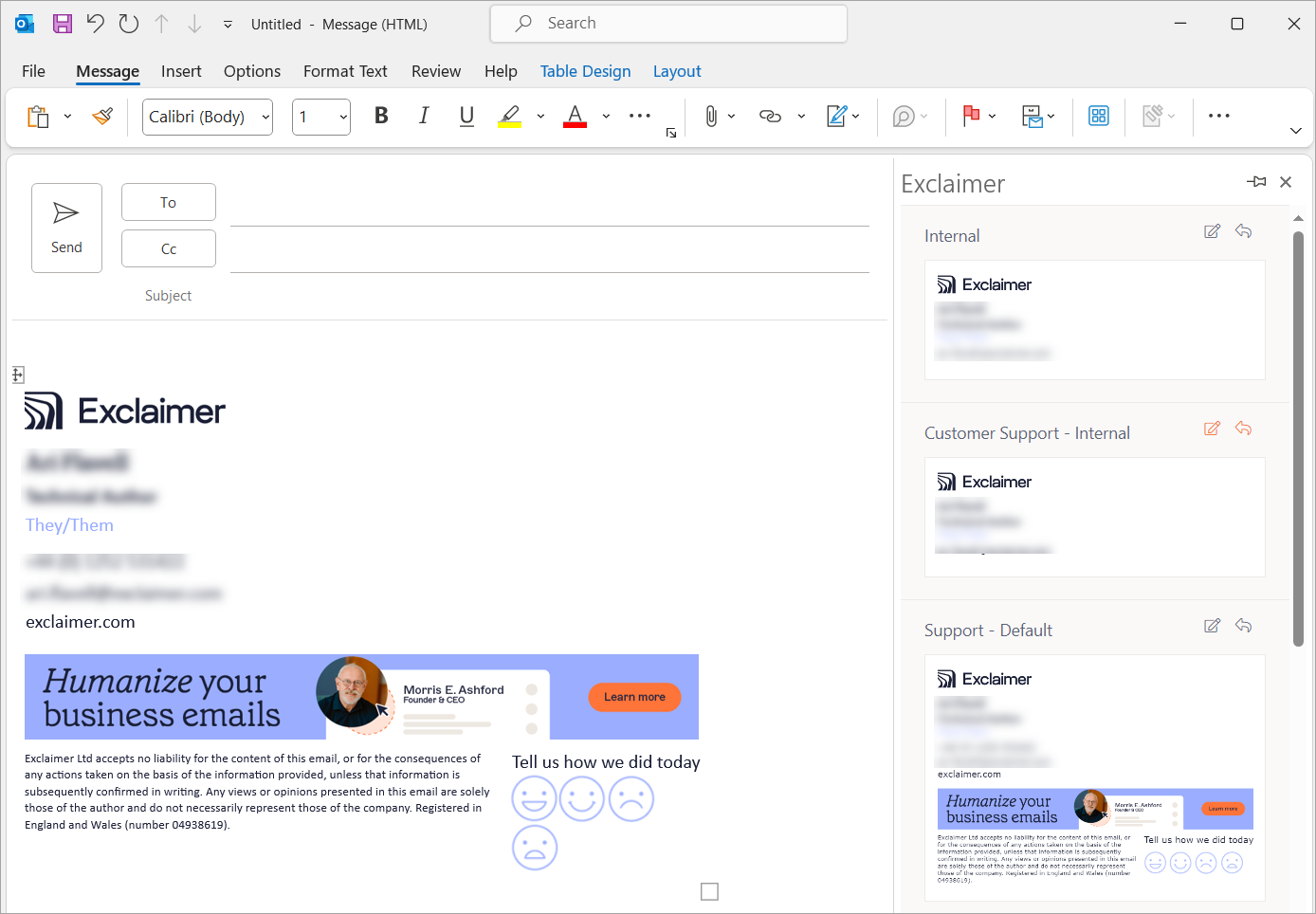
Пример подписи, примененной к электронному письму.
Чтобы использовать надстройку Exclaimer для Outlook (настольная версия Outlook):
- Войдите в приложение Outlook для настольных ПК.
- Выберите Новое письмо, чтобы составить новое письмо. Подпись, установленная по умолчанию, автоматически применяется ко всем новым письмам. Для получения дополнительной информации о том, как установить подписи по умолчанию, смотрите Как применить подпись клиентской стороны к пересылаемому или ответному сообщению.
- Если вы отправляете от имени адреса-алиаса, измените адрес в поле От. Соответствующая подпись применяется автоматически.
-
Если вы настроили Правила получателей подписи, введите адрес получателя в поле Кому. Соответствующая подпись применяется автоматически. Для получения дополнительной информации о настройке правил получателей для клиентской стороны развертывания смотрите Применить настройки получателей на клиентской стороне.
ПРИМЕЧАНИЕ: Правила получателей доступны только на Стандартных и Профессиональных планах. Для получения дополнительной информации о тарифных планах смотрите тарифные планы Exclaimer. Если подпись клиентской стороны не отображается в надстройке, убедитесь, что опция Применить эту подпись после любых существующих подписей клиентской стороны не выбрана в Расширенных правилах подписей. - Чтобы добавить подпись вручную, в ленте Сообщение выберите Exclaimer. Войдите в свою учетную запись Microsoft 365, если будет предложено.
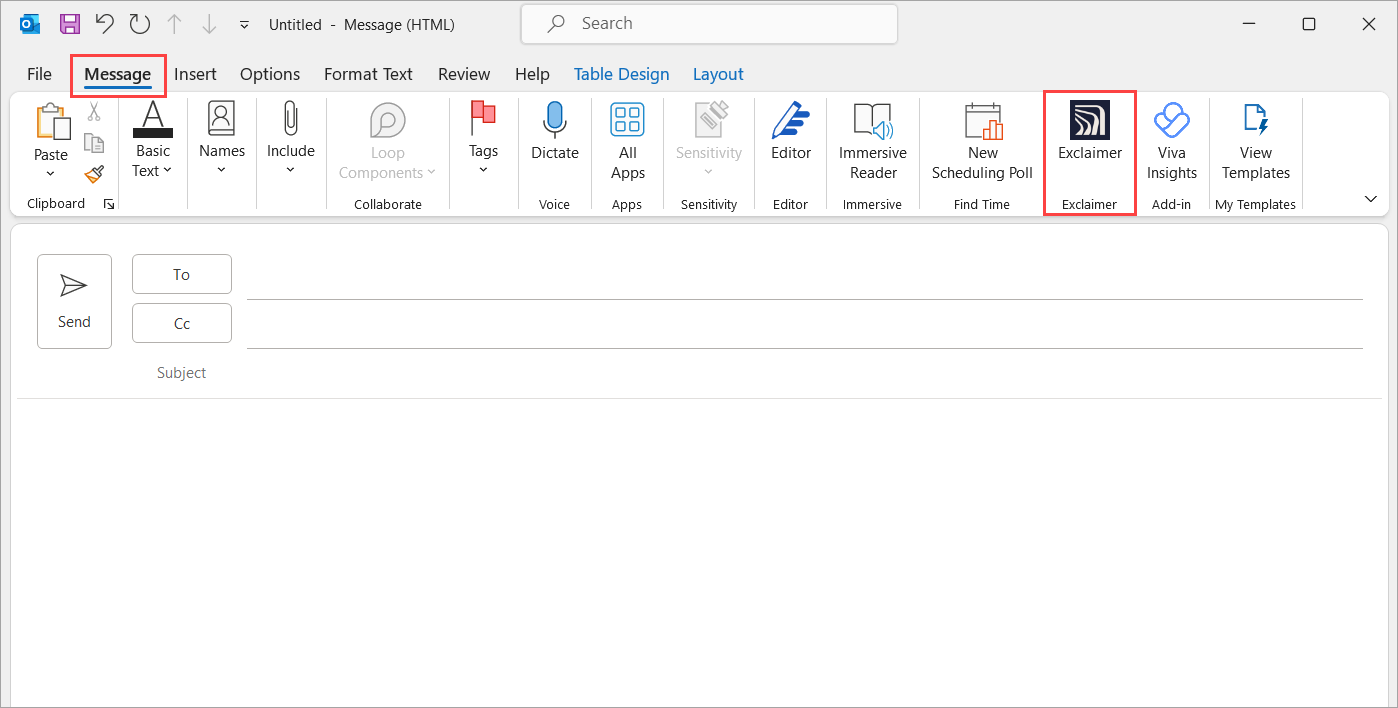
Выберите кнопку Exclaimer.
Это откроет панель подписей, отображающую все доступные подписи. Значки над каждой подписью показывают, установлена ли подпись как по умолчанию: значок карандаша — это подпись по умолчанию для новых писем, а значок стрелки — это подпись по умолчанию для ответов или пересланных писем. Если подпись установлена как по умолчанию, соответствующий значок выделен.
- Выберите подпись для использования в письме. Подпись отображается в области сообщения.
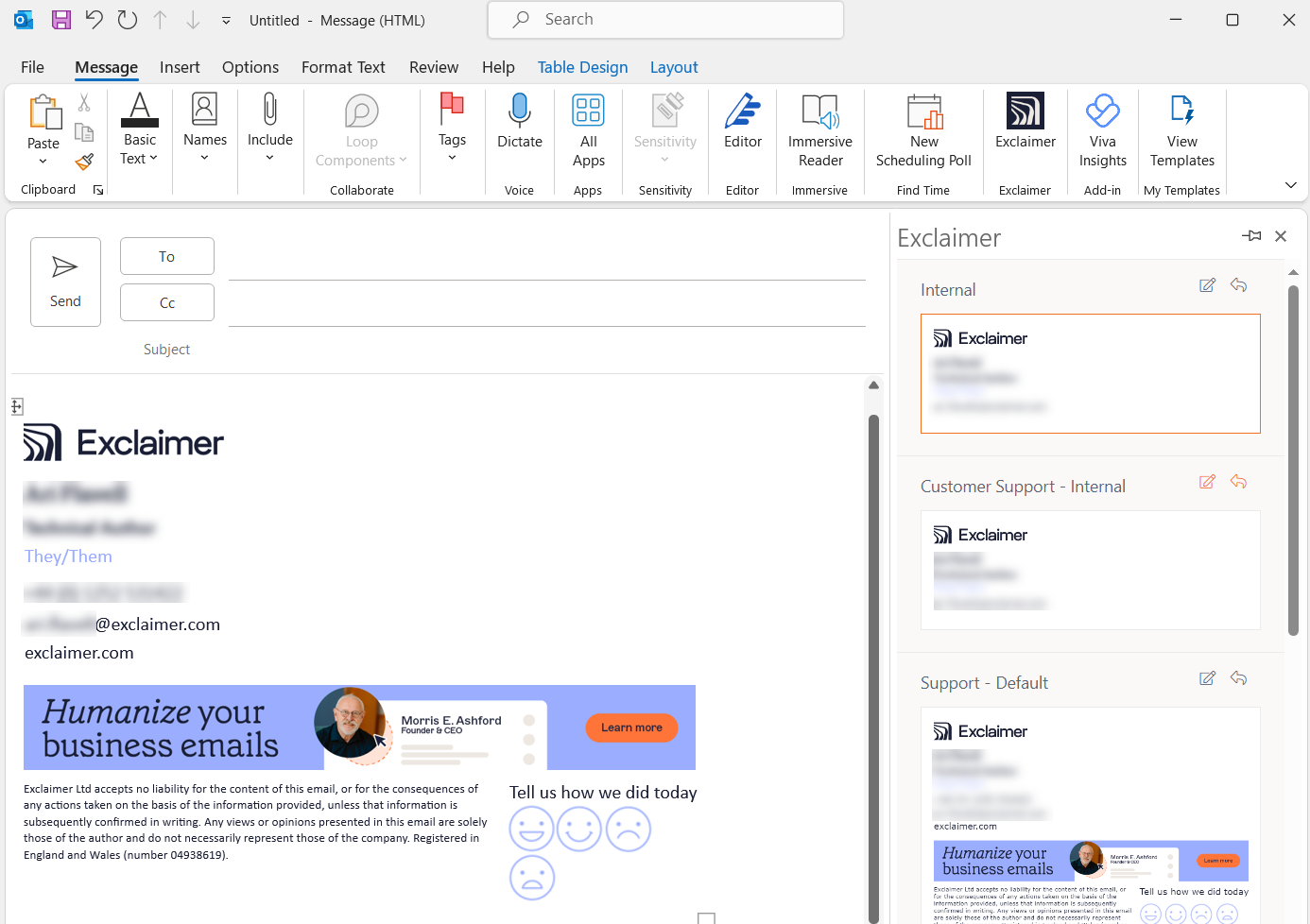
Пример подписи, примененной к письму.
Предварительные требования: Минимальная версия Outlook:
- Android: 4.2433.0 или выше
- iOS: 4.2433.0 или выше
Чтобы использовать надстройку Exclaimer для Outlook на мобильных устройствах:
- Войдите в приложение Outlook.
-
Нажмите, чтобы открыть новое письмо. Подпись, установленная по умолчанию, автоматически применяется ко всем новым письмам. Для получения дополнительной информации о том, как установить подписи по умолчанию, смотрите Как применить подпись клиентской стороны к пересылаемому или ответному сообщению.
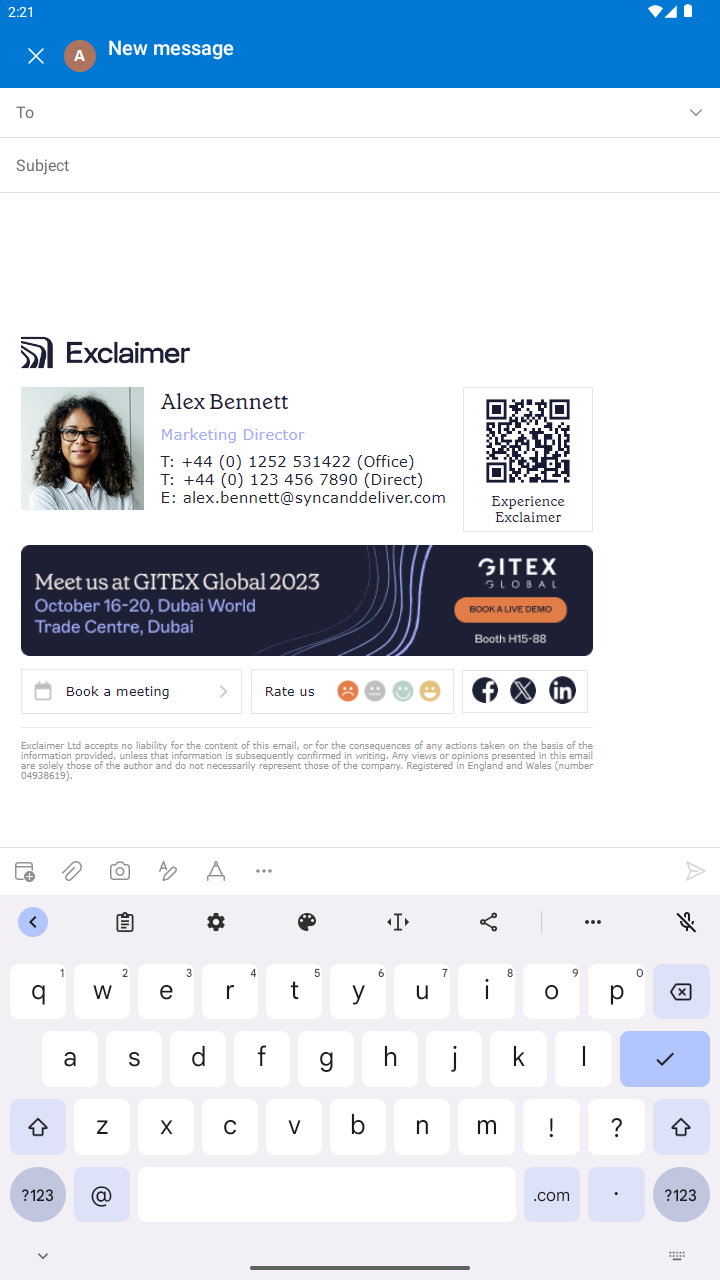
Пример подписи, примененной к письму.ПРИМЕЧАНИЯ:
- Ручной выбор подписи не поддерживается на мобильных устройствах.
- Подписи электронной почты не применяются при использовании Быстрого ответа в Outlook Mobile.
Для получения помощи по устранению неполадок смотрите раздел Устранение неполадок в нашем интерактивном руководстве.
Если вам нужно создать запрос в службу поддержки, запустите наш диагностический скрипт PowerShell, чтобы помочь команде поддержки проверить вашу настройку Outlook и надстройки Exclaimer. Скрипт безопасно собирает технические данные, такие как версия Outlook, статус надстройки и подключение, не получая доступ к личным данным или электронной почте, что позволяет быстрее устранять неполадки.
Чтобы запустить скрипт:
- Запустите Windows PowerShell. Привилегии администратора необязательны, но рекомендуются.
-
Скопируйте и вставьте следующую команду в PowerShell:
Set-ExecutionPolicy -Scope Process -ExecutionPolicy Bypass; Invoke-WebRequest -Uri "https://raw.githubusercontent.com/exclaimerltd/Internal-Support-Scripts/master/AddInChecks.ps1" -OutFile "$env:TEMP\AddInChecks.ps1"; & "$env:TEMP\AddInChecks.ps1"
- Следуйте инструкциям на экране.
-
По завершении будет создан отчет с именем AddInChecks.html.
ПРИМЕЧАНИЕ: Местоположение отчета:
По умолчанию: C:\Users\<ВашПользователь>\Downloads\AddInChecks.html
Резервный вариант (если Downloads недоступен): C:\Temp\AddInChecks.html
Прикрепите созданный файл к вашему запросу в службу поддержки, чтобы команда поддержки могла проверить вашу конфигурацию.
• Если вы сохранили изменения в дизайне подписи или синхронизировали обновления пользовательских данных в портале Exclaimer, дополнение Exclaimer Outlook может занять до одного часа, чтобы отразить эти изменения в Outlook.
• Если подпись на стороне клиента не отображается в дополнении, убедитесь, что опция Применить эту подпись после любых существующих подписей на стороне клиента не выбрана в разделе Подпись Управление расширенными правилами.