
Descrição
Ao configurar a sua subscrição Exclaimer para o Google Workspace, deve autorizar a Exclaimer a ler os dados dos utilizadores do seu diretório Google Workspace e sincronizar esses dados com a Exclaimer. Estes dados são usados para preencher os detalhes de contacto na sua assinatura e podem ser usados para controlar quais os utilizadores que recebem qual assinatura.
Selecione uma opção abaixo para ver as instruções relacionadas:
Se instalar a aplicação Google com credenciais de Super Administrador sem licença, o portal Exclaimer não conseguirá completar o processo de verificação.
Como aceder
Para aceder à opção Ativar Acesso ao Google Workspace durante a integração:
-
No menu lateral, selecione Ligar.
NOTA: Ligar está disponível apenas durante a configuração inicial. Depois de configurar com sucesso a sua subscrição Exclaimer - Assinaturas para Google Workspace, esta secção não estará disponível. - Em Sincronizar Detalhes de Contacto do Utilizador, localize o botão Instalar.
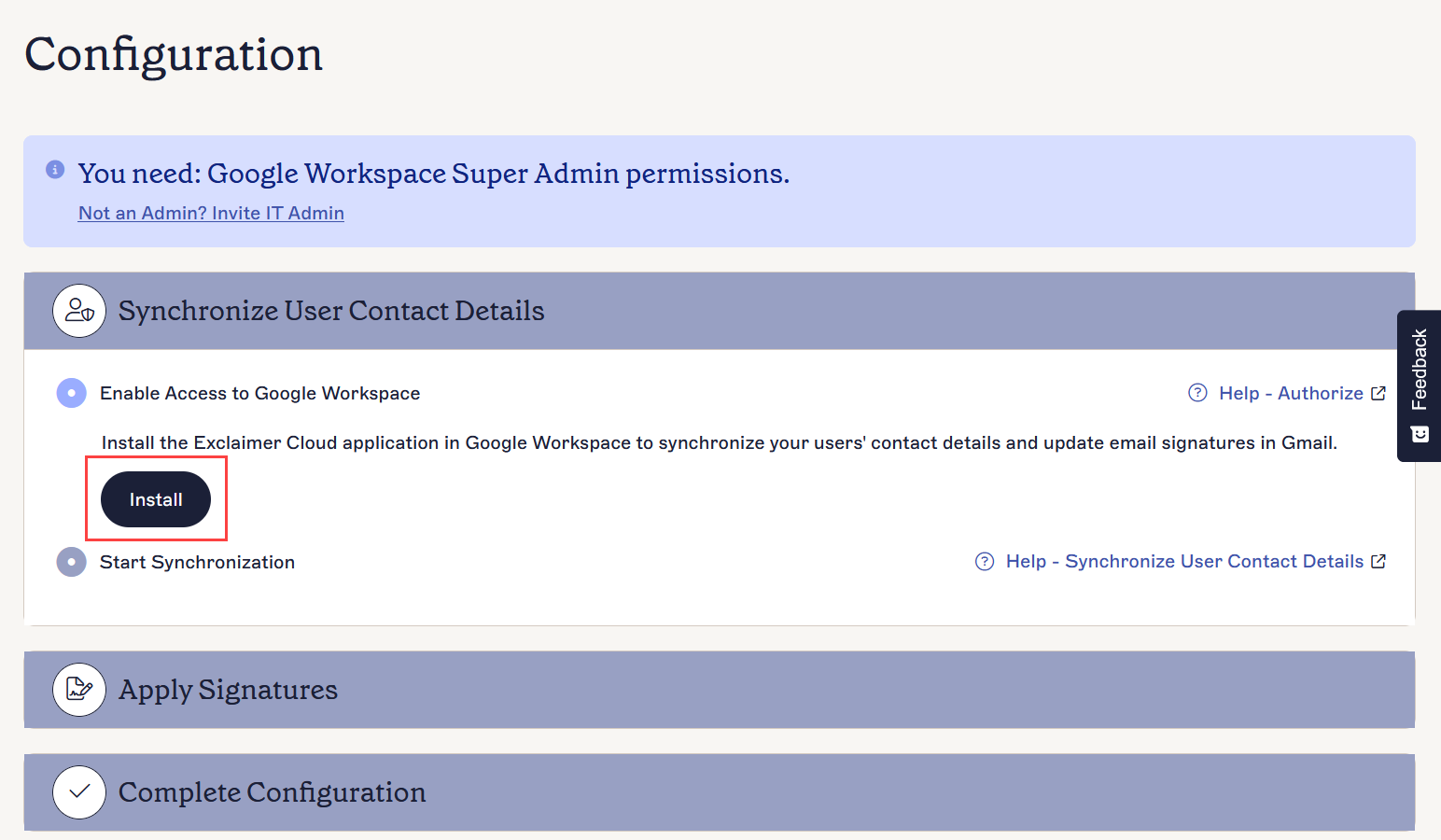
A tela Ligar ao Google.
Para aceder à opção Ativar Acesso ao Google Workspace após a integração:
- Na barra superior, selecione o ícone da roda dentada para abrir o menu Definições, depois selecione Gestão de Remetentes.

O menu Definições encontra-se sob o ícone da roda dentada.
- Em Ativar Acesso ao Google Workspace, localize o botão Instalar.
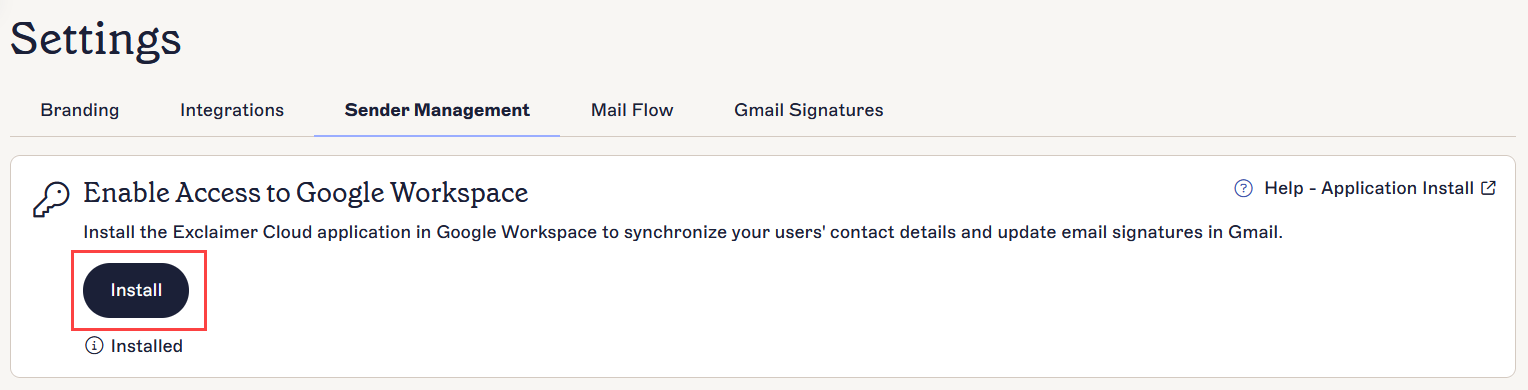
A tela de Gestão de Remetentes. O botão Instalar encontra-se na secção Ativar Acesso ao Google Workspace.
Ativar Acesso ao Google Workspace
Se instalar a aplicação Google com credenciais de Super Administrador não licenciadas, o portal Exclaimer não conseguirá completar o processo de verificação.
Para instalar o Exclaimer no Google Workspace:
- Selecione Instalar.
Selecione o botão Instalar.
- Na janela Iniciar sessão com o Google, escolha uma conta que tenha permissões de Super Administrador do Google Workspace.
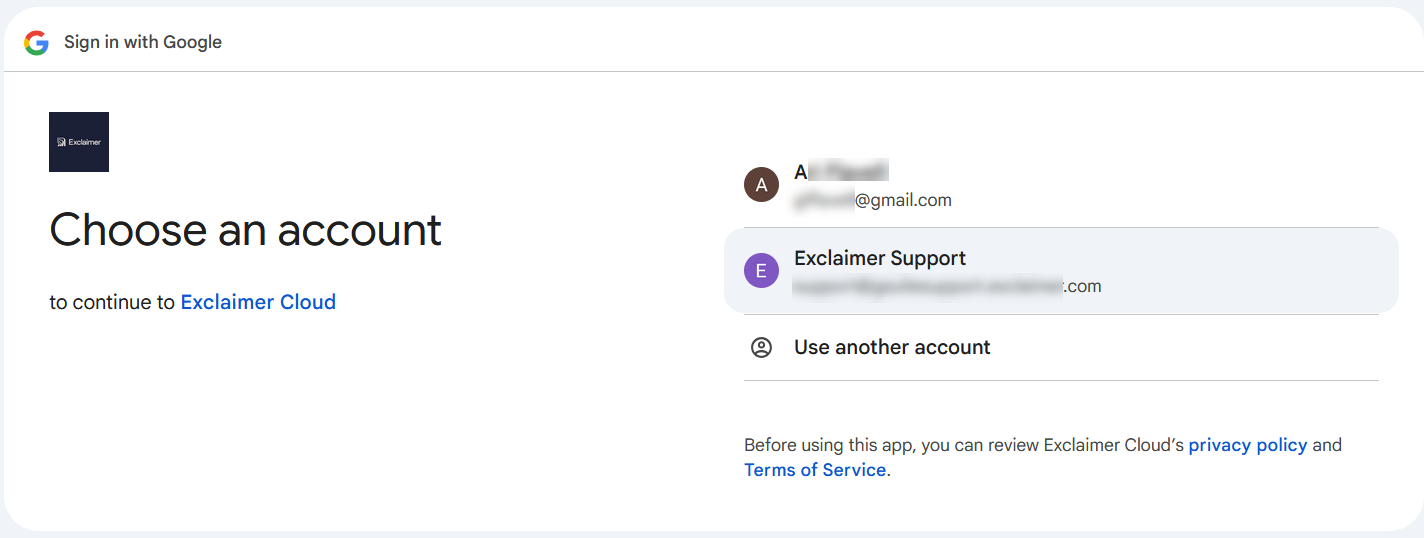
Escolha a sua conta de Super Administrador ao iniciar sessão no Google.
- Selecione Continuar para permitir que o Google se ligue ao Exclaimer.
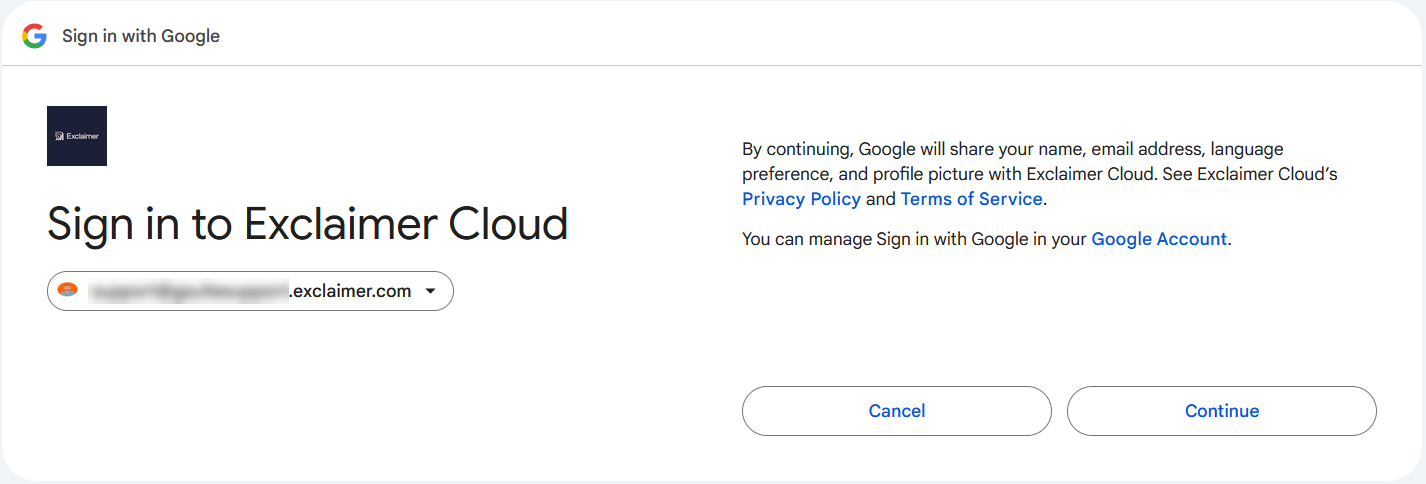
Selecione Continuar.
- Na solicitação de permissões, selecione Permitir para conceder permissão e verificar a instalação.
O assistente irá verificar se existe alguma instalação existente da aplicação Exclaimer G Suite.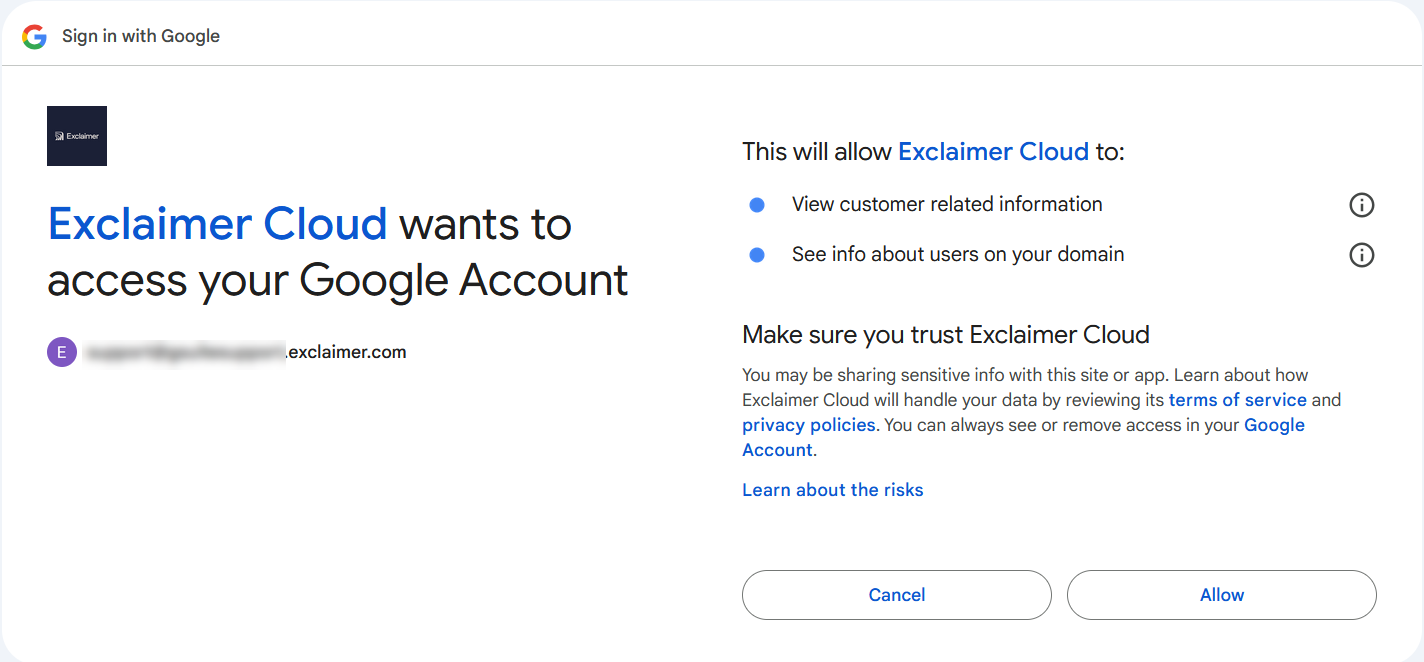
Selecione Permitir.
-
Se não existir nenhuma instalação, é apresentada a tela do Google Workspace Marketplace para o Exclaimer G Suite. Selecione Instalação pelo administrador.
AVISO! Só é possível instalar o Exclaimer usando a Instalação pelo administrador. Não selecione Instalação individual.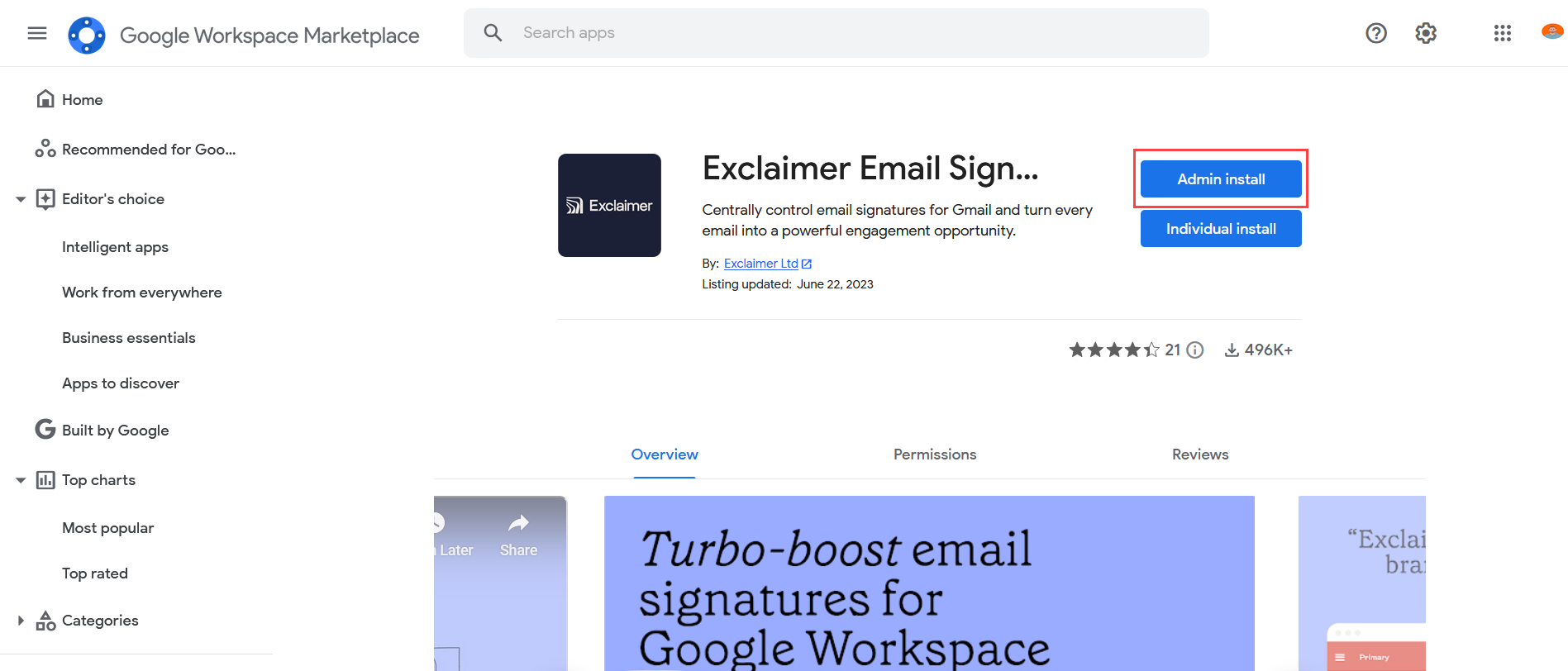
Selecione Instalação pelo administrador. NÃO selecione Instalação individual.
-
Na janela Instalação pelo administrador, selecione CONTINUAR para aceitar os termos de serviço e prosseguir com a instalação.
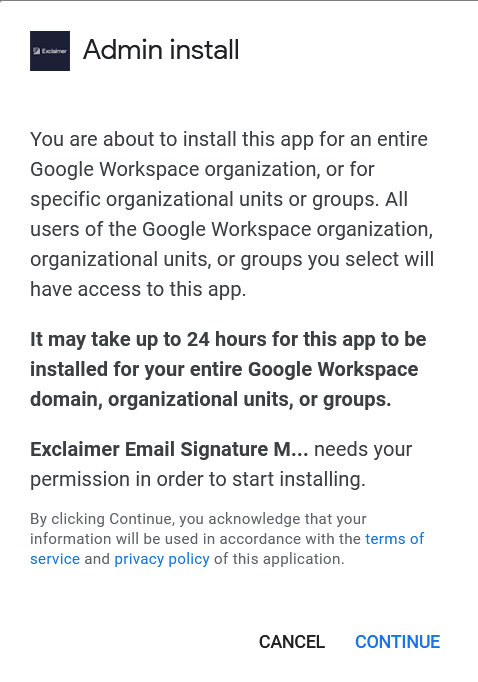
Janela de Instalação pelo administrador. Selecione CONTINUAR.NOTA: Pode demorar até 24 horas para que esta aplicação seja instalada para todo o seu domínio ou unidade organizacional do Google Workspace. - É apresentada uma lista de direitos de acesso. Esta lista mostra quais aspetos do seu software são acedidos pelo Exclaimer. Selecione o ícone de informação (i) para ver detalhes de um direito de acesso.
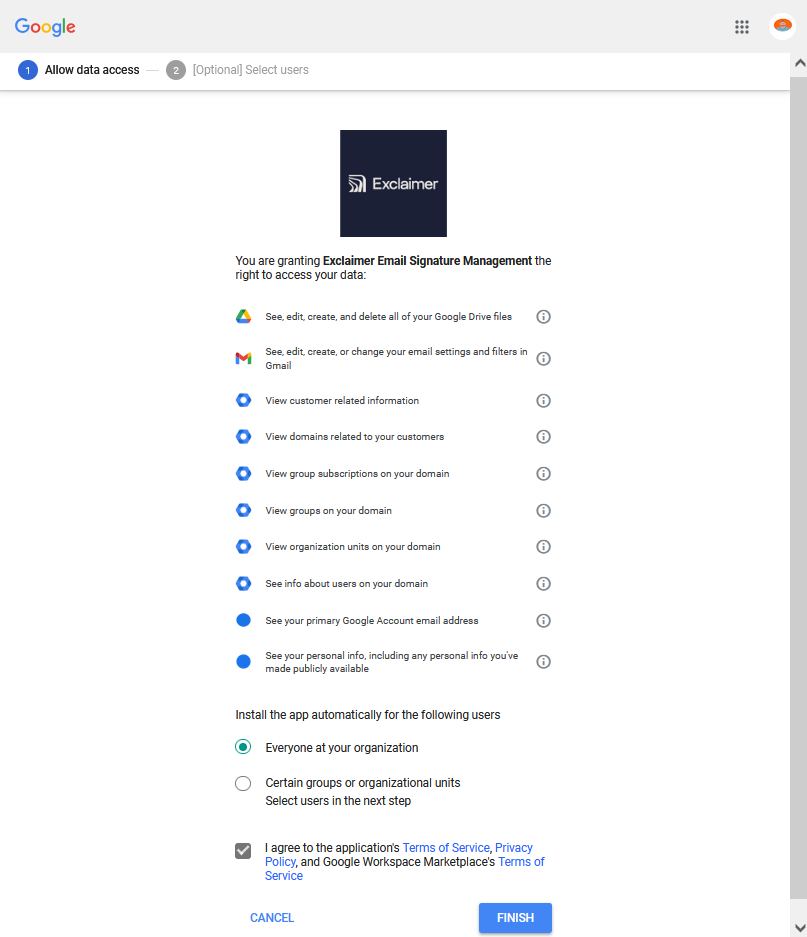
Lista de direitos de acesso.
-
Em Instalar a aplicação automaticamente para os seguintes utilizadores, selecione Todos na sua organização.
AVISO! A opção Certos grupos ou unidades organizacionais não pode ser usada para esta instalação. Não selecione esta opção. - Selecione a caixa de verificação para consentir com os termos de serviço e a política de privacidade.
- Selecione TERMINAR. A sua instalação está agora concluída.
-
Selecione CONCLUÍDO para fechar a janela de Sucesso. Isto retorna-o à secção Sincronizar Detalhes de Contacto do Utilizador. A mensagem Aplicação Instalada com Sucesso é exibida e a sincronização é ativada.
NOTA: Se instalar a aplicação Google com credenciais de Super Admin não licenciadas, o portal Exclaimer não conseguirá concluir o processo de verificação.
Como aceder
Para aceder à opção Iniciar sincronização durante a configuração inicial:
-
No menu lateral, selecione Ligar ao Google.
NOTA: Ligar ao Google está disponível apenas durante a configuração inicial. Depois de configurar com sucesso a sua subscrição Exclaimer - Assinaturas para Google Workspace, esta secção deixará de estar disponível. - Complete o processo de Ativar acesso. Isto abre a secção Sincronizar Detalhes de Contacto do Utilizador. Localize o botão Iniciar sincronização.
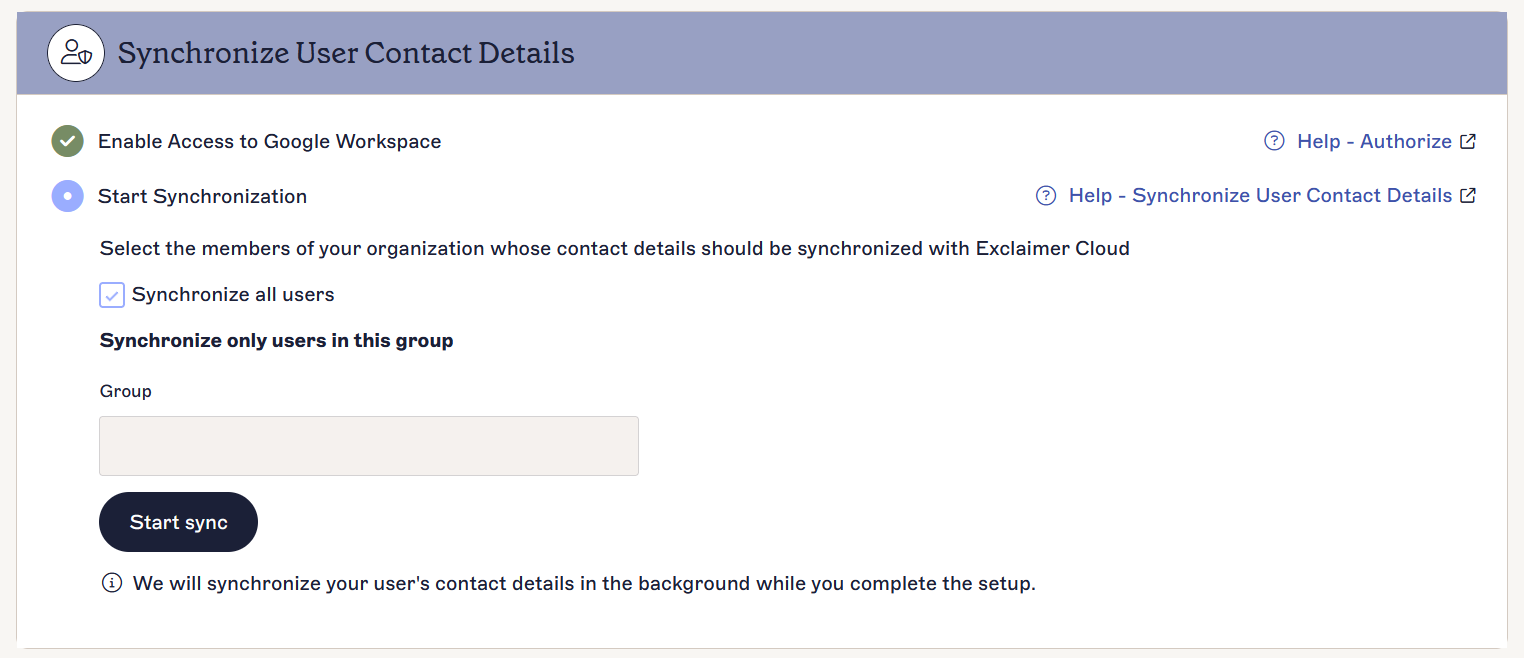
A secção Sincronizar Detalhes de Contacto do Utilizador.
Para aceder à opção Iniciar sincronização após a configuração inicial:
- Na barra superior, selecione o ícone da engrenagem para abrir o menu Definições, depois selecione Gestão de Remetentes.
O menu Definições encontra-se sob o ícone da engrenagem.
- Localize a secção Iniciar Sincronização.
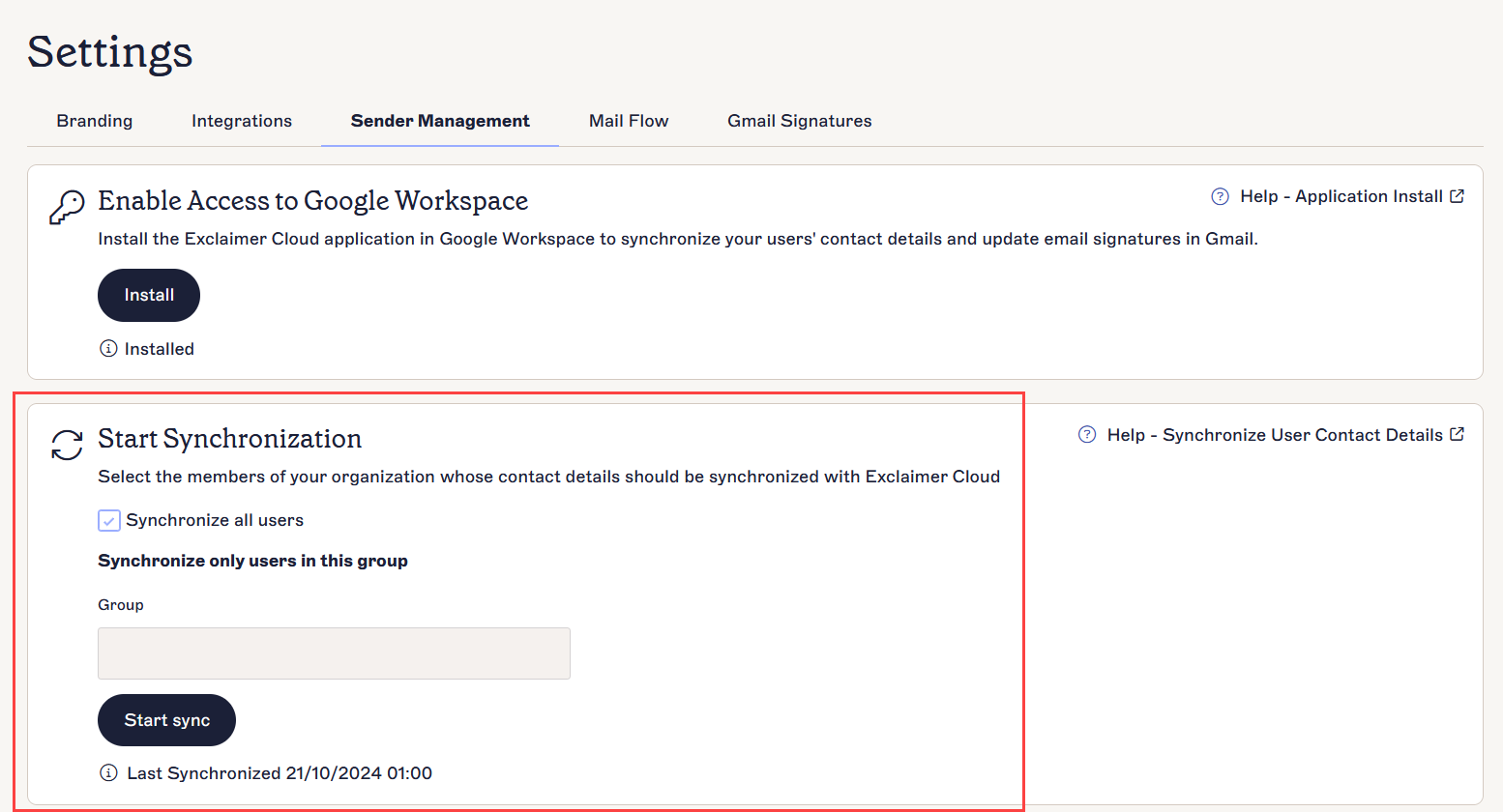
A tela de Gestão de Remetentes. A secção Iniciar Sincronização contém as opções relevantes.
Sincronizar detalhes de contacto do utilizador
Para sincronizar os detalhes de contacto do utilizador:
-
OU:
Selecione a caixa de verificação Sincronizar todos os utilizadores para sincronizar os detalhes de contacto de todos os membros da sua organização com a Exclaimer.
OU
Em Sincronizar apenas utilizadores deste grupo, introduza o nome de um grupo de segurança com correio eletrónico ativado. Selecione um grupo da lista de texto preditivo. Apenas os utilizadores deste grupo serão sincronizados.AVISO! Sincronizar um grupo irá remover todos os dados de utilizadores existentes para pessoas fora deste grupo. Apenas um grupo pode ser sincronizado - adicione todos os utilizadores relevantes a um grupo antes de iniciar a sincronização.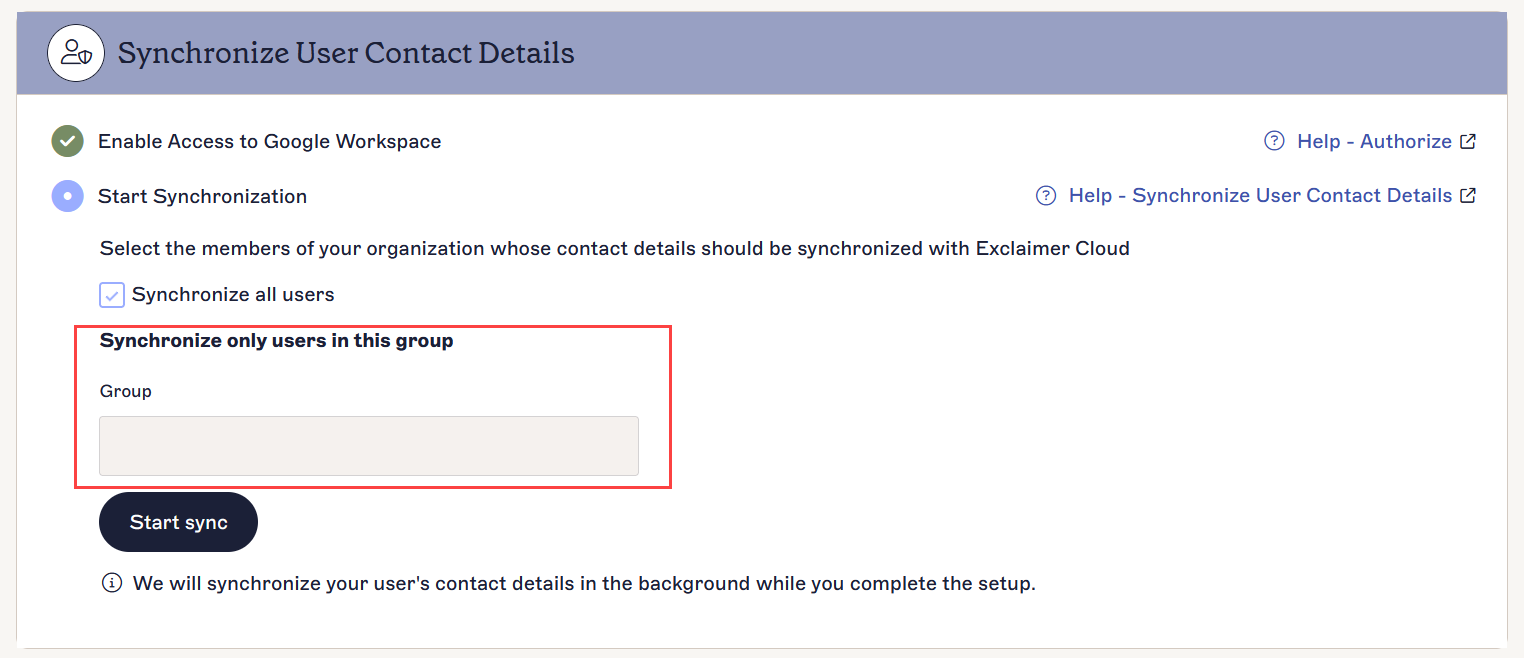
Introduza um nome de grupo para ativar o menu suspenso de texto preditivo. A aparência da interface pode variar.
- Selecione Iniciar Sincronização. O estado da sincronização é exibido na secção Sincronizar Detalhes de Contacto do Utilizador e será uma das seguintes mensagens de processo:
Em Progresso - A sincronização está atualmente em execução.
Consentimento necessário - Não completou o processo de autorização. Siga os passos para autorizar a sua subscrição Exclaimer para o Google Workspace.
Falhou - Ocorreu um erro desconhecido. Submeta um pedido à equipa de Suporte da Exclaimer.
Após a conclusão da sincronização, a data e hora da sincronização mais recente são exibidas em vez de uma mensagem de progresso. Aguarde até três horas para a conclusão da sincronização.
Próximos Passos: Para utilizadores a configurar a sua subscrição, uma vez concluída a sincronização, prossiga para configurar o seu tipo de implementação: Lado do servidor ou lado do cliente.