
Cenário
Você já utilizou os 15 atributos personalizados disponíveis da Microsoft (conhecidos como Atributos de Extensão), mas deseja adicionar mais dados personalizados para usar nos seus modelos de assinatura de email ou nomear os seus próprios atributos fora dos nomes padrão dos atributos.
Resolução
Você pode criar atributos personalizados adicionais criando novos objetos no esquema do Active Directory.
Pré-requisitos: Esta solução aplica-se apenas a ambientes que possuem um Active Directory local. Ambientes exclusivamente Microsoft 365 não podem usar este método.
Por predefinição, o snap-in do esquema do Active Directory não está ativado nos Controladores de Domínio ou em máquinas com as Ferramentas de Administração Remota do Servidor (RSAT) instaladas. Ative o esquema completando os seguintes passos:
- Abra uma Linha de Comandos com privilégios elevados.
- Execute o seguinte comando: regsvr32 schmmgmt.dllAVISO! Alterar o esquema do Active Directory é uma modificação avançada no ambiente do Domínio do Active Directory.
Selecione cada opção abaixo para ver as instruções relacionadas:
1. Criar um novo Atributo-
- Introduza o comando 'mmc' na janela do prompt de comando para abrir uma nova janela da Consola de Gestão Microsoft.
- Navegue até Ficheiro > Adicionar ou Remover Complementos, depois selecione a opção Esquema do Active Directory . Clique duas vezes na opção ou selecione Adicionar, depois selecione OK para carregar o Complemento.
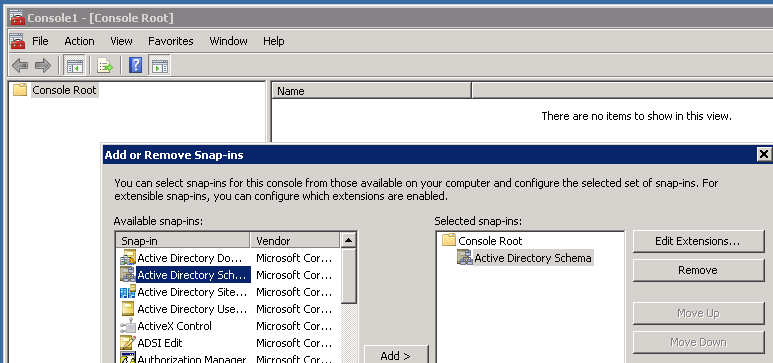
-
Na coluna do Complemento, clique com o botão direito na entrada Atributos e depois selecione Criar Atributo...
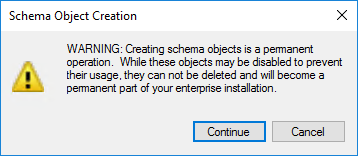
NOTA: Se a opção Criar Atributo estiver desativada, certifique-se de que é membro do grupo de Administradores do Esquema. - É exibido um aviso. Certifique-se de ler e compreender completamente o aviso, pois não poderá eliminar estas atualizações. Selecione Continuar.
- Isto abre a janela Criar Novo Atributo. Introduza os dados nos campos de entrada e selecione Ok.
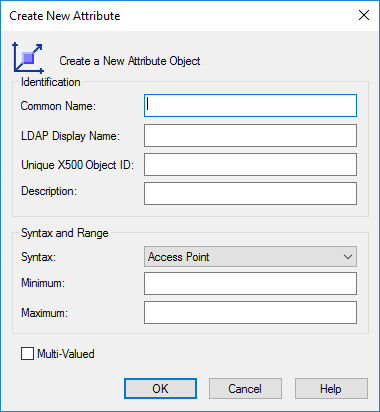
A tabela seguinte fornece detalhes completos para cada um dos valores na janela e como funcionam:
- Introduza o comando 'mmc' na janela do prompt de comando para abrir uma nova janela da Consola de Gestão Microsoft.
Campo Finalidade Obrigatório? Notas Nome Comum Nome do Atributo.
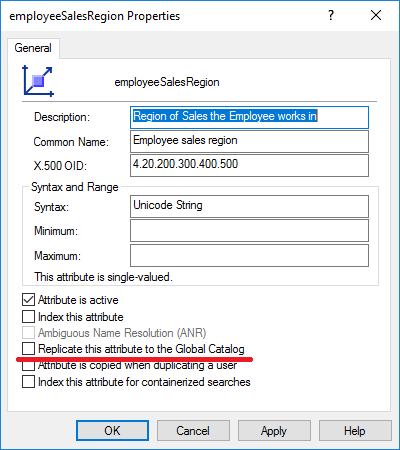
Este não pode ser alterado.✔ Nome de Exibição LDAP Usado para verificar o Atributo nas pesquisas LDAP. ✔ Preenchido automaticamente pelo Nome Comum. ID Único do Objeto X500 Deve começar com 0., 1. ou 2. ✔ Este script pode ser usado para gerar um ID de Objeto apropriado Descrição Descrição do Atributo. × Sintaxe Formato do Atributo. ✔ Recomenda-se a String Unicode como opção padrão. Mínimo É necessário um número mínimo de entradas para aplicar o atributo a uma conta. × Recomendado usar um valor binário (64,128 ou 256). Máximo Número máximo de entradas que podem ser armazenadas. × Recomendado usar um valor binário (64,128 ou 256). Multi-Valor Altera o Atributo para permitir que aceite Múltiplos Valores. × Não recomendado para uso com Produtos Exclaimer. 2. Ativar a Replicação do Catálogo Global e adicionar um novo Atributo à Classe de Utilizador- Clique com o botão direito no novo atributo e selecione Propriedades. A janela de Propriedades é exibida.
- Selecione a opção Replicar este atributo para o Catálogo Global para ativar a replicação para o Catálogo Global.
- Selecione OK.
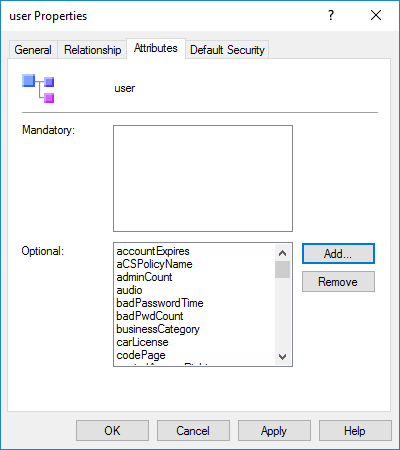
- Agora deve atribuir o atributo à classe de utilizador para que fique disponível no Editor de Atributos. No console, expanda a pasta Classes, localize a classe user, clique com o botão direito e selecione Propriedades. A janela de Propriedades do user é exibida.
- Abra o separador Atributos e selecione Adicionar...
-
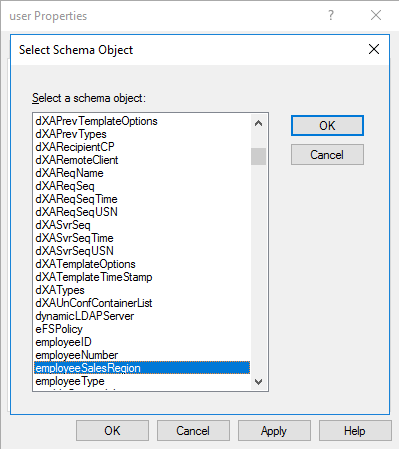
Localize e selecione o seu novo atributo e selecione OK duas vezes para guardar a alteração.
AVISO! Estas alterações podem demorar alguns minutos a entrar em vigor no seu Active Directory.
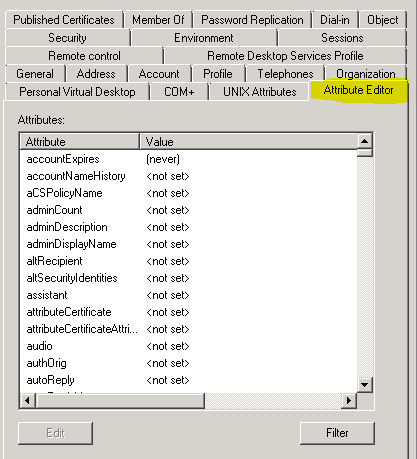
Aguarde 15 minutos para garantir que estes campos ficam disponíveis. Depois poderá atualizar os dados do(s) novo(s) campo(s) no separador Editor de Atributos da entrada do utilizador no Active Directory.
3. Atualizar a configuração do Entra Connect (anteriormente Azure AD Connect)- Abra o Microsoft Entra Connect e selecione Tarefas.
- Na lista de Tarefas adicionais, selecione Atualizar Esquema do Diretório.
- Selecione Seguinte.
- Introduza as suas credenciais de Administrador Global da Microsoft e selecione Seguinte.
- Certifique-se de que a caixa do seu domínio está selecionada e depois selecione Seguinte. Isto abre o ecrã Pronto para Configurar.
- Selecione a caixa Iniciar processo de sincronização quando a configuração estiver concluída para proceder com a sincronização automática após a configuração. Selecione Configurar.
- Quando o processo de configuração estiver concluído, selecione Sair.
Próximos passos: Para adicionar a nova extensão à configuração do Entra Connect, consulte Ativar e configurar Extensões de Diretório no Entra Connect. -