
Cenário
Deseja migrar a sua subscrição Exclaimer para um novo inquilino Microsoft 365.
Resolução
Selecione as opções abaixo para ver as instruções para migrar uma subscrição Exclaimer para um novo inquilino Microsoft 365:
Passo 1: Remover o domínio SMTP Exclaimer do seu inquilino anterior
Para remover o domínio SMTP Exclaimer do seu inquilino anterior:
NOTAS:
• Desinstale as assinaturas do lado do servidor do seu inquilino Microsoft 365 antes de remover o domínio SMTP Exclaimer.
• Se estiver a fazer a transição de outra empresa enquanto o inquilino anterior permanece ativo, note que isso pode causar problemas no fluxo de correio.
• Desinstale as assinaturas do lado do servidor do seu inquilino Microsoft 365 antes de remover o domínio SMTP Exclaimer.
• Se estiver a fazer a transição de outra empresa enquanto o inquilino anterior permanece ativo, note que isso pode causar problemas no fluxo de correio.
- Inicie sessão no centro de administração Microsoft 365 usando as credenciais de Administrador Global do inquilino ORIGINAL.
- No menu lateral, selecione Definições, depois selecione Domínios. Verá uma lista de todos os seus domínios.
- Remova a entrada do seu domínio ORIGINAL.
Para remover o domínio original:
- Na lista Domínios, selecione o domínio necessário (este terá a forma <ID único do inquilino>.smtp.exclaimer.cloud) ou <ID único do inquilino>.excl.cloud).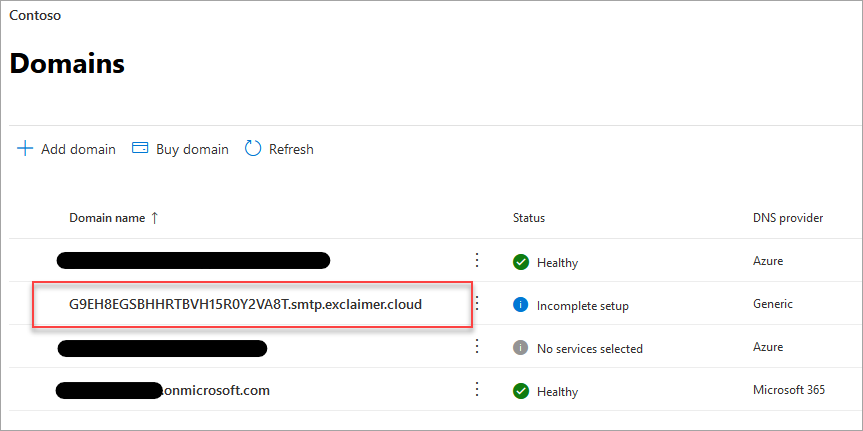
Ecrã de exemplo a mostrar um domínio selecionado.
- Selecione Remover.
- Siga quaisquer indicações adicionais, depois selecione Fechar.
Passo 2: Migrar o inquilino Cloud
Para migrar o inquilino Cloud:
- Inicie sessão no portal Exclaimer e inicie a sua subscrição.
- Na barra de cabeçalho, selecione o ícone da roda dentada, depois selecione Gestão de Remetentes.

Selecione Gestão de Remetentes.
- Navegue até à secção Ativar Acesso Azure AD.
Para mais informações, consulte Ativar Acesso Azure AD.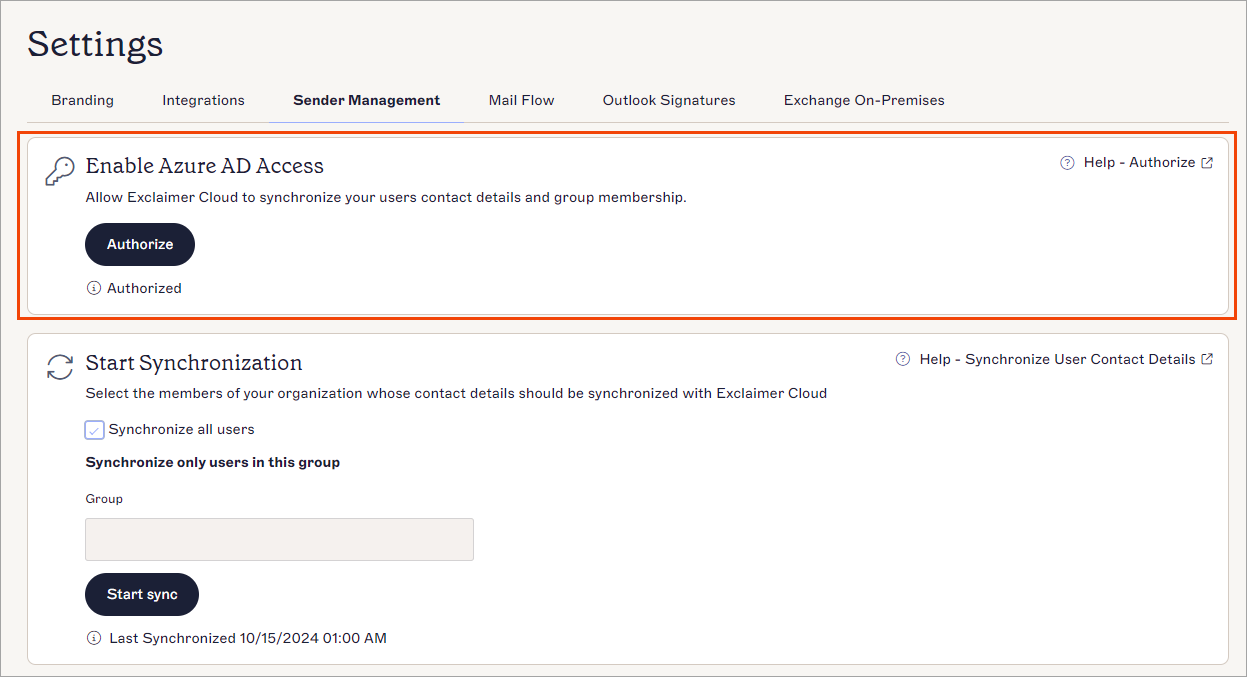
A secção Ativar Acesso Azure AD.
- Selecione Autorizar.
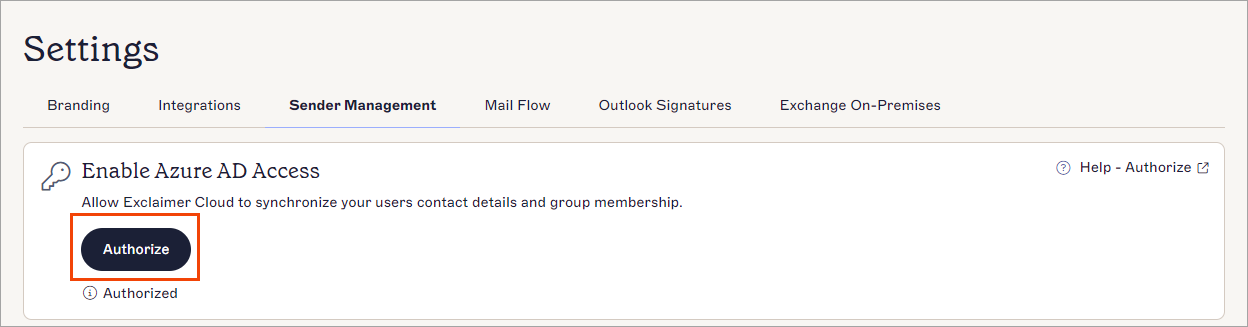
Selecione Autorizar para iniciar a autorização.
- Será solicitado que inicie sessão no Microsoft 365 como Administrador Global. Introduza as credenciais do seu novo inquilino.
- Será solicitado que aceite um pedido de permissões para que a Exclaimer possa ler os seus dados Entra ID (anteriormente Azure AD). Selecione Aceitar.
A mensagem Autorização Bem-Sucedida é exibida.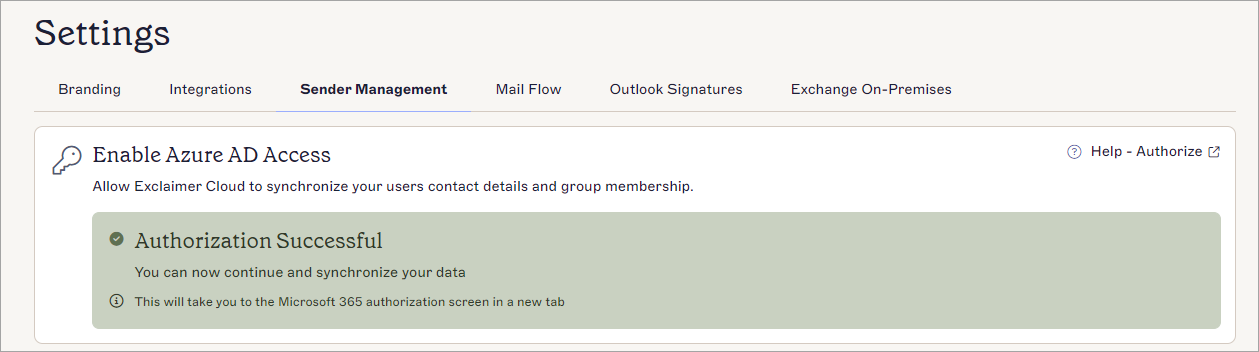
A mensagem de Autorização Bem-Sucedida.
Agora, precisa de sincronizar os dados.
- Navegue até à secção Iniciar Sincronização. Para mais informações, veja como Sincronizar dados de utilizadores.
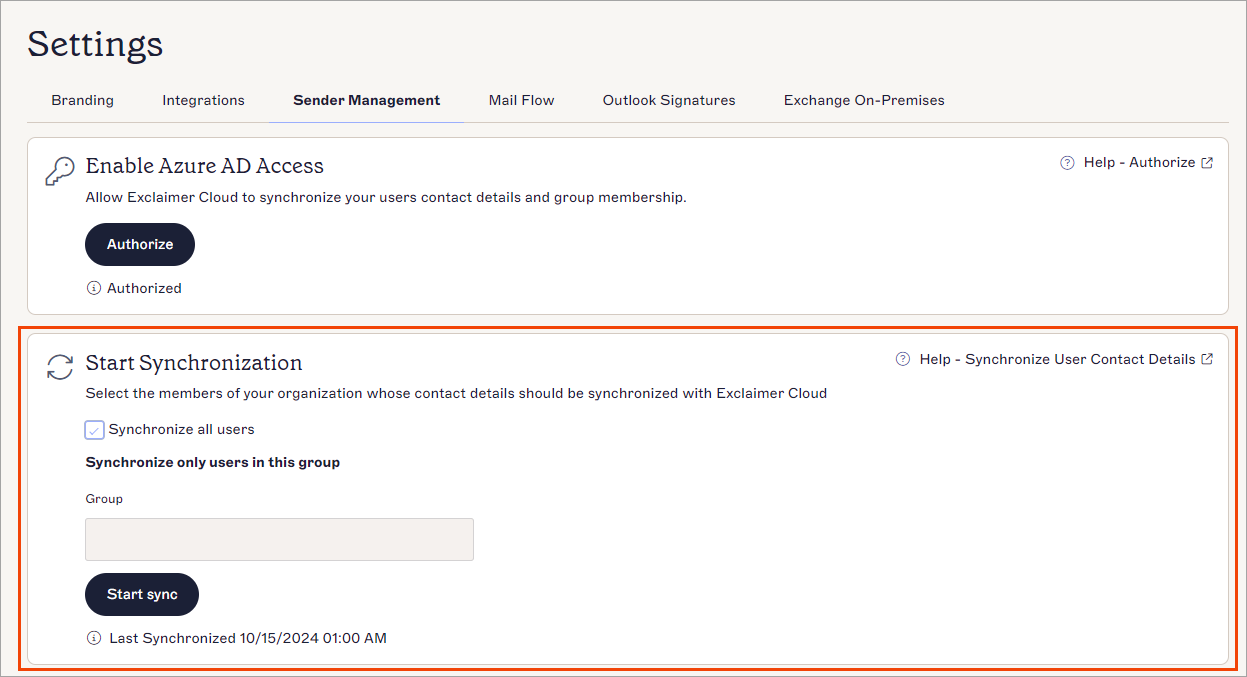
A secção Iniciar Sincronização.
- Selecione Iniciar sincronização para começar a sincronizar os dados.
O processo de sincronização continuará em segundo plano enquanto prossegue com a configuração.
É exibida uma mensagem de confirmação, juntamente com a data e hora em que a sincronização foi concluída.
- Reexecute a configuração do conector para o NOVO inquilino.
Remover quaisquer Apps Azure do inquilino anterior
Para remover apps Azure do inquilino anterior:
Para mais informações, consulte como pode remover a App Azure da Exclaimer.